window7的安装方法(win7系统原版如何安装)

电脑入门知识大全 电脑知识 4

一机多系统之安装win7系统[技术篇002-6]~超级简单步骤

前一篇:介绍了KALI的安装方法

这一篇:将继续介绍win7各版本系统的安装方法。

第一步:为什么需要虚拟机

VM虚拟机可以在不影响正常电脑系统的情况下,运行不止一个不同版本的系统;

比双系统更加的方便和安全 [虚拟机的系统,和电脑装的系统是一样的]

第二步:虚拟机安装 [请参阅文章:技术篇 002-1]

第三步:开始装win7系统

window7的安装方法(win7系统原版如何安装)-第1张图片-90博客网

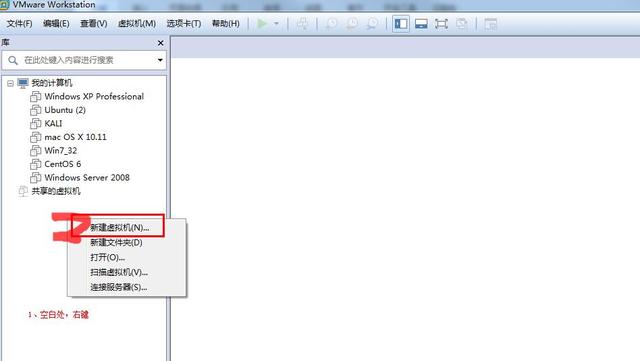
1、 打开VM虚拟机,新建虚拟机

window7的安装方法(win7系统原版如何安装)-第2张图片-90博客网

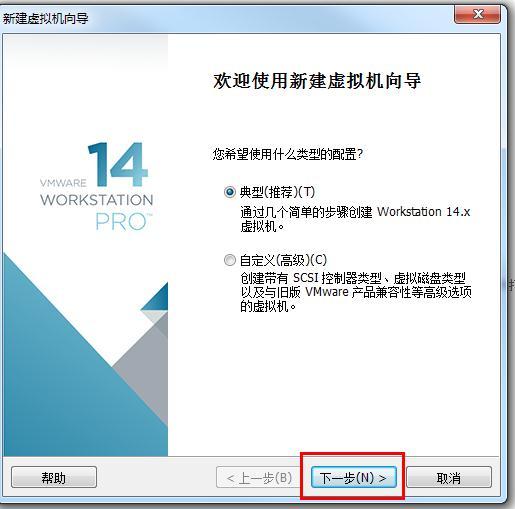
2、 开始安装虚拟系统

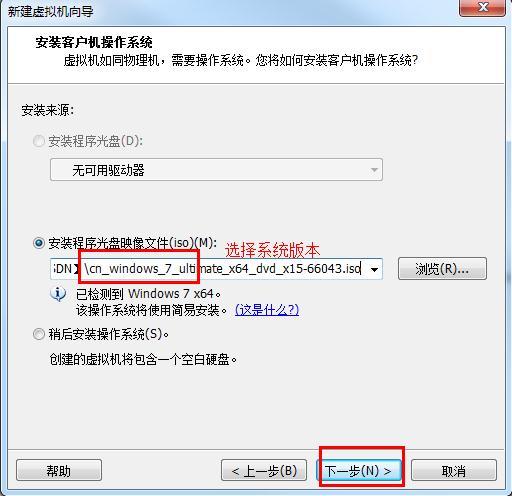
2-1、选择典型---选择iso镜像位置

window7的安装方法(win7系统原版如何安装)-第3张图片-90博客网window7的安装方法(win7系统原版如何安装)-第4张图片-90博客网

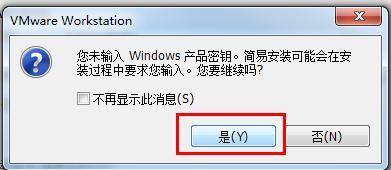
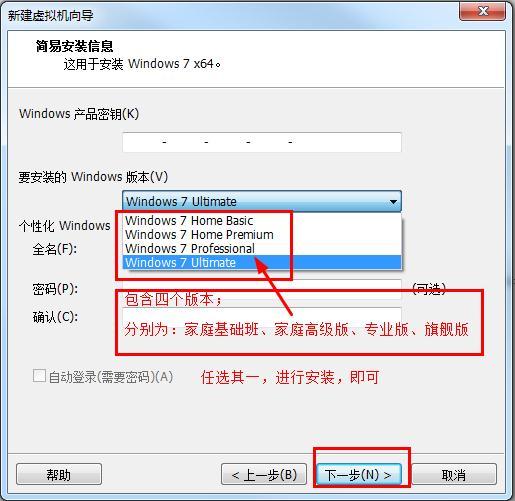
2-2、[因这个系统镜像是win7 64位系统的集合,包含不止一个版本;请选择适合自己的版本]

其余的不用管,直接下一步
window7的安装方法(win7系统原版如何安装)-第5张图片-90博客网window7的安装方法(win7系统原版如何安装)-第6张图片-90博客网

相关影片资源迅雷下载推荐

台式电脑重装系统怎么操作(重装联想电脑系统的操作流程)

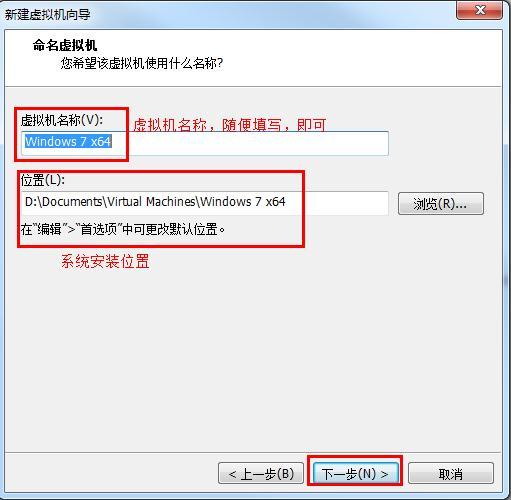
2-3、填写虚拟系统名称以及虚拟系统安装位置[可直接选用默认选项]
window7的安装方法(win7系统原版如何安装)-第7张图片-90博客网

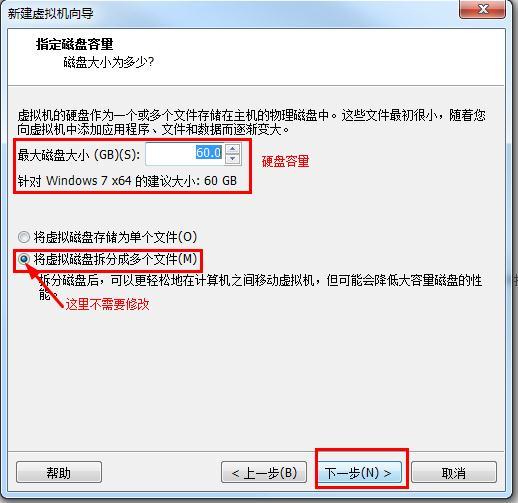
2-4、设定虚拟系统硬盘容量[可直接选用默认选项]

window7的安装方法(win7系统原版如何安装)-第8张图片-90博客网

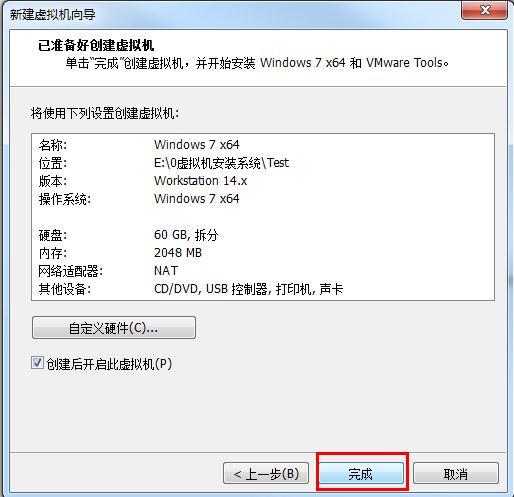
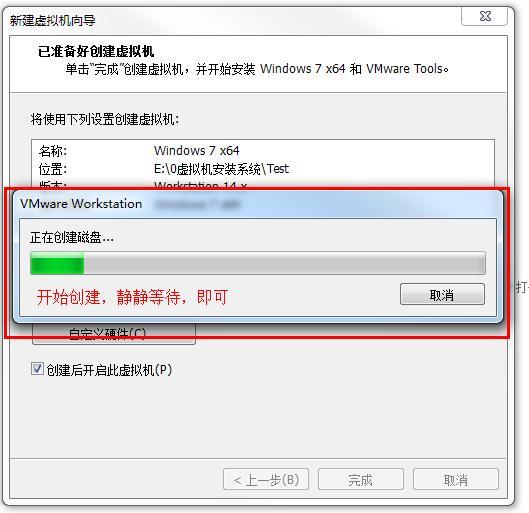
2-5、直接完成,进行安装

window7的安装方法(win7系统原版如何安装)-第9张图片-90博客网

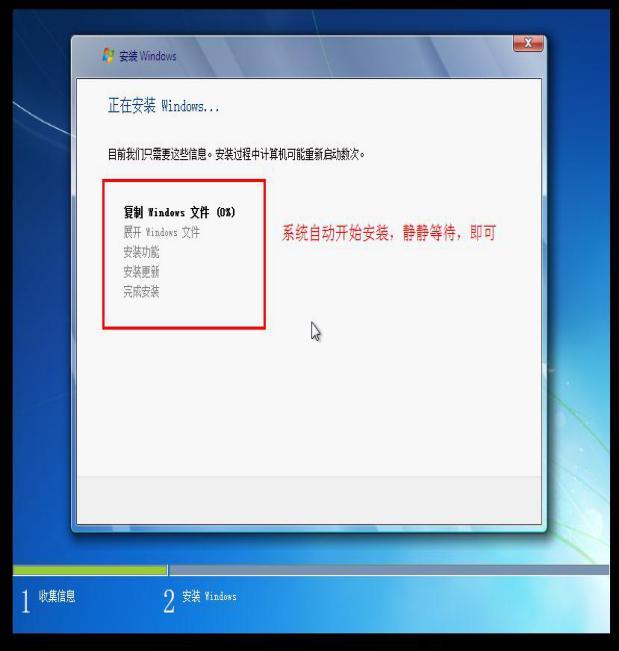
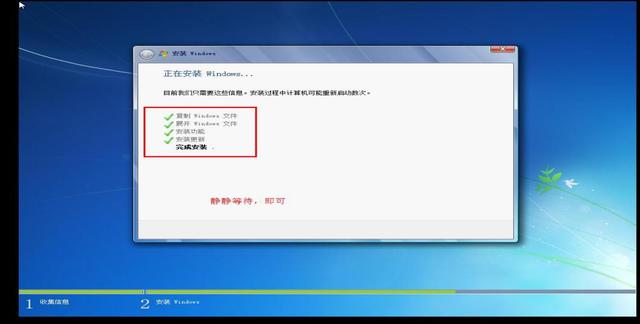
2-6、自动进入到,装系统界面,静静等待,即可。

window7的安装方法(win7系统原版如何安装)-第10张图片-90博客网window7的安装方法(win7系统原版如何安装)-第11张图片-90博客网window7的安装方法(win7系统原版如何安装)-第12张图片-90博客网

2-7、安装完成,进入到系统启动界面

window7的安装方法(win7系统原版如何安装)-第13张图片-90博客网

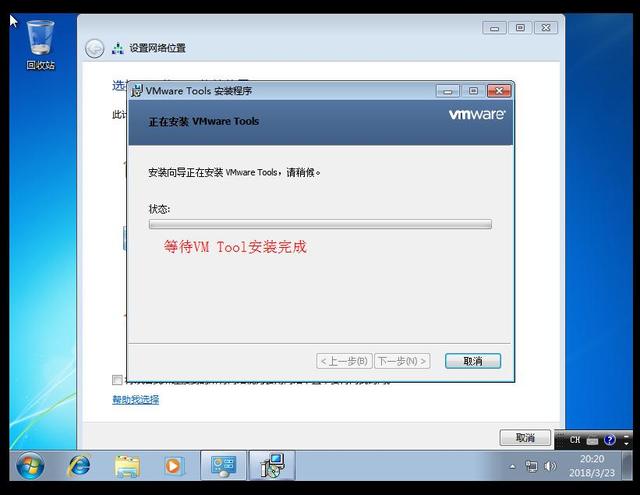
2-8、VM Tool是VM虚拟机自带的系统自适应全屏工具,等待安装完成,即可进入系统。
window7的安装方法(win7系统原版如何安装)-第14张图片-90博客网

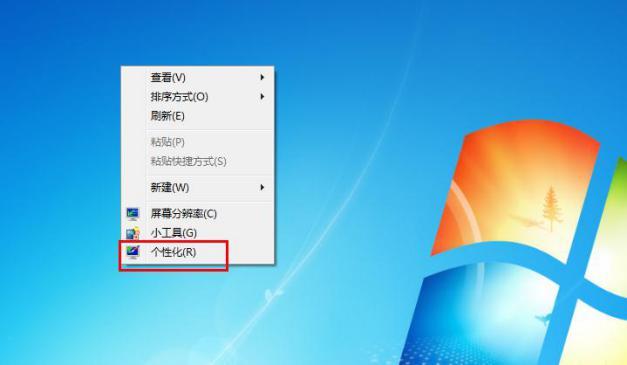
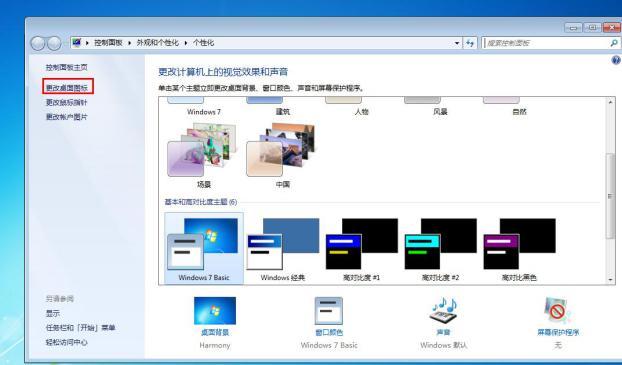
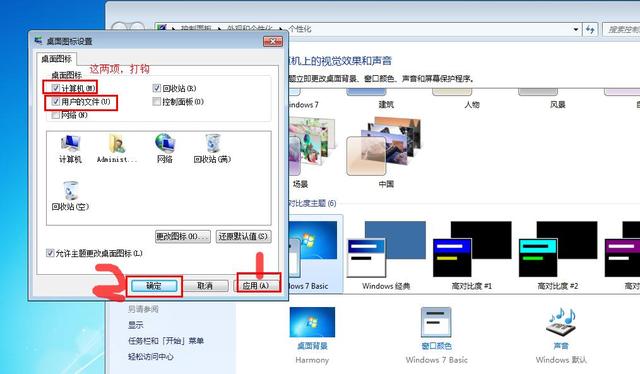
2-9、系统微调

window7的安装方法(win7系统原版如何安装)-第15张图片-90博客网

window7的安装方法(win7系统原版如何安装)-第16张图片-90博客网window7的安装方法(win7系统原版如何安装)-第17张图片-90博客网

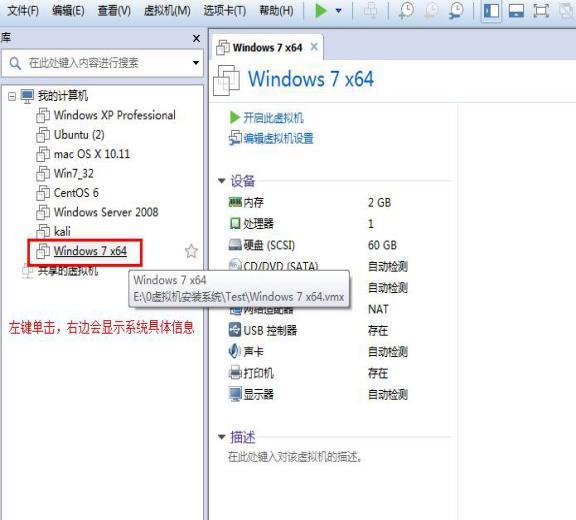
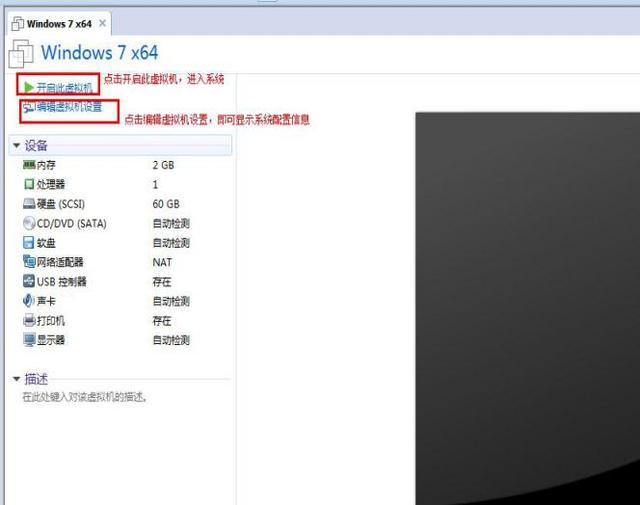
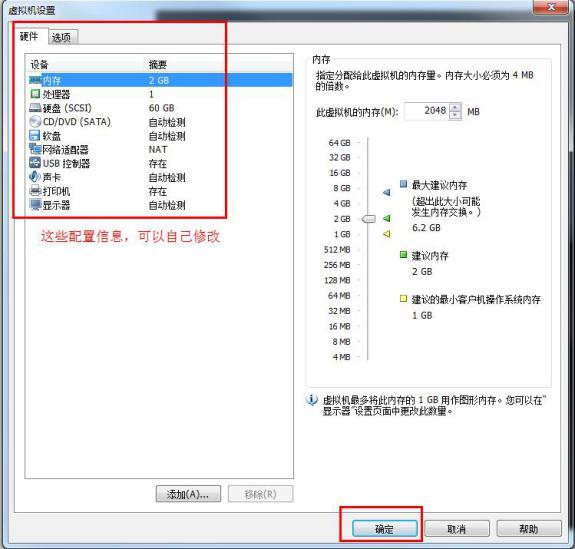
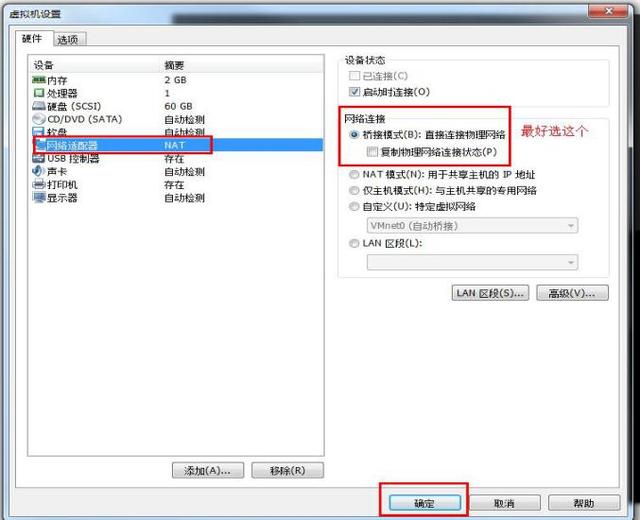
3、虚拟系统硬件配置,可调整设置。[虚拟系统微调阶段]

window7的安装方法(win7系统原版如何安装)-第18张图片-90博客网window7的安装方法(win7系统原版如何安装)-第19张图片-90博客网window7的安装方法(win7系统原版如何安装)-第20张图片-90博客网window7的安装方法(win7系统原版如何安装)-第21张图片-90博客网

.....................................................................................................................................................

相关影片资源迅雷下载推荐

edge浏览器兼容性设置在哪(win10怎么开启edge浏览器)

抱歉,评论功能暂时关闭!