

我们经常会在使用的Win11电脑中更改各种组策略,不过难免会因修改了组策略而且导致系统错误,那么遇到这种情问题要怎么办呢?下面就和小编一起来看看有什么解决方法吧。
更多系统教程尽在小白系统重装官网
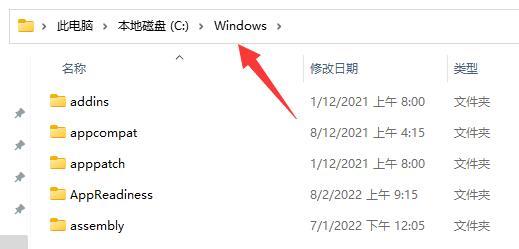
1、首先打开此电脑,进入“C盘”的“Windows”文件夹。
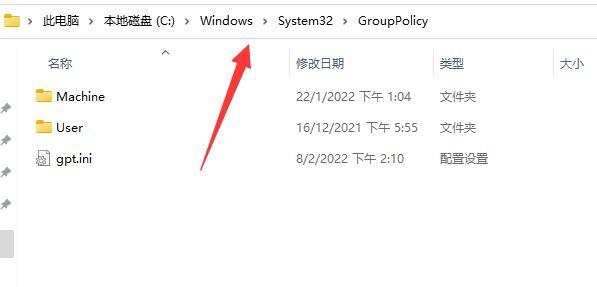
2、再进入“System32”文件夹下的“GroupPolicy”文件夹。
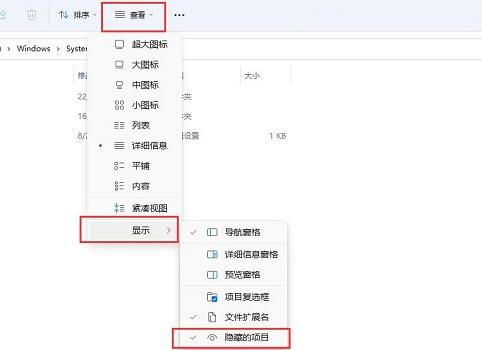
3、进入后,点击上方“查看”,选择“显示”中的“隐藏的项目”(如果已经显示了不需要再点)
相关影片资源迅雷下载推荐
怎么看硬盘使用情况(linux下查看硬盘使用情况的方法)
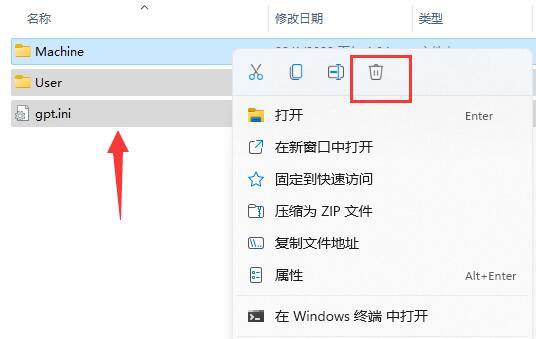
4、显示后,选中其中所有文件和文件夹,将他们删除。
5、删除完成后,右键开始菜单,打开“运行”
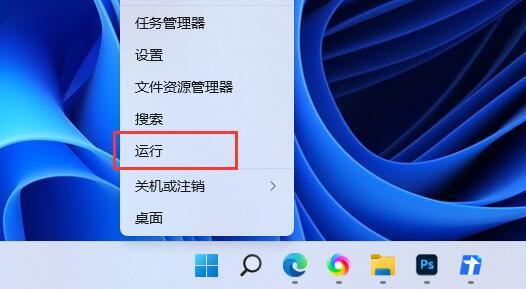
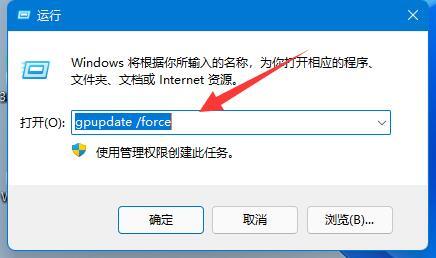
6、最后输入“gpupdate /force”,回车运行就可以让组策略恢复默认设置了。
相关影片资源迅雷下载推荐
win10如何修改用户账户控制(怎么彻底关闭win10用户账户控制)
版权声明:除非特别标注,否则均为本站原创文章,转载时请以链接形式注明文章出处。