

win88如何登录密码如何设置密码
(win如何取消登录密码?
安装系统时,通常需要设置用户名和密码。如何操作安装后修改用户名和密码?下面的小编会告诉你的win如何修改11系统用户名密码的详细教程,感兴趣的用户可以继续阅读。
一、使用键盘管理Windows 11密码
同时按下Ctrl Alt Delete 键盘快捷键。
选择更改密码。
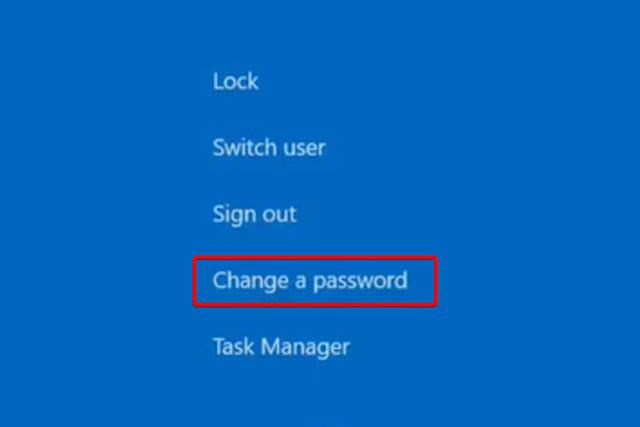
输入旧密码,然后输入新密码并确认。
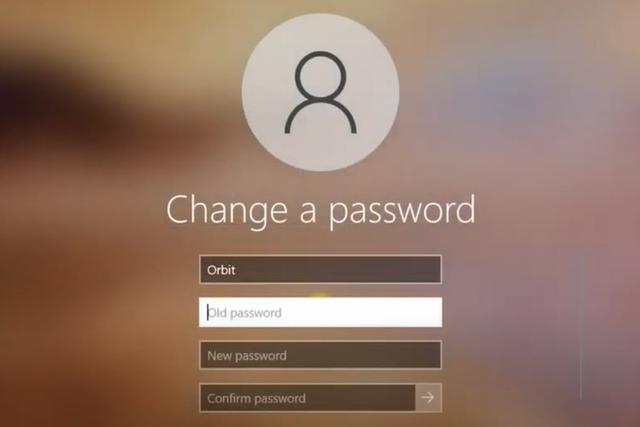
帮助您在Windows 更改密码的最简单选项是使用键盘上的特定键。
二、使用系统设置更改密码
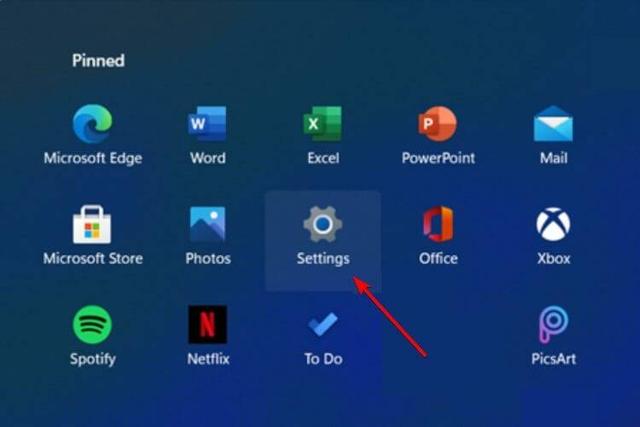
打开设置。
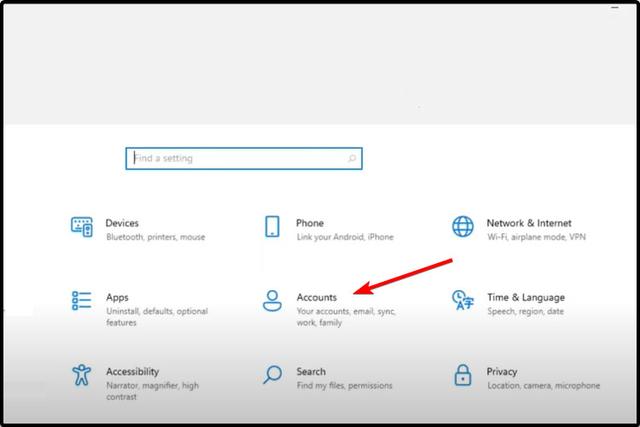
转到帐户。
从左窗格中选择登录选项。
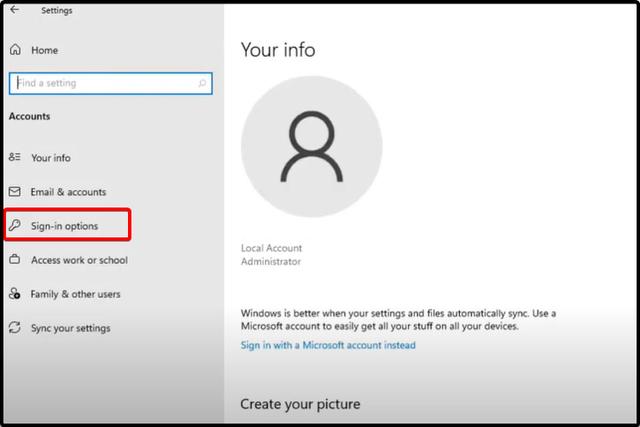
单击右侧Password,然后选择Change。
相关影片资源迅雷下载推荐
苹果听筒在哪里-(苹果听筒在哪里调节)
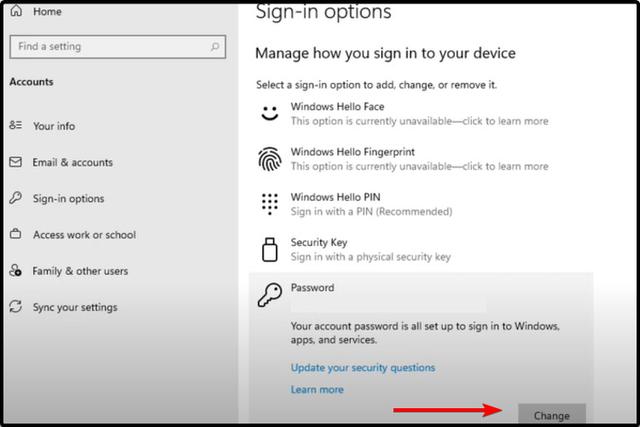
输入当前密码。
输入您想要的新密码,确认并给出提示,然后单击Next。
三、从控制面板管理密码
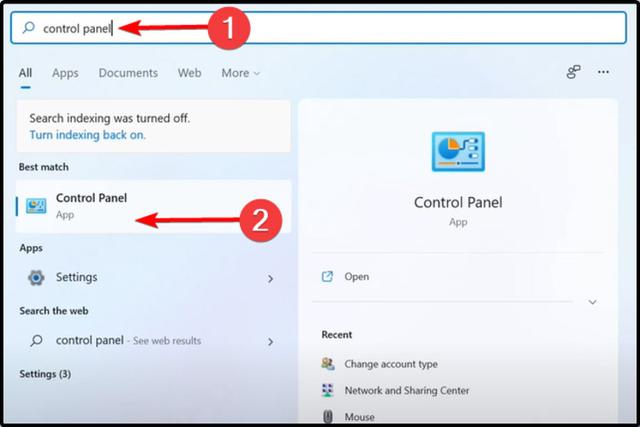
按键盘上的Windows键。
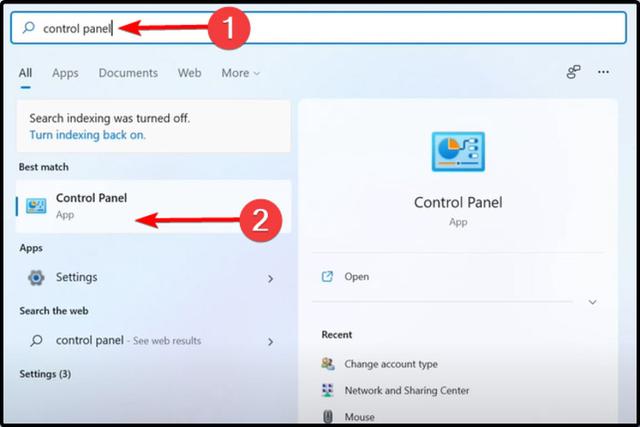
键入Control Panel,然后单击它。
查看用户帐户选项,然后单击更改帐户类型。
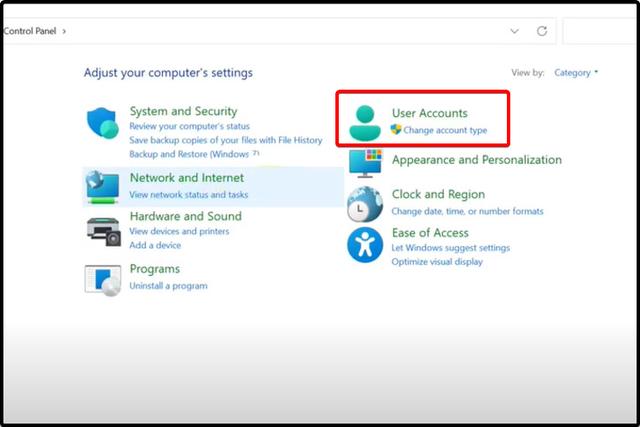
选择管理员账户。
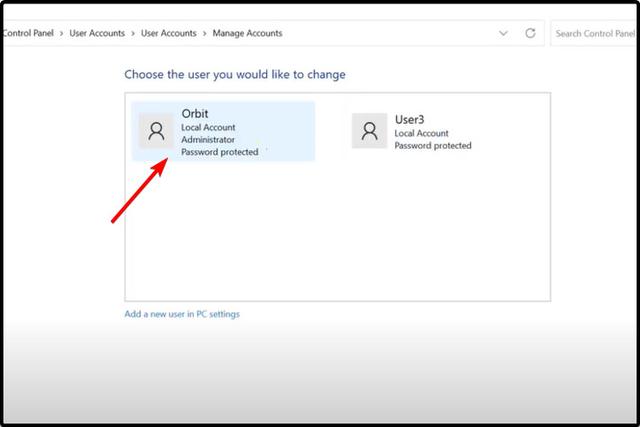
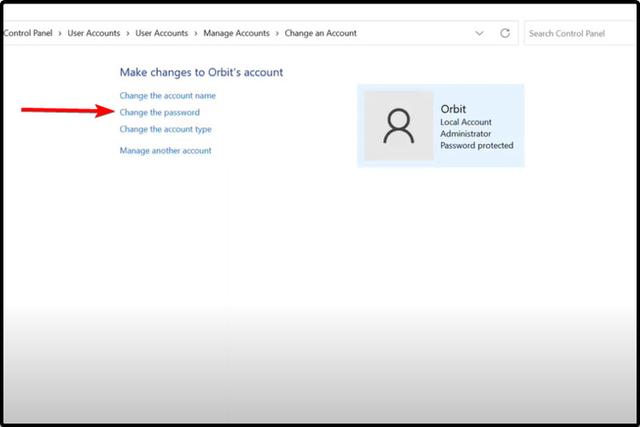
单击更改密码。
四、使用控制面板更改Windows 11上的账户名
打开控制面板,然后按照相同的前四步操作。
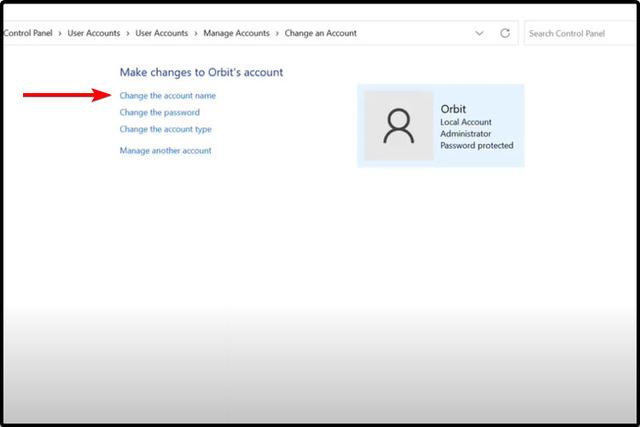
您应该单击更改帐户名称,而不是选择更改密码。
更精彩的教程是安装吧重新安装系统官网
相关影片资源迅雷下载推荐
怎么u盘重装苹果系统教程-(怎么用u盘重装苹果系统)
版权声明:除非特别标注,否则均为本站原创文章,转载时请以链接形式注明文章出处。