华硕win10启动进入u盘安装系统怎么办-(华硕win10开机如何进入u盘启动)

电脑入门知识大全 电脑知识 303

(华硕win10开机时如何进入u盘启动?

u盘安装系统的详细步骤,u盘给计算机重新安装系统

华硕win10启动进入u盘安装系统怎么办-(华硕win10开机如何进入u盘启动)-第1张图片-90博客网

首先,准备一个不小于8g的u插入电脑

我们在这里搜索

华硕win10启动进入u盘安装系统怎么办-(华硕win10开机如何进入u盘启动)-第2张图片-90博客网

下载下载版本

华硕win10启动进入u盘安装系统怎么办-(华硕win10开机如何进入u盘启动)-第3张图片-90博客网

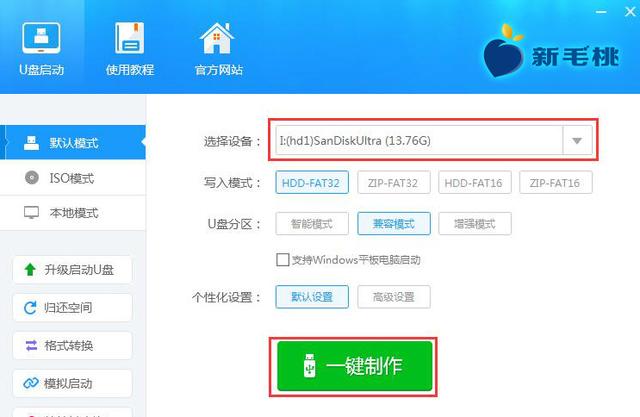
运行制作pe启动盘

华硕win10启动进入u盘安装系统怎么办-(华硕win10开机如何进入u盘启动)-第4张图片-90博客网

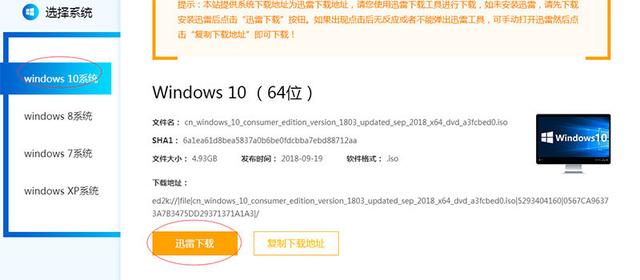
选择操作系统win10下载

华硕win10启动进入u盘安装系统怎么办-(华硕win10开机如何进入u盘启动)-第5张图片-90博客网

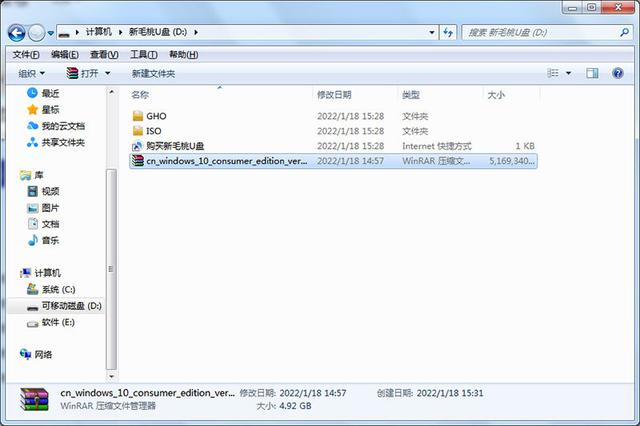
下载系统后立即直接复制到u盘

相关影片资源迅雷下载推荐

神舟战神笔记本电脑怎么设置u盘启动-(神舟战神笔记本如何设置u盘启动)
华硕win10启动进入u盘安装系统怎么办-(华硕win10开机如何进入u盘启动)-第6张图片-90博客网

u盘子和系统已经完成,系统已经开始安装

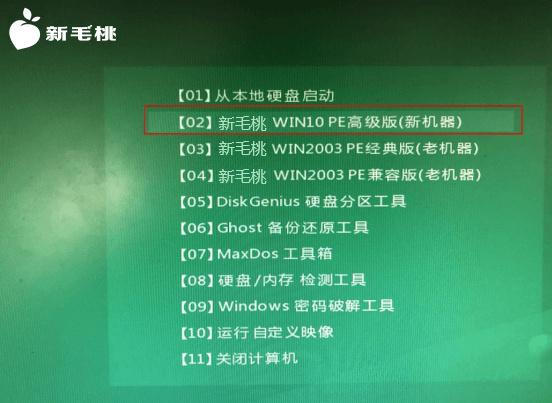
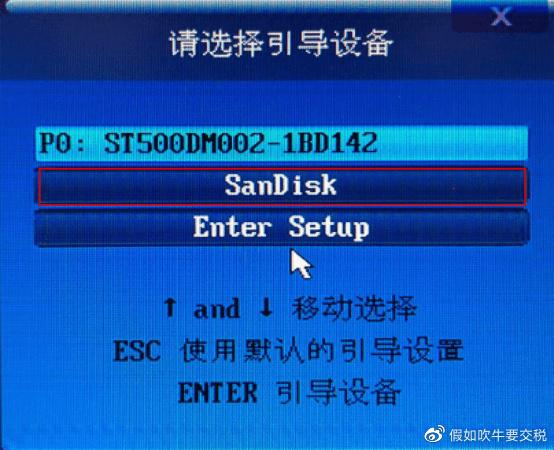
以华硕主板为例,我们开始按下f选择这个项目快速启动,进入新毛桃pe界面
华硕win10启动进入u盘安装系统怎么办-(华硕win10开机如何进入u盘启动)-第7张图片-90博客网

华硕win10启动进入u盘安装系统怎么办-(华硕win10开机如何进入u盘启动)-第8张图片-90博客网

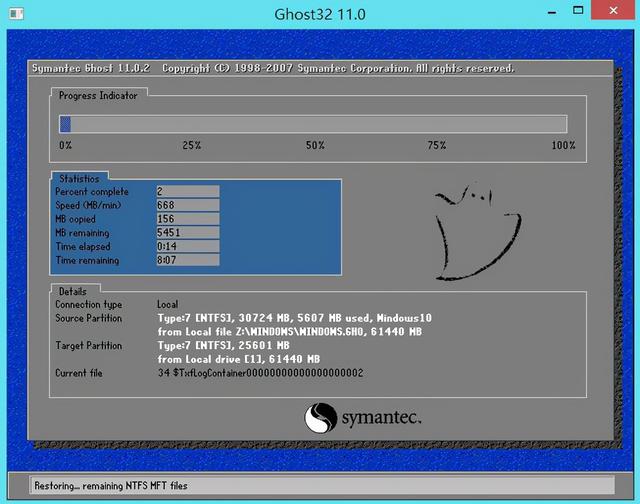
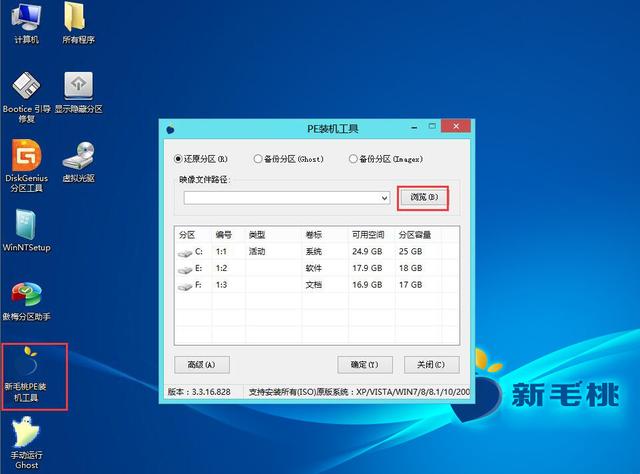
如何成为新硬盘,重新安装前记得先做硬盘分区,分区前记得备份数据选择硬盘,然后快速分区我们这里不做演示,直接进入重装系统步骤步骤

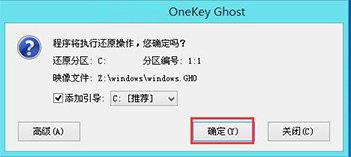
系统c盘选择一键恢复确定这里简单设置
华硕win10启动进入u盘安装系统怎么办-(华硕win10开机如何进入u盘启动)-第9张图片-90博客网

华硕win10启动进入u盘安装系统怎么办-(华硕win10开机如何进入u盘启动)-第10张图片-90博客网

华硕win10启动进入u盘安装系统怎么办-(华硕win10开机如何进入u盘启动)-第11张图片-90博客网

华硕win10启动进入u盘安装系统怎么办-(华硕win10开机如何进入u盘启动)-第12张图片-90博客网

在这里,我们可以选择拖机账户,随便数用户名

华硕win10启动进入u盘安装系统怎么办-(华硕win10开机如何进入u盘启动)-第13张图片-90博客网

该界面表明系统已安装

相关影片资源迅雷下载推荐

表格排序怎么设置-(表格排序怎么设置排列123)

抱歉,评论功能暂时关闭!