

(Win10系统怎么这么卡?
可能win10系统用户遇到过这样一种情况,即使用win当10个系统突然变得非常卡回事?这可能是我们在安装软件时绑定了很多软件造成的win10系统突然变卡怎么办?让我们一起来看看。
方法一:
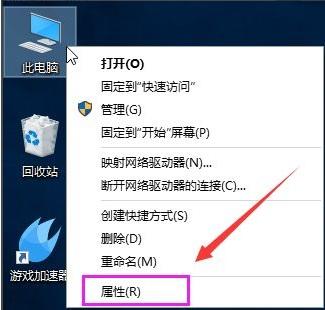
右击此计算机,选择属性。
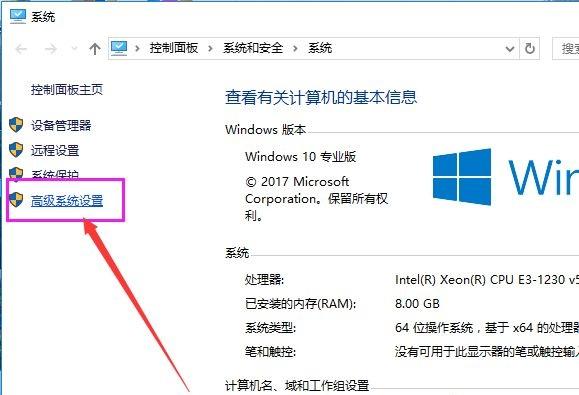
2.选择高级系统设置。
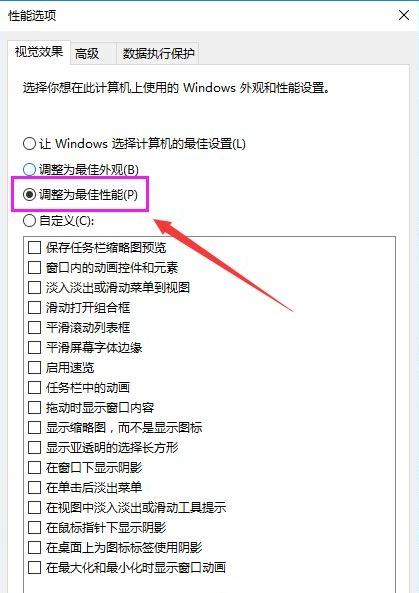
点击高级选项卡,然后点击设置。

4、选择\\"选择调整为最佳性能\\"然后点击应用,然后点击确定。
方法二:
相关影片资源迅雷下载推荐
电脑大于号怎么打出来-(电脑大于号怎么打出来是书名号)
双击进入这台电脑。

2、找到Win点击右键选择属性进入图标系统盘。
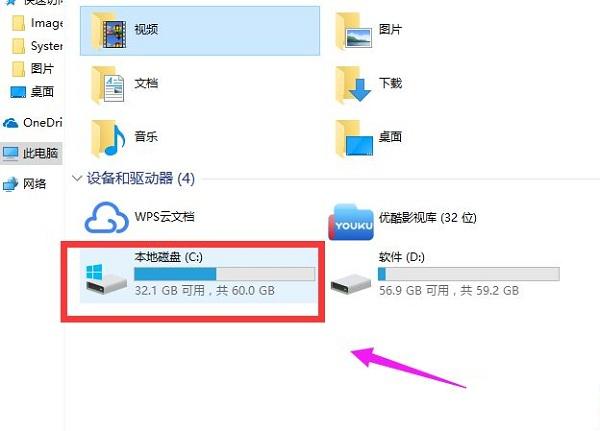
3.进入系统盘属性界面,选择磁盘清洗。
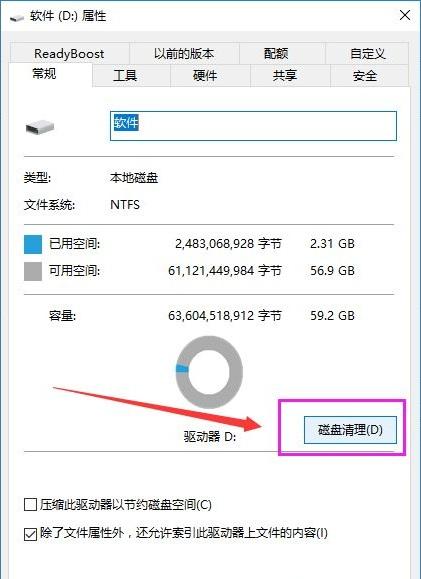
4.等待程序扫描系统垃圾文件。
检查要清理的垃圾文件,点击确定按钮。
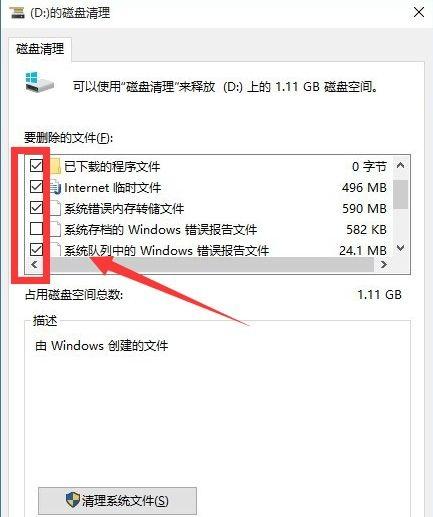
6.弹出清洁确定窗口,点击删除文件,清洁后返回系统磁盘属性界面。点击系统盘属性界面,点击工具选项卡,选择优化。

以上就是win10系统突然变得非常卡的解决方案
相关影片资源迅雷下载推荐
联想台机怎么改u盘启动-(联想台式机怎么改u盘启动)
版权声明:除非特别标注,否则均为本站原创文章,转载时请以链接形式注明文章出处。