微星如何安装bios设置u盘启动-(微星bios怎么设置u盘启动)

电脑入门知识大全 电脑知识 420

如何安装微星?bios设置u盘启动

(微星bios如何设置u盘启动)

微星主板bios如何进入u盘装系统,具体方法如下

一、工具

下载原版windows10系统镜像,一台微星电脑,8g及8g以上一个空u盘,下载一个u盘启动盘制作工具

微星如何安装bios设置u盘启动-(微星bios怎么设置u盘启动)-第1张图片-90博客网

二、操作方法

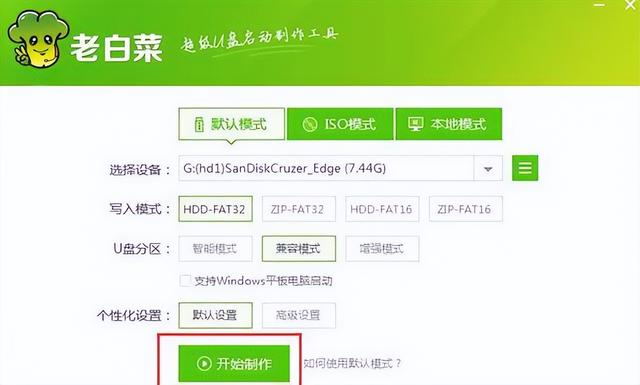
1.下载并安装旧白菜u盘装系统工具

微星如何安装bios设置u盘启动-(微星bios怎么设置u盘启动)-第2张图片-90博客网

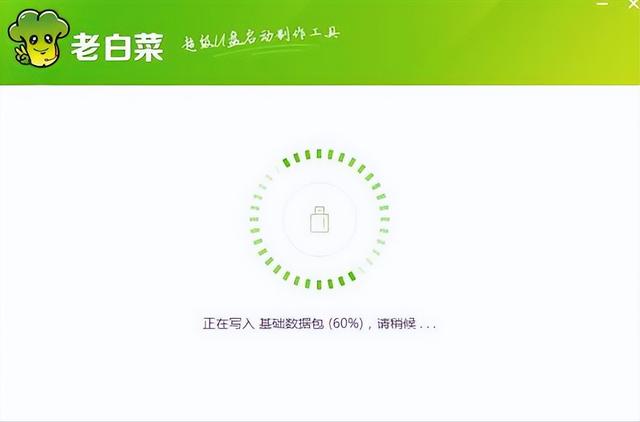
插入超过8g的空白u盘,选择我们插入的u盘,点击开始制作启动盘

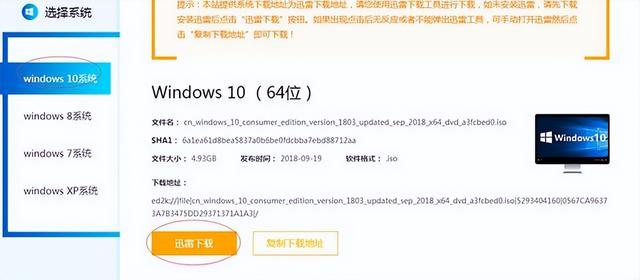
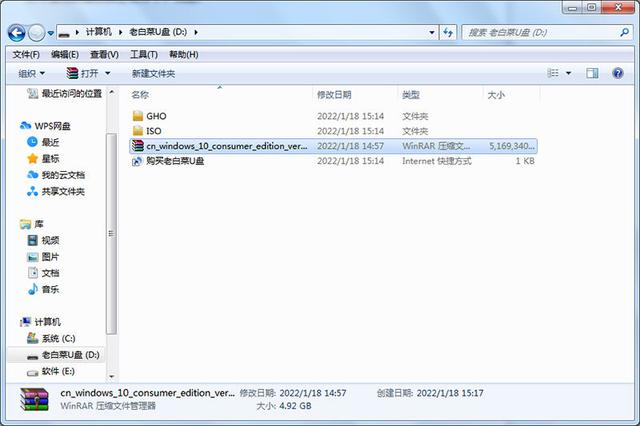
2.软件制作u盘启动盘后,下载一个win将10系统镜像文件放入u盘
微星如何安装bios设置u盘启动-(微星bios怎么设置u盘启动)-第3张图片-90博客网

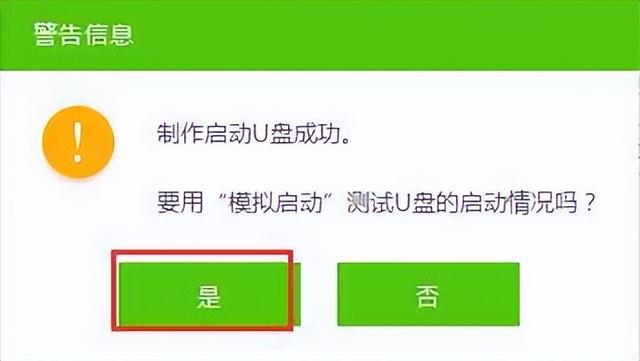
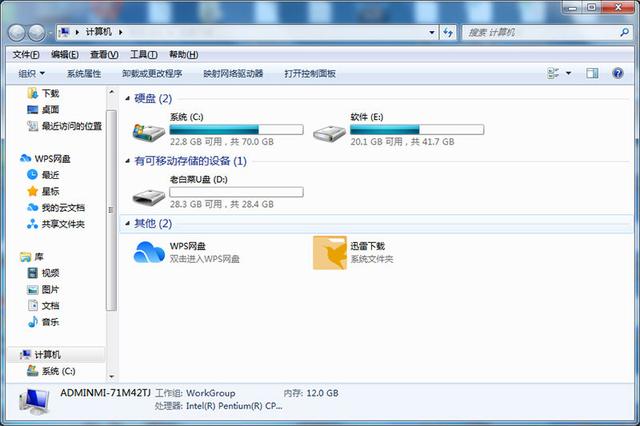
提示,制作成功后,将下载的系统镜像文件复制到u盘

微星如何安装bios设置u盘启动-(微星bios怎么设置u盘启动)-第4张图片-90博客网

微星如何安装bios设置u盘启动-(微星bios怎么设置u盘启动)-第5张图片-90博客网

微星如何安装bios设置u盘启动-(微星bios怎么设置u盘启动)-第6张图片-90博客网

微星如何安装bios设置u盘启动-(微星bios怎么设置u盘启动)-第7张图片-90博客网

相关影片资源迅雷下载推荐

大白菜gpt分区教程-(大白菜gpt分区安装win10)

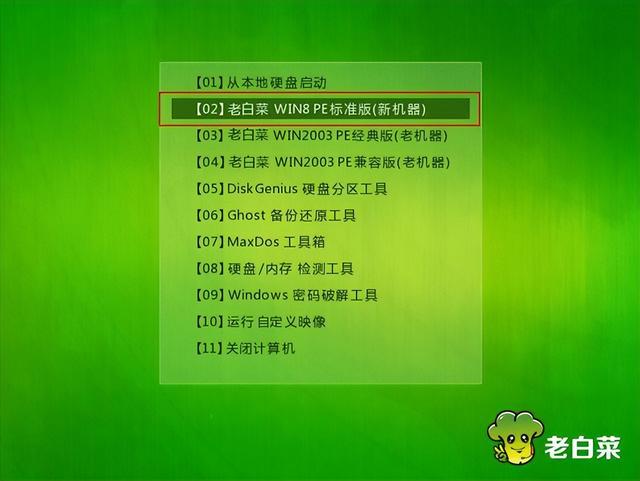
3.将u盘启动盘插入需要安装的计算机,开机不断按启动快捷键【微星主板的快捷启动键是F11】
微星如何安装bios设置u盘启动-(微星bios怎么设置u盘启动)-第8张图片-90博客网

第二项进入启动界面win8pe回车确定

微星如何安装bios设置u盘启动-(微星bios怎么设置u盘启动)-第9张图片-90博客网

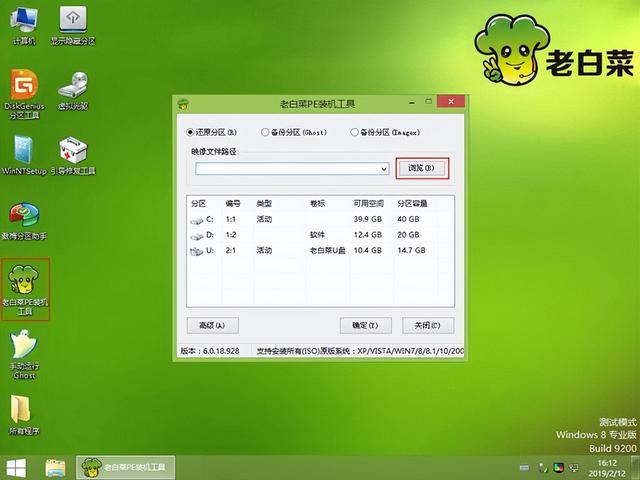
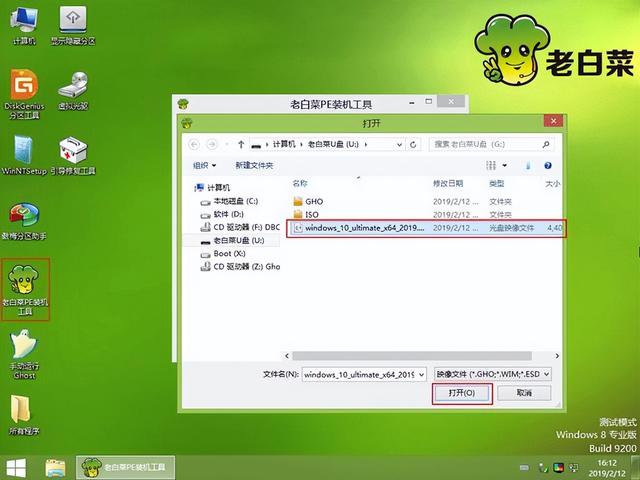
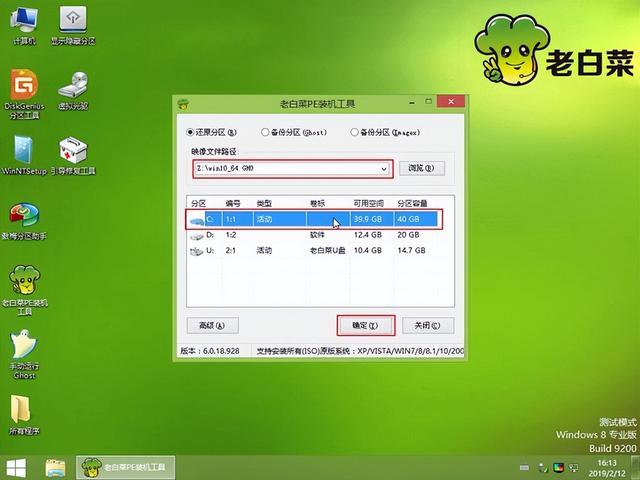
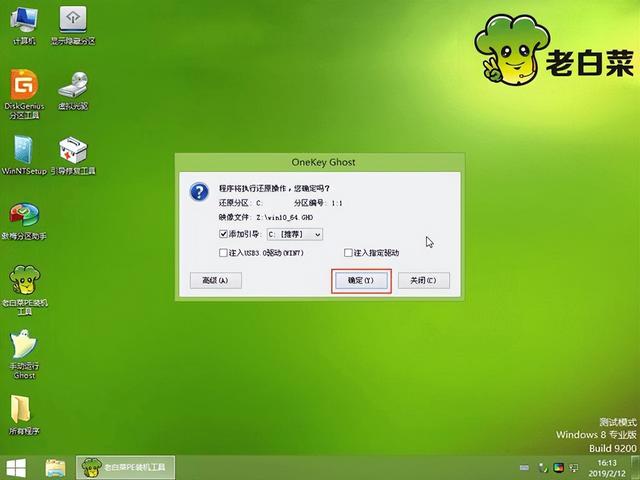
进入到pe在系统中,选择打开老白菜装机pe,选择需要安装的系统

微星如何安装bios设置u盘启动-(微星bios怎么设置u盘启动)-第10张图片-90博客网

微星如何安装bios设置u盘启动-(微星bios怎么设置u盘启动)-第11张图片-90博客网

微星如何安装bios设置u盘启动-(微星bios怎么设置u盘启动)-第12张图片-90博客网

微星如何安装bios设置u盘启动-(微星bios怎么设置u盘启动)-第13张图片-90博客网

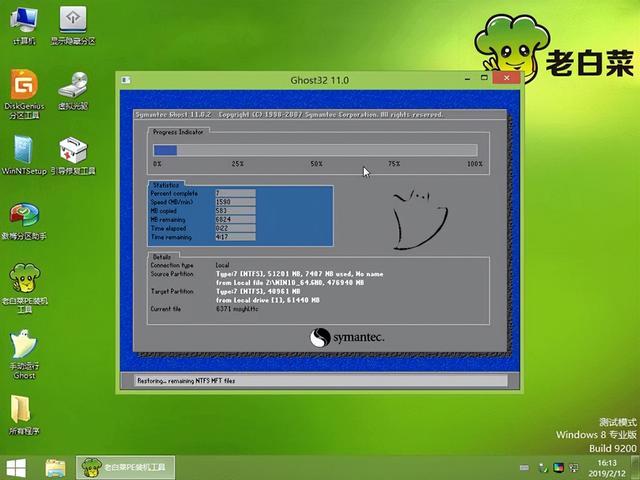
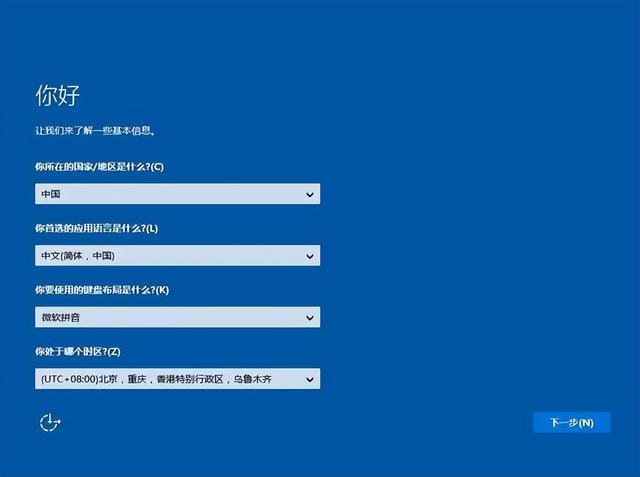
点击安装到计算机C盘上,等待安装完成后直接重启计算机,在此期间可能会有多次重启,耐心等待,进入系统桌面意味着安装成功
微星如何安装bios设置u盘启动-(微星bios怎么设置u盘启动)-第14张图片-90博客网

总结一下

1.下载工具插入空白u盘,选择下载需要安装的系统

2.将u盘插入需要安装的计算机

3、进入u盘pe启动界面

4、进入pe系统,打开安装工具安装系统

5.重新安装计算机

相关影片资源迅雷下载推荐

win10鼠标颜色设置在哪里设置-(win10鼠标颜色怎么设置)

抱歉,评论功能暂时关闭!