

拯救者如何设置u盘启动?
(联想救援者如何设置U盘启动)
如何设置联想救援者?usb第一个启动项目?最近有很多用户想改装青苹果家园win7系统可用于联想救援者bios设置方法一无所知。进入后,英语无法开始。为此,小编专门整理了以下详细教程,希望大家都能有所收获。

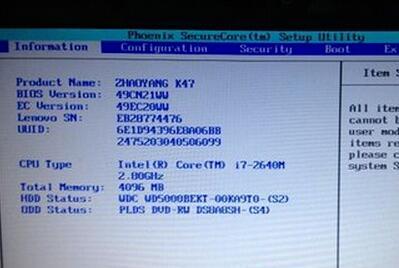
1.启动显示联想LOGO连续按连续按F2”键,成功进入Bios设置界面;

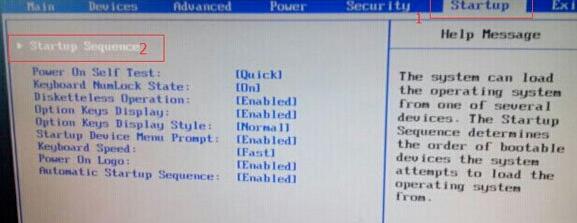
2.用左右方向键切换默认面板至Startup”分页,接着选中“Startup sequence回车进入选项;
相关影片资源迅雷下载推荐
win10更换设备-(win10更换设备无法激活)
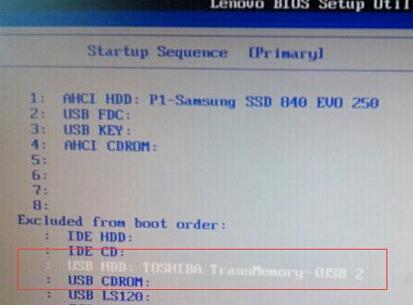
3.在启动菜单中找到USB HDD”(U盘启动项)选项;
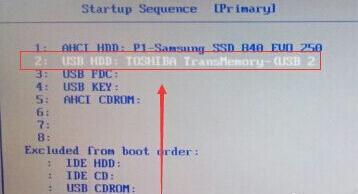
4.使用上下方向键选择USB HDD”选项,按下“按键将其调整到第一位(顶部);
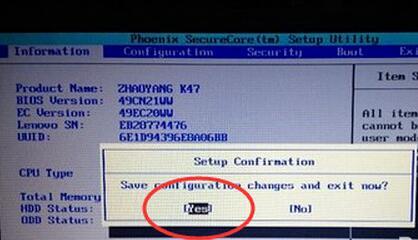
5.设置完成后,按F10”键选择YES保存此次修改。
到目前为止,上面介绍的是联想救援者的设置USB你想掌握更多关于第一个启动项目的计算机知识吗?
到目前为止,上面介绍的是联想救援者的设置USB对于第一个启动项目的正确步骤,你想掌握更多的计算机知识吗?请注意不要回顾官方网站。相关影片资源迅雷下载推荐
华硕笔记本u盘安装win7系统教程-(华硕笔记本u盘安装win7系统教程图解)
版权声明:除非特别标注,否则均为本站原创文章,转载时请以链接形式注明文章出处。