

win10禁用admin
(win10禁用administrator登录)
win10用户能把桌面放在桌面上吗?Administrator管理员账户名(即Administrator文件夹名)更名为自己的名字,使自己的电脑更具有个性?答案是肯定的。如何实现?请参见以下具体操作步骤 聚:
1.按win r键,打开操作,输入:gpedit.msc 点击确定(组策略)。
2.打开本地组策略编辑器窗口。
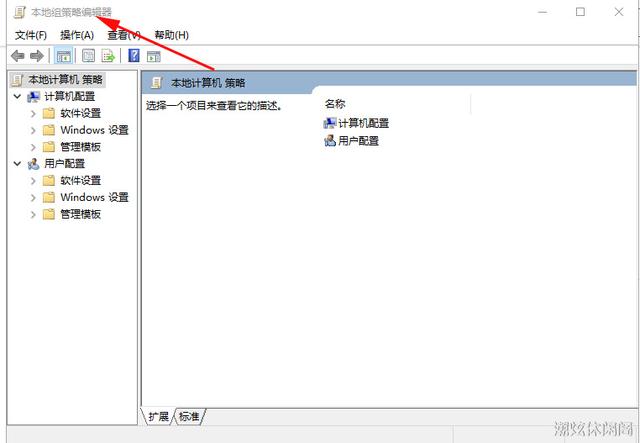
3.点击本地计算机策略-计算机配置,打开本地组策略编辑窗口windows设置。
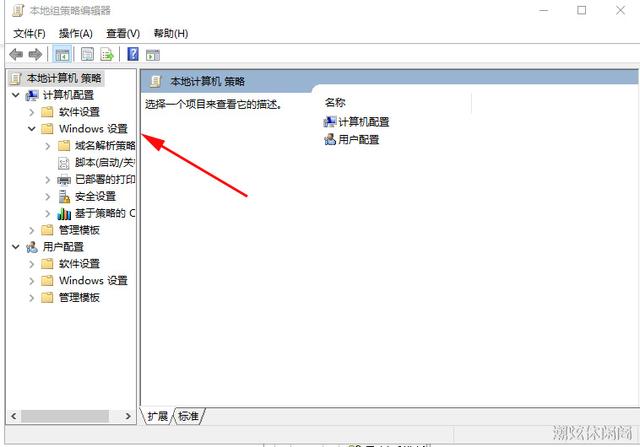
4.点击windows设置下的安全设置。
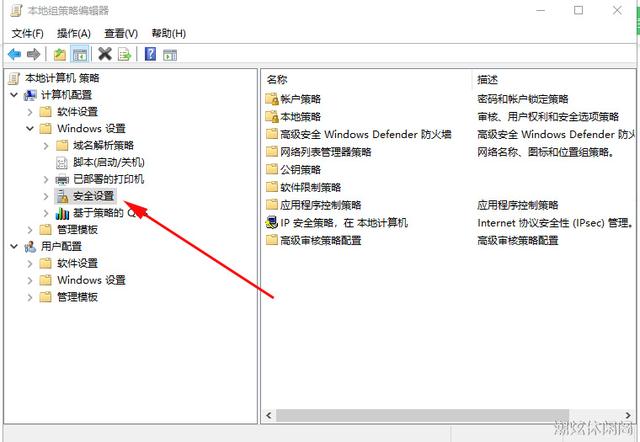
5.点击安全设置以下本地策略。
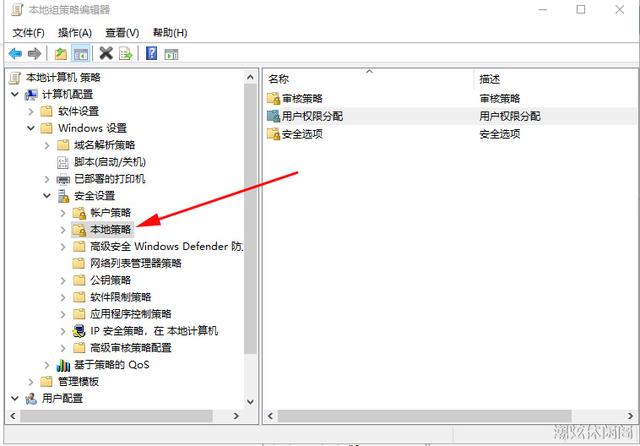
6.点击当地策略下的安全选项。
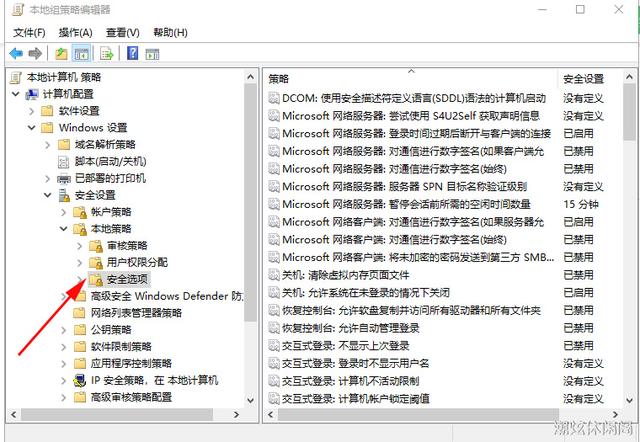
7.在左边的菜单列表中找到账户:重命名系统管理员账户。
相关影片资源迅雷下载推荐
拯救者如何设置u盘启动-(联想拯救者如何设置U盘启动)
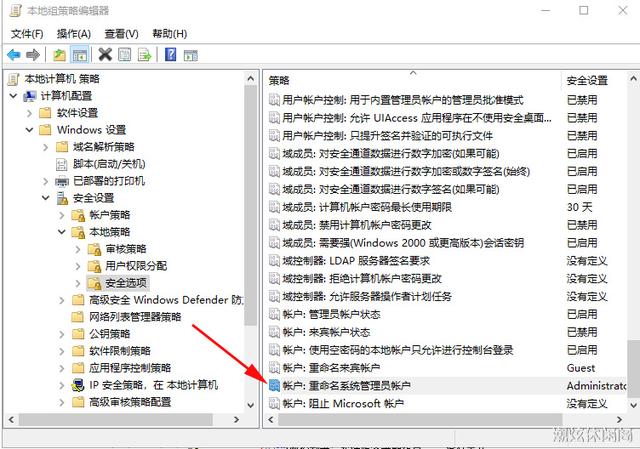
8.点击右键账户:重命名系统管理员账户,然后在弹出菜单中选择属性,打开账户:重命名系统管理员账户属性窗口。
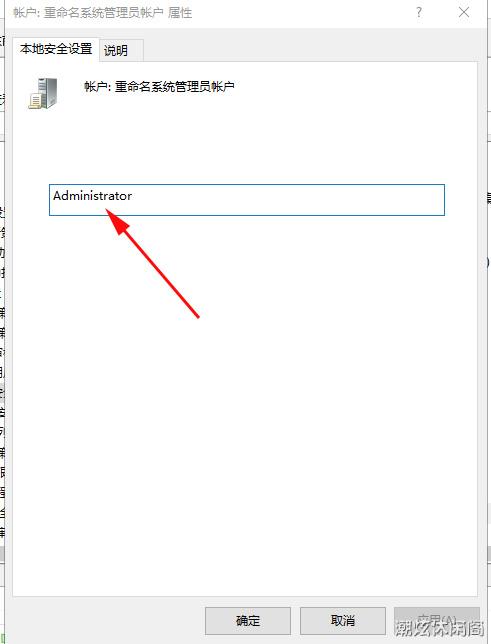
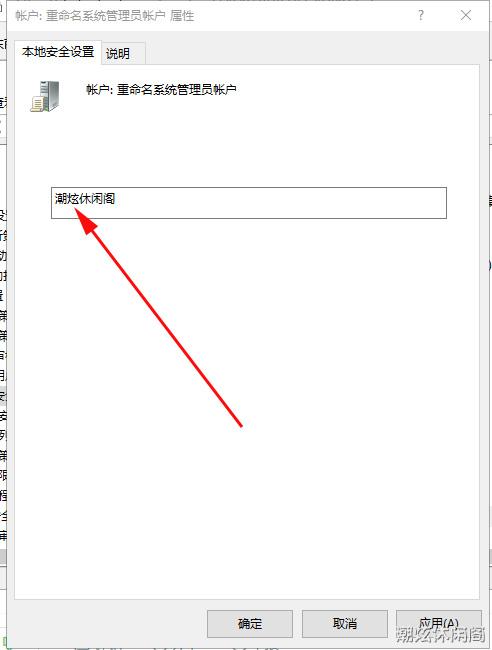
9.修改Administrator确定潮炫休闲阁(我的头条账户名,可以改为我自己的名字)。关闭组战略窗口。
10.不重启计算机验证修改效果。右键单击此计算机,选择管理命令,弹出计算机管理窗口,点击系统工具下的本地用户和组。
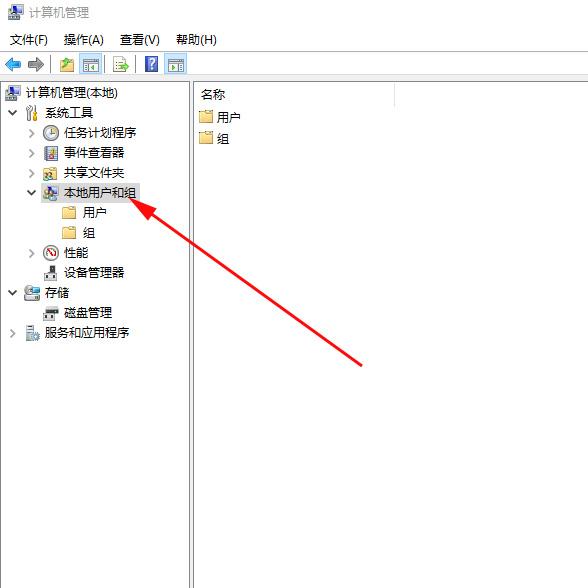
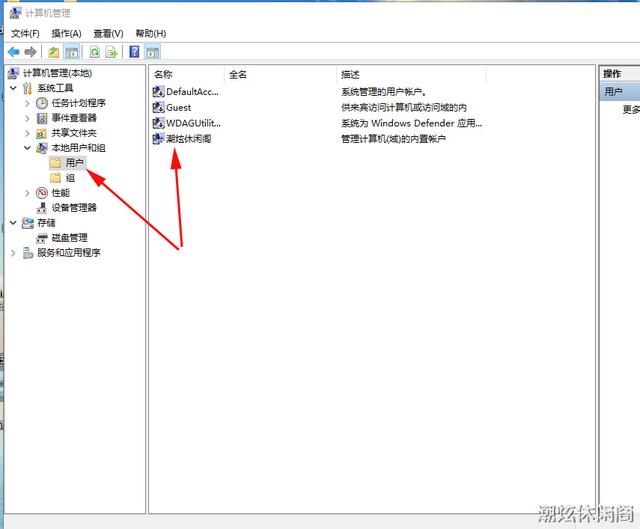
11.点击本地用户和组,选择用户,即右侧可以看到潮炫休闲阁的修改结果。
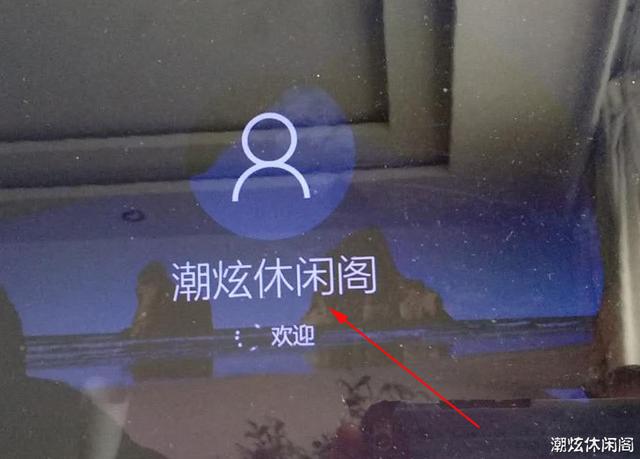
12.在重新启动计算机的过程中,可以看到欢迎界面的账号叫潮炫休闲阁。
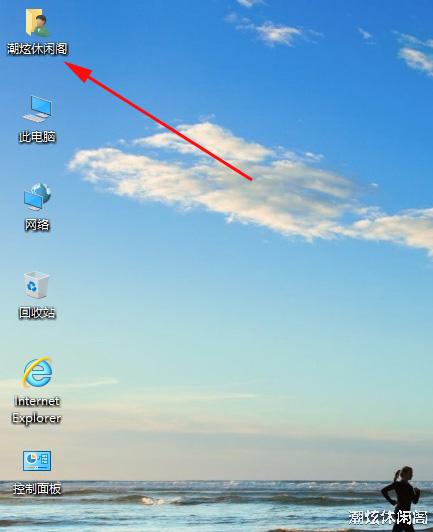
13.重启电脑后,可以在桌面上看到原来的Administrator文件夹名称变成了时尚休闲阁。
本文原创,未经许可,请勿转载。多谢!
相关影片资源迅雷下载推荐
win10更换设备-(win10更换设备无法激活)
版权声明:除非特别标注,否则均为本站原创文章,转载时请以链接形式注明文章出处。