

大白菜u盘制作模式
(大白菜u盘制作模式选择)
随着计算机技术的快速发展,大白菜装机版u盘制作工具也正式推出。虽然用户对大白菜并不陌生,但如何制作大白菜u盘启动盘?让我们来看看大白菜装机版一键制作启动u盘教程。
在用大白菜装机版制作大白菜u盘启动盘之前,需要准备一个大于2的存储空间G的u盘。
第一步:
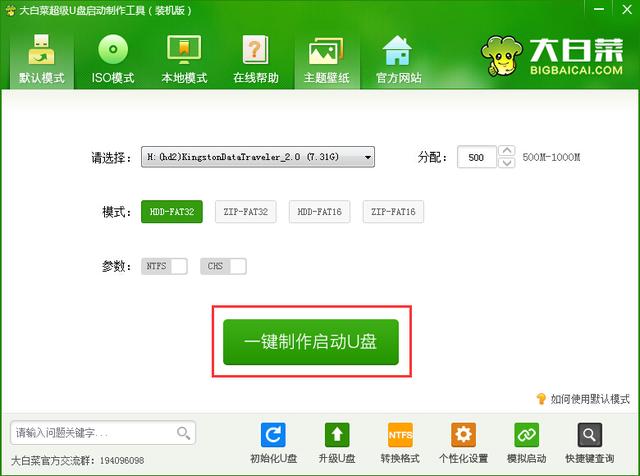
下载并安装大白菜装机版,打开安装好的大白菜装机版,插入u盘等软件成功读取u盘,点击一键制作启动u盘进入下一步操作。如下图所示
第二步:
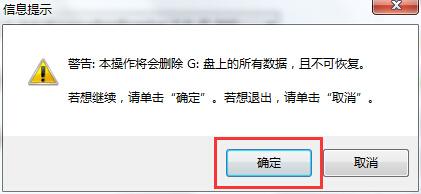
点击确定进入弹出信息提示窗口的下一步。如下图所示
相关影片资源迅雷下载推荐
电脑为何不识别第一个u盘-(电脑为什么只能识别一个U盘)
第三步:
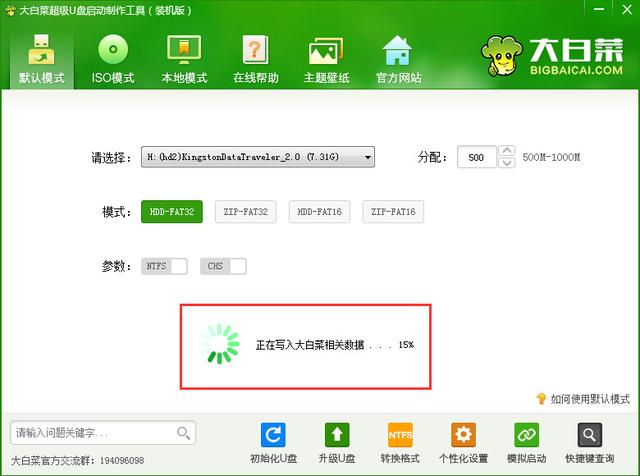
耐心等待大白菜作工具将u盘写入大白菜相关数据的过程。如下图所示
第四步:
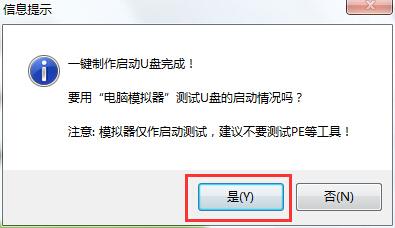
完成写入后,点击弹出信息提示窗口中的是(Y)进入模拟计算机。如下图所示
第五步:
模拟计算机成功启动表明大白菜u盘启动盘已成功制作。Ctrl Alt释放鼠标,点击关闭窗口完成操作。如下图所示
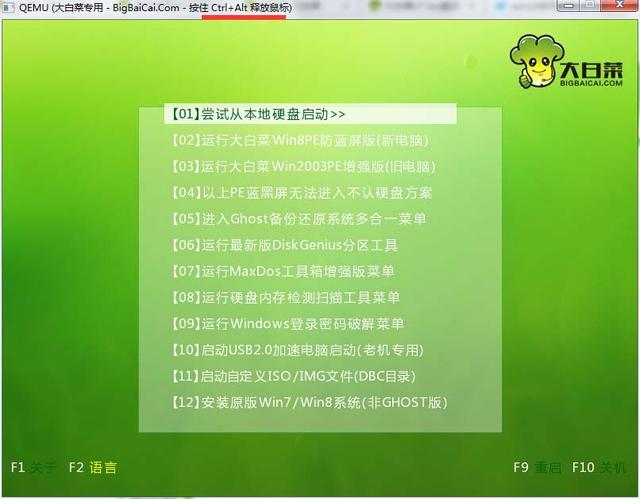
以上是大白菜装机版一键制作启动u盘教程。如果用户不知道如何使用大白菜装机版制作大白菜u盘启动盘,可以尝试以上大白菜教程操作。希望以上大白菜教程能给你带来更多的帮助。喜欢就关注我!
相关影片资源迅雷下载推荐
u盘内文件打不开文件名乱码-(u盘里文件名乱码打不开)
版权声明:除非特别标注,否则均为本站原创文章,转载时请以链接形式注明文章出处。