

u硬盘拒绝访问
(U拒绝访问)
用户想要使用u盘将文件拷贝到电脑上,当u盘插入电脑却提示u盘拒绝访问,下面给大家带来win10系统u盘拒绝访问的解决方案。
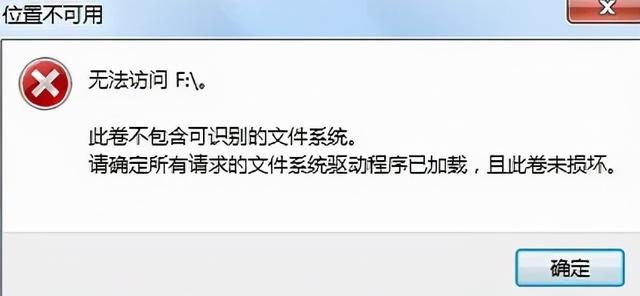
在选项菜单中点击鼠标右键,如下图所示:
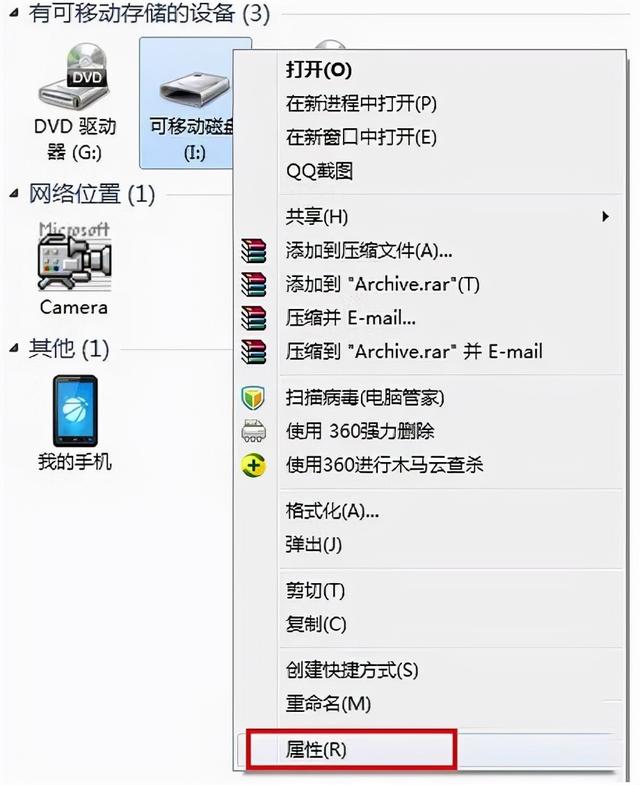
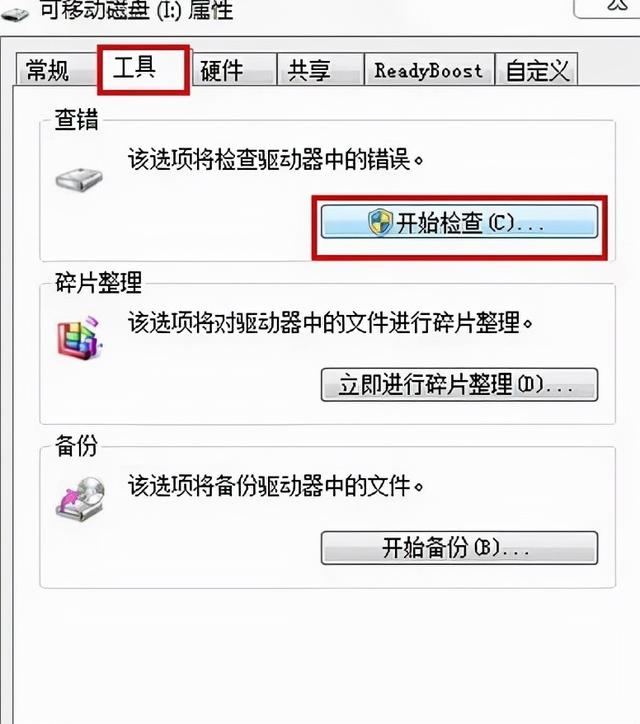
点击属性窗口中的工具选项卡,然后点击开始检查按钮,如下图所示:
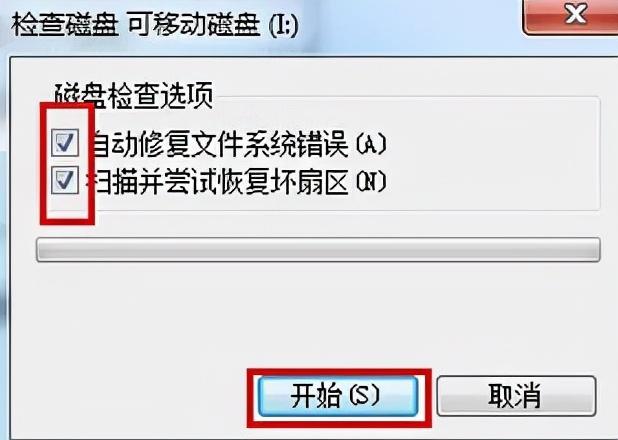
检查自动修复文件系统错误和扫描并尝试恢复坏扇区,点击开始按钮,如下图所示:
相关影片资源迅雷下载推荐
技嘉主板u盘系统安装系统吗-(技嘉主板用u盘安装系统)
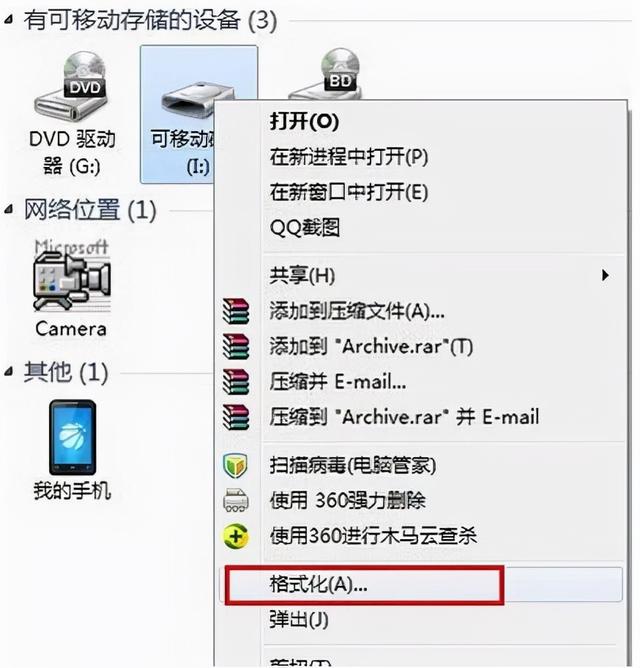
点击鼠标右键,点击弹出选项菜单中的格式化,如下图所示:
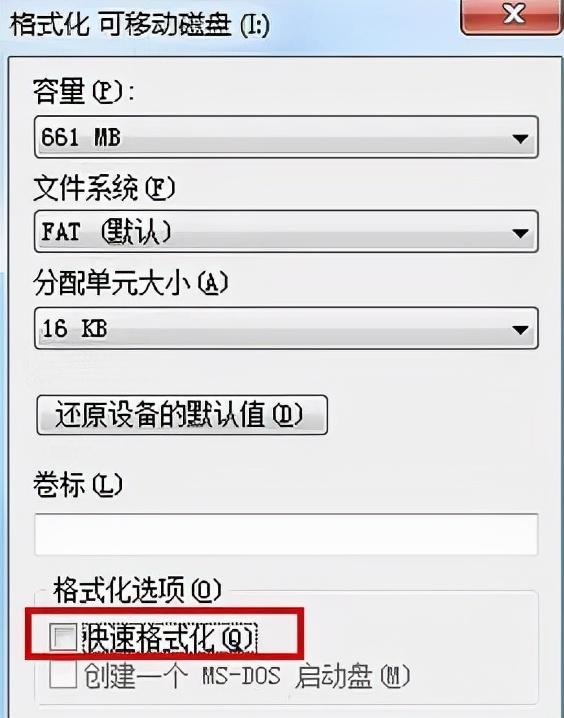
取消窗口中的快速格式化,然后点击开始按钮,如下图所示:
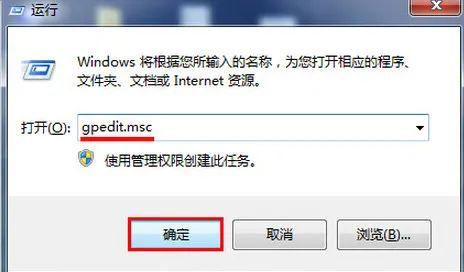
使用快捷键win r打开操作窗口,输入gpedit.msc命令点击确定按钮,如下图所示:
7.点击计算机配置-管理模块-系统-配置-管理模块-系统-移动存储访问,找到移动磁盘:拒绝读取权限和所有移动磁盘:拒绝读取权限,单击右键单击编辑选项,如下图所示:
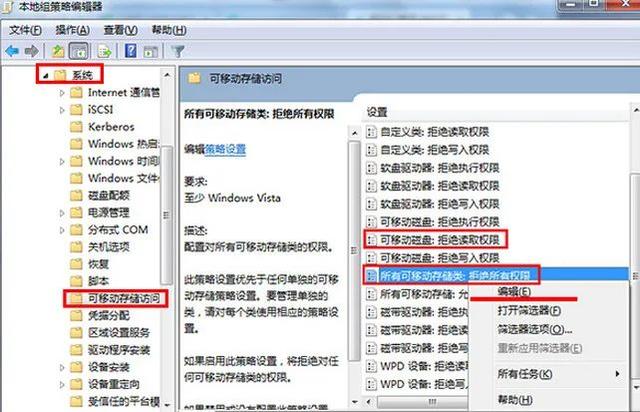
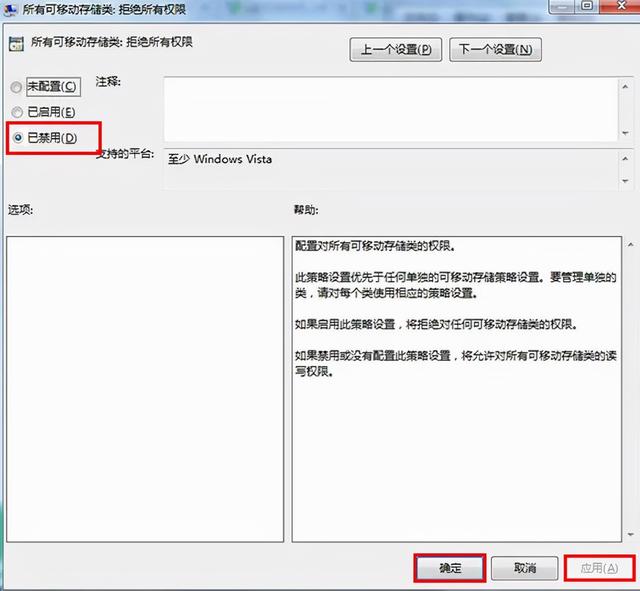
8.然后点击窗口中的禁用按钮,然后点击应用-确定按钮,如下图所示:
相关影片资源迅雷下载推荐
电脑不能取读u盘咋办-(电脑不能读取U盘怎么办)
版权声明:除非特别标注,否则均为本站原创文章,转载时请以链接形式注明文章出处。