

老毛头win7系统下载
(老旧机win7系统下载)
有些人喜欢玩电脑DIY即使系统运行正常,爱好者也会定期重新安装系统,以使系统处于最佳状态。但对小白来说,重新安装系统是个大问题。接下来,小编将重装win以10为例,教你如何重新安装旧毛桃U盘win10系统。
U盘重装win10系统教程一:
1、 插入制作好的U盘启动盘,快速按下U盘启动快捷键(可在老毛桃U盘启动装机工具或在老毛桃官网查询),选择1选项。按下“Enter”键进入

2、 双击老毛桃一键安装软件打开下图窗口,选择安装系统选项中的镜像文件win8系统安装位置选择C盘(注:C盘会格式化),最后选择执行
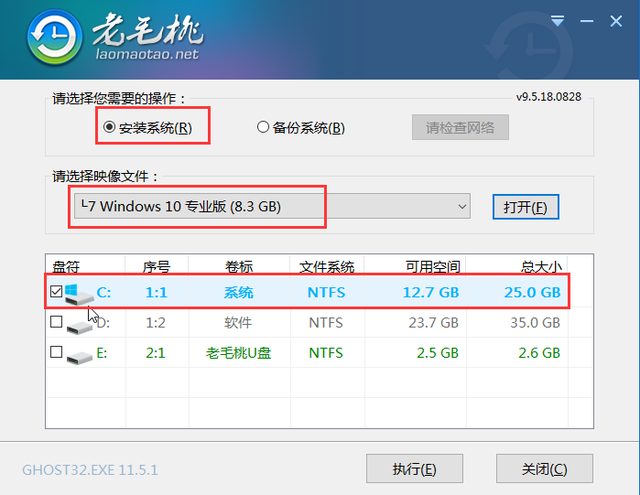
3、 在弹出窗口中检查下图所示的选项,点击“是”

4、 Win10系统安装完成后重启电脑的同时要拔掉U盘
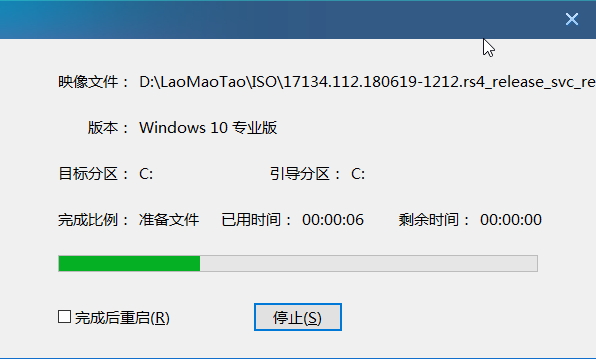
5、 重启后将进入重新安装系统的另一个阶段,当进入win10系统桌面表示重装成功。

相关影片资源迅雷下载推荐
华硕电脑开机读不出usb-(华硕电脑开机读不到硬盘)
U盘重装win10系统教程二:
1.插入制作好的U盘启动盘,启动或重新启动计算机,快速按下U盘启动快捷键(可老桃子U盘启动装机工具或在老桃子官网查询)进入老桃子主菜单页面,选择1选项。按下“Enter”键进入

2.选择并点击老毛桃一键装机软件系统下载

3.点击弹出窗口Windows 10 Version 1803 选择第一个选项点击下一步
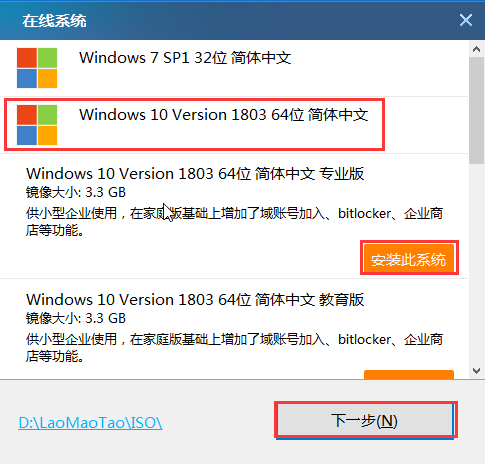
4、当win下载10个系统后,单击立即安装

5.安装后立即弹出窗口,默认选项点击是(建议用户也检查网卡驱动选项,以免重启后无法上网。

6、Win安装10系统后,重启计算机,拔下U盘

7.重启后,将进入重新安装系统的另一个阶段win10系统桌面表示重装成功。

以上是小编带给大家的旧毛桃u盘重装Win10系统教程,虽然步骤繁琐,但实际上只需要简单的操作,老桃子一键安装就会自动帮我们完成,不需要留在电脑前。简单、方便、快捷,想重新安装系统的朋友不妨试着用老毛桃一键安装!简单、方便、快捷,想重新安装系统的朋友不妨试着用老毛桃一键安装!
相关影片资源迅雷下载推荐
win10系统安装字体乱码怎么解决-(win10安装软件字体乱码)