

win10默认设置冲突
(win10系统冲突)
遇见IP当地址与网络上的其他地址发生冲突时,该怎么办?解决办法有哪些?接下来,小编将介绍主要症状、可能原因和解决方案win10中,为什么IP地址与网络上的其他地址相冲突。
主要症状
网络连接图标提示地址冲突
可能原因
1. 手动配置IP地址导致冲突
2. 别人配置IP地址与自己冲突
3. 受到arp攻击
解决方案XP | WIN7
方案一:自动获取IP地址:
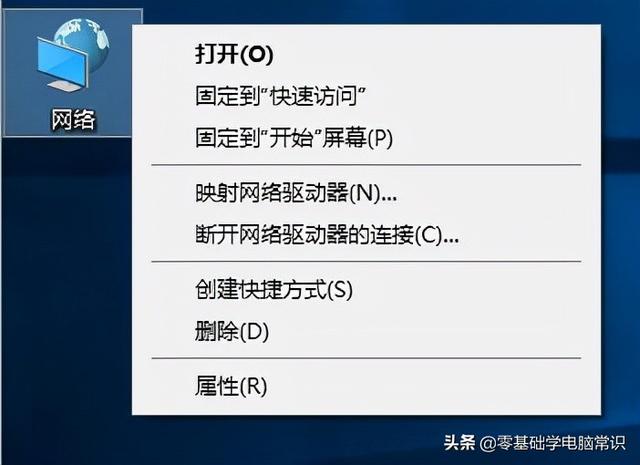
1. 右键点击网络→【属性(R)】:
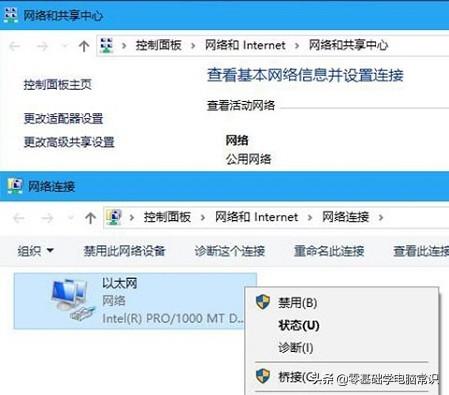
2. 点击更改适配器设置→右键点击网络连接图标→【状态(U)】:
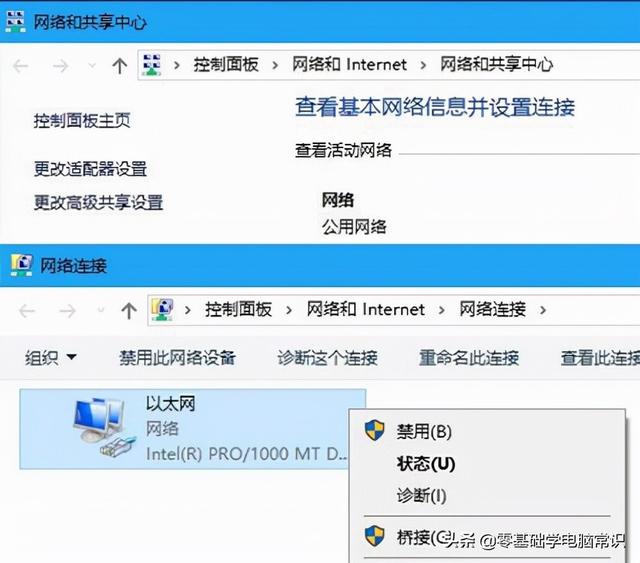
3. 点击【详细信息】→记录当前的网络环境IP地址和DNS地址(根据自身网络环境的不同,IP地址的值也会有所不同,机器IP地址是192.168.0.子网掩码为2559.255.255.默认网关为192.168.0.1,DNS服务器是192.168.0.1):
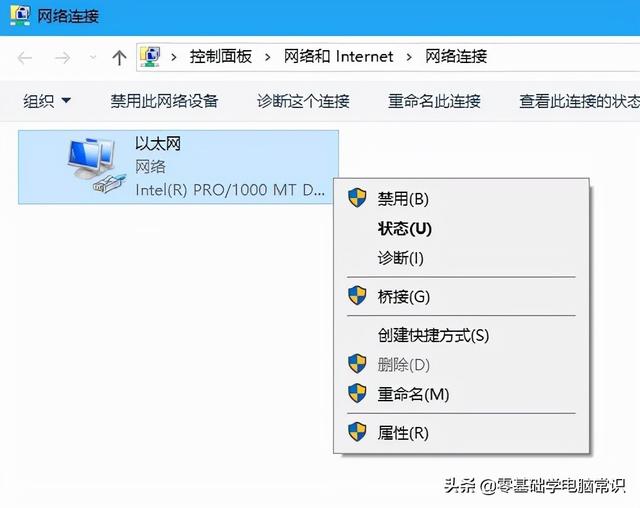
4. 右击网络连接→【属性(R)】:
7. 若未获得IP地址,请参考方案二
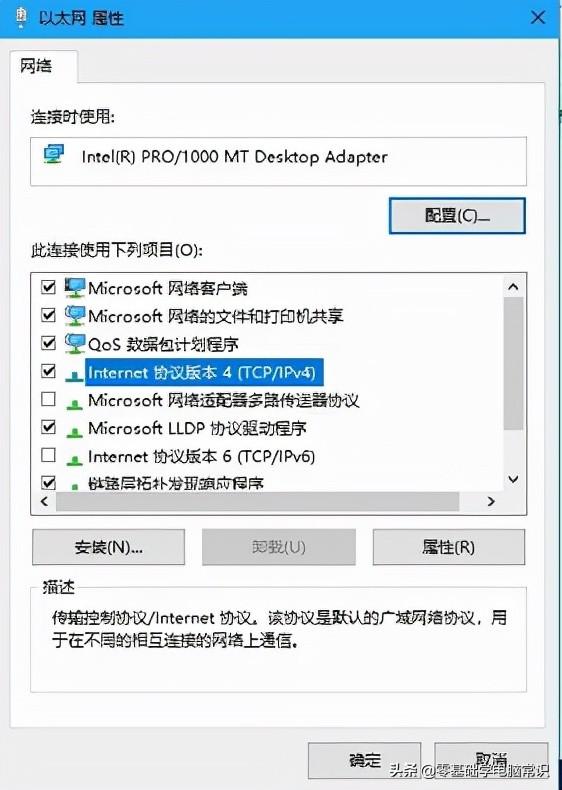
6. 选择自动获取IP地址(O)】→点击确定:
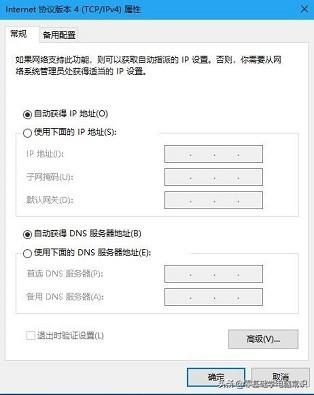
7. 若未获得IP地址,请参考方案二
相关影片资源迅雷下载推荐
怎么安装u启动盘制作工具-(下载u启动u盘启动盘制作工具安装)
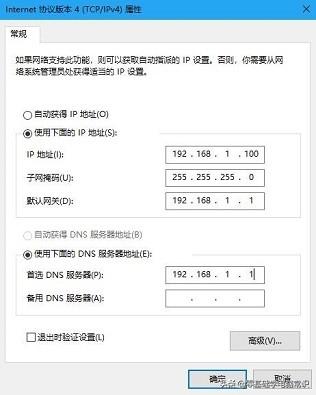
方案二:手动配置空余IP地址
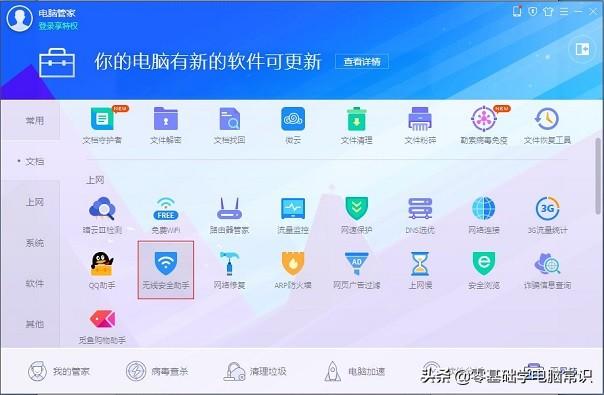
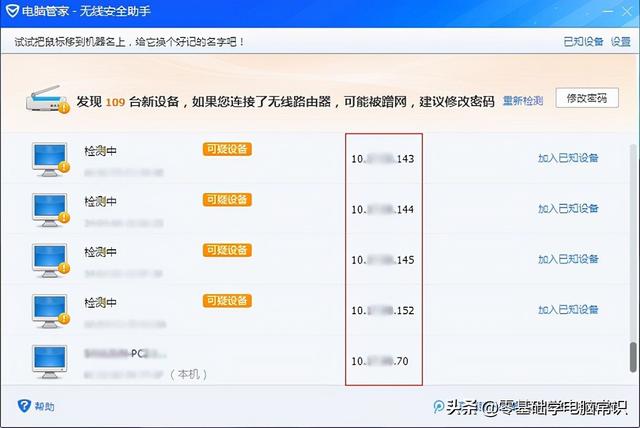
1. 打开电脑管家→【工具箱】→点击【无线安全助手】:
2. 点击立即检测:
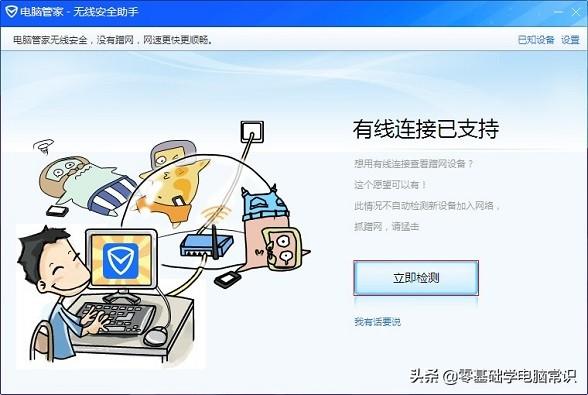
3. 你可以看到被占用的东西IP地址:
方案三:启用arp防火墙
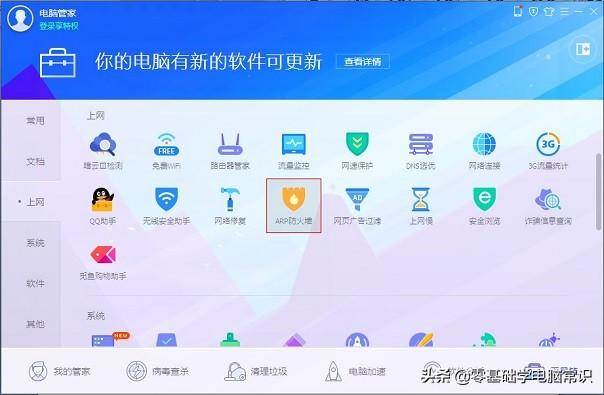
1. 打开电脑管家→【工具箱】→点击【ARP防火墙】→【立即安装】(需重启):
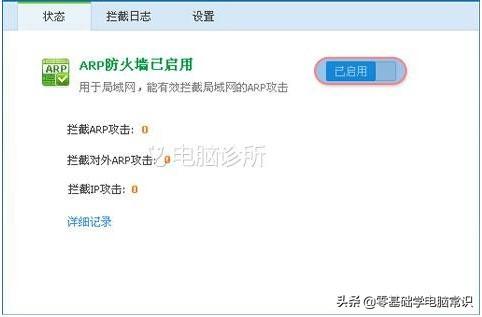
2. 开启【ARP防火墙】:
以上内容在win7中,为什么IP与网络上的其他地址发生冲突
为什么IP与网络上的其他地址发生冲突
【ARP防火墙】→【立即安装】(需重启):
2. 开启【ARP防火墙】:
以上内容在win7中,为什么IP与网络上的其他地址发生冲突
为什么IP与网络上的其他地址发生冲突
相关影片资源迅雷下载推荐
dell系统重装win7系统-(dell电脑重装win7系统)