

u盘开机装系统win10
(u盘开机装系统教程)
u盘重装系统win10步和详细教程,如何使用u盘重新安装系统将u盘插入至少两个电脑磁盘,其中一个存储下载系统镜像退出杀毒软件,避免影响u盘启动工具的生产


双击打开老白菜u盘重装系统工具,选择生产系统
自动检测到u盘需要安装才能开始生产和选择win十系统
点击开始下载系统镜像,制作u盘启动工具
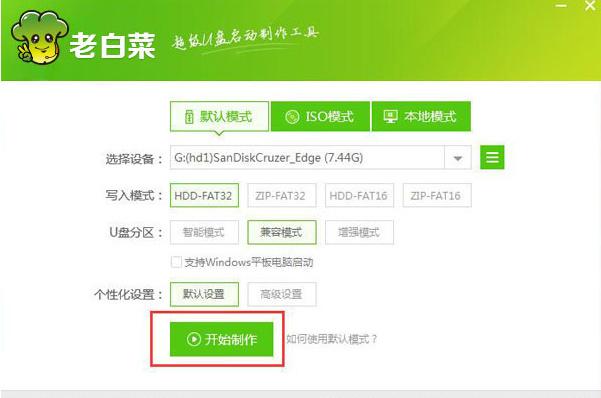
请耐心等待开始u盘制作的成功
请参考计算机启动热键准备的一步操作
相关影片资源迅雷下载推荐
固态硬盘光盘安装win7-(固态硬盘安装win7系统)
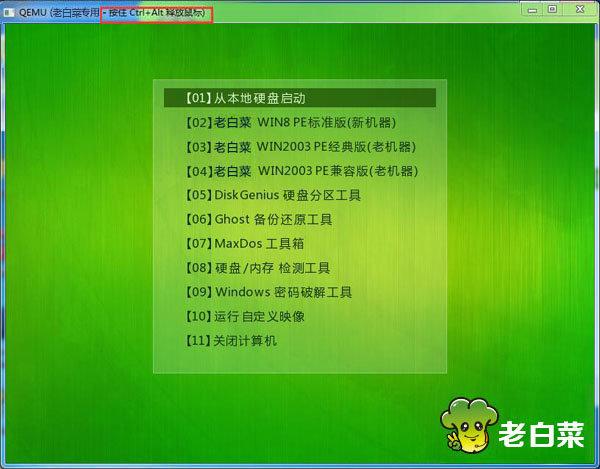
重启电脑,插入u盘us的接口
启动界面选择u盘选项进入键盘选择第一辆回车
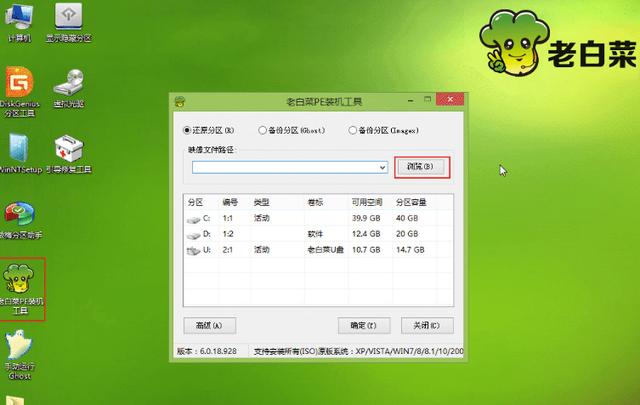
选择需要安装的版本
然后点击开始安装
点击确定等待系统安装完成一段时间请操作计算机
重启计算机
总结:
一、打开老白菜u盘重装系统工具
二、制作老白菜u盘启动盘
三、重启电脑按u盘启动热键
四、安装后选择系统重启
相关影片资源迅雷下载推荐
关闭windows10语音识别-(windows10语音识别怎么关闭)
版权声明:除非特别标注,否则均为本站原创文章,转载时请以链接形式注明文章出处。