苹果开机进u盘重装系统-(苹果怎么进入u盘重装系统)

电脑入门知识大全 电脑知识 477

苹果开机进入u盘重装系统

(苹果如何进入u盘重装系统)

如果苹果系统需要重新安装,可以自己制作安装U盘,步骤也很简单

根据自己的需要,安装可以升级或新安装,建议新安装

懒人镜像下载地址(原镜像制作) 直接恢复)

OS X 10.13.1

OS X 10.12

OS X 10.10.3

请使用正品牌u盘,建议使用金士顿、闪迪u盘,杂牌或扩容u盘可能导致生产或安装失败!

远程协助生产,请注意远程580头条号码,回复数字 26

苹果系统下的操作步骤

10.10.5及以下操作界面

1.双击打开下载的镜像文件,验证不跳过

2.打开磁盘工具,选择你的u盘-拖动-恢复
苹果开机进u盘重装系统-(苹果怎么进入u盘重装系统)-第1张图片-90博客网

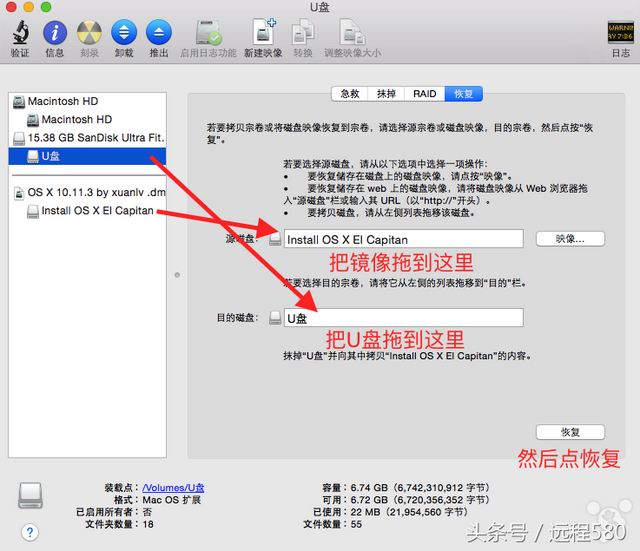
10.11/10.12的操作界面

1.双击打开下载的镜像文件,验证不跳过

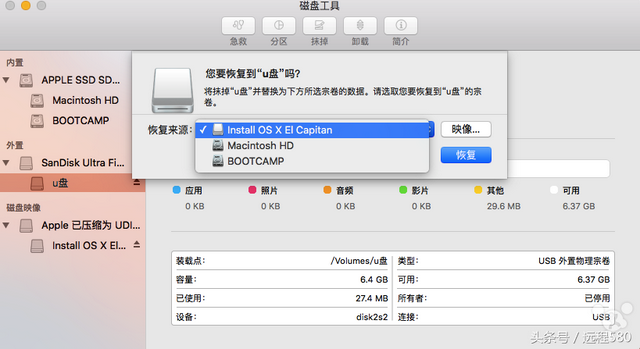
2.打开磁盘工具,选择u盘-编辑-恢复
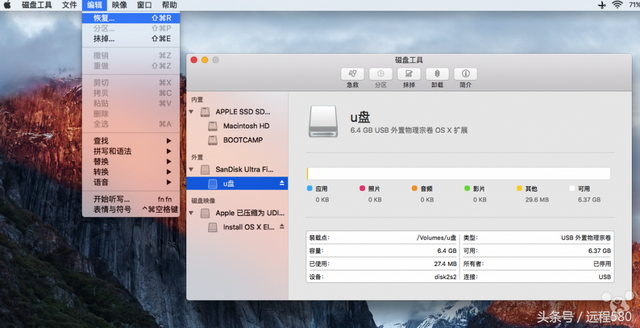
苹果开机进u盘重装系统-(苹果怎么进入u盘重装系统)-第2张图片-90博客网

3.选择刚刚打开的镜像-点恢复

苹果开机进u盘重装系统-(苹果怎么进入u盘重装系统)-第3张图片-90博客网

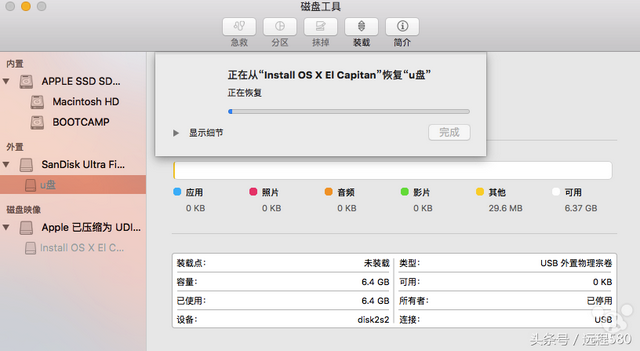
4.等待恢复完成

苹果开机进u盘重装系统-(苹果怎么进入u盘重装系统)-第4张图片-90博客网

Windows下面的操作步骤

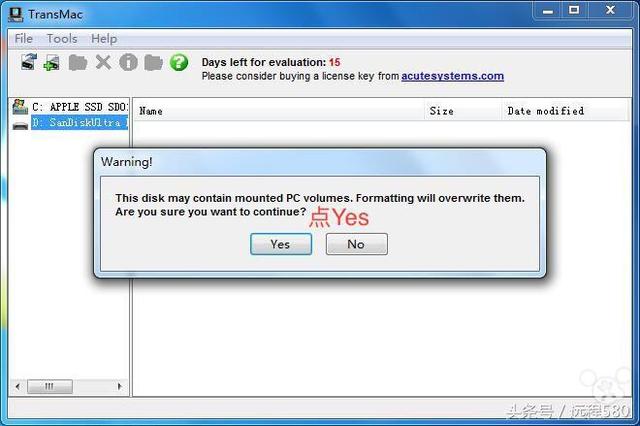
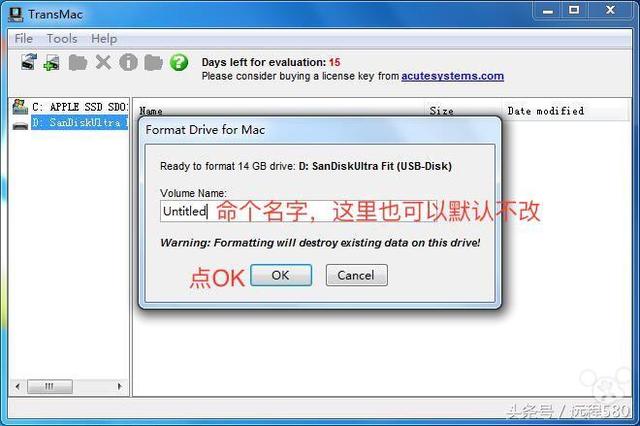
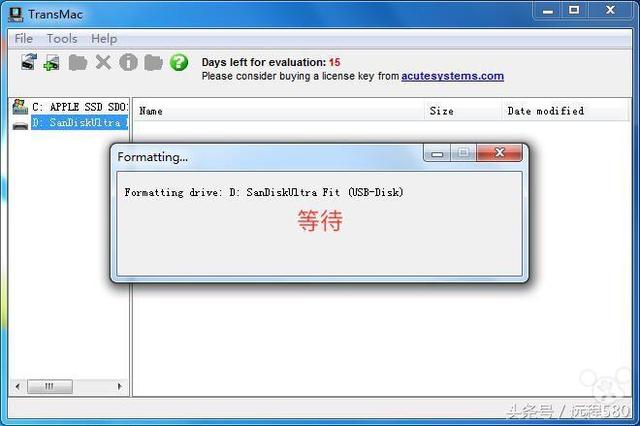
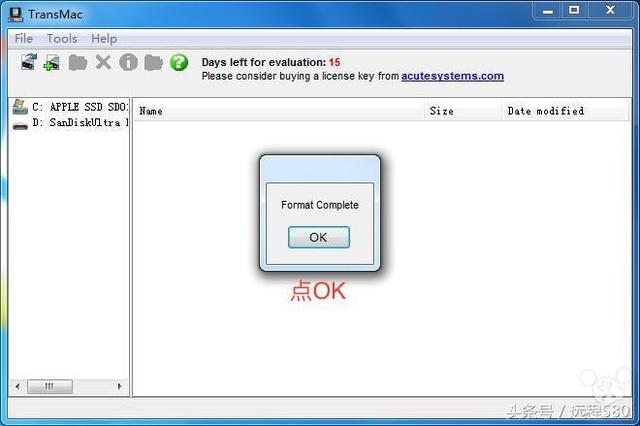
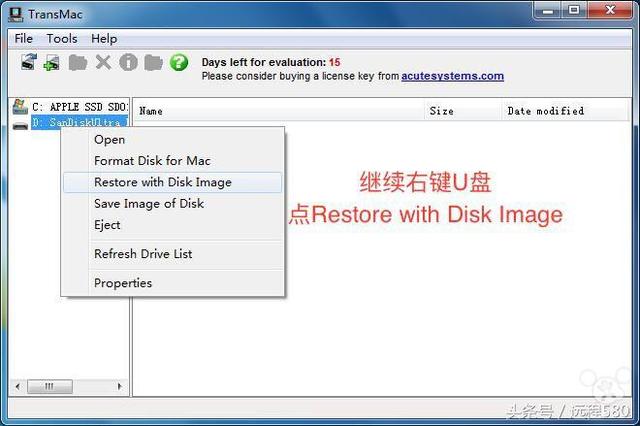
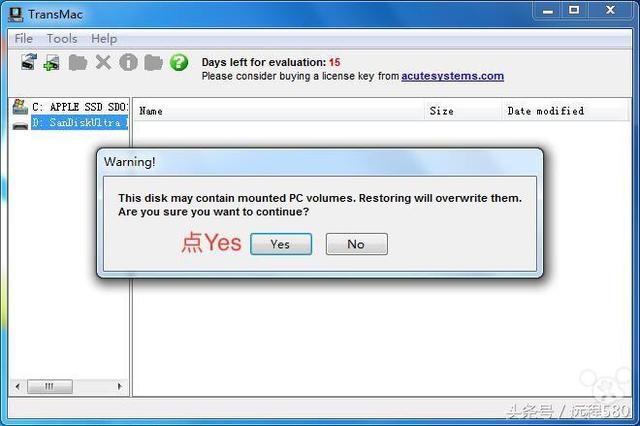
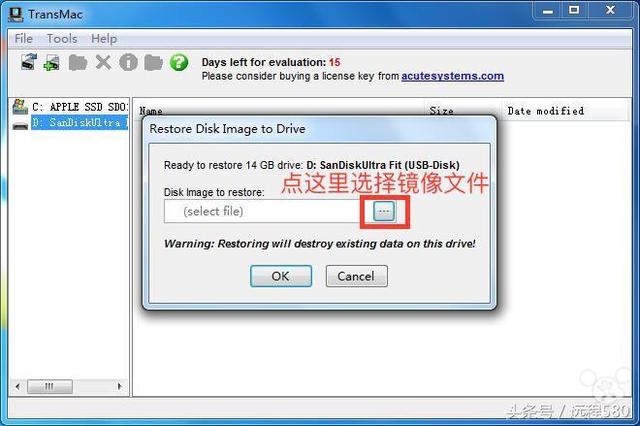
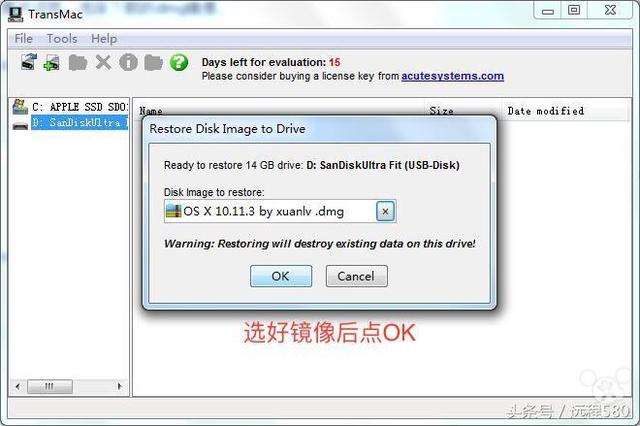
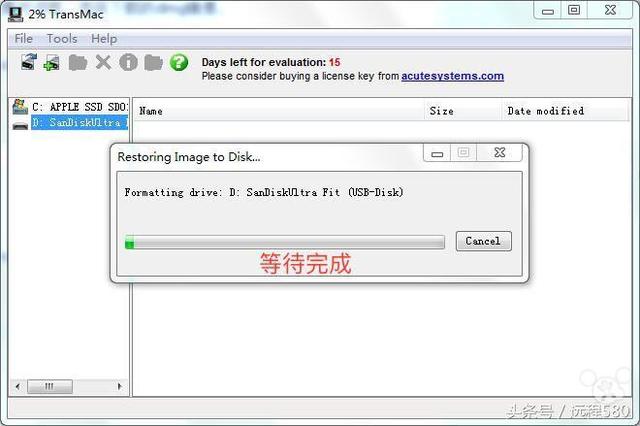
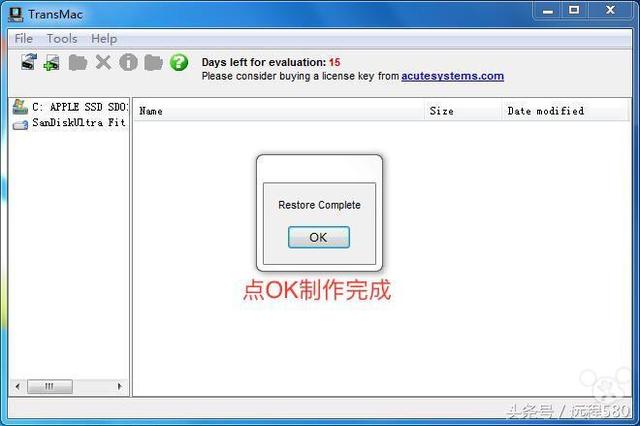
在Windows下使用Transmac软件:

TransMac.zip (2.19 MB, 下载次数: 4840)

关注远程580下载地址,回复数字 26

作为管理员运行TransMac:右键选择“作为管理员运行”
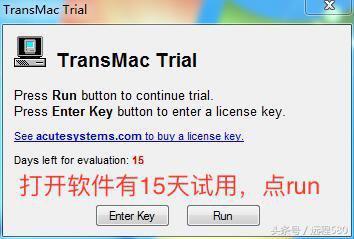
苹果开机进u盘重装系统-(苹果怎么进入u盘重装系统)-第5张图片-90博客网

相关影片资源迅雷下载推荐

win10笔记本电脑检测工具-(win10怎么检测电脑)
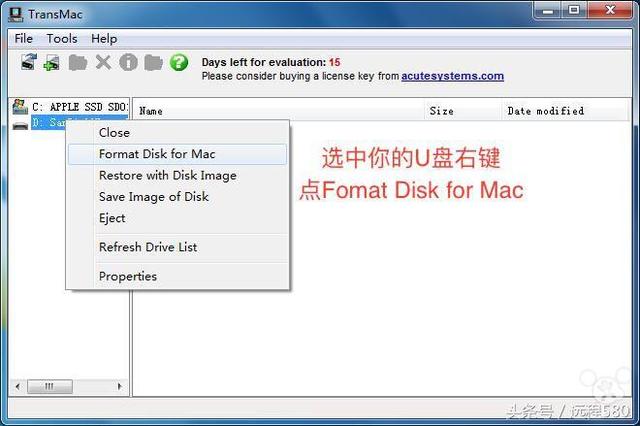
苹果开机进u盘重装系统-(苹果怎么进入u盘重装系统)-第6张图片-90博客网

苹果开机进u盘重装系统-(苹果怎么进入u盘重装系统)-第7张图片-90博客网

苹果开机进u盘重装系统-(苹果怎么进入u盘重装系统)-第8张图片-90博客网

苹果开机进u盘重装系统-(苹果怎么进入u盘重装系统)-第9张图片-90博客网

苹果开机进u盘重装系统-(苹果怎么进入u盘重装系统)-第10张图片-90博客网

苹果开机进u盘重装系统-(苹果怎么进入u盘重装系统)-第11张图片-90博客网

苹果开机进u盘重装系统-(苹果怎么进入u盘重装系统)-第12张图片-90博客网

苹果开机进u盘重装系统-(苹果怎么进入u盘重装系统)-第13张图片-90博客网

苹果开机进u盘重装系统-(苹果怎么进入u盘重装系统)-第14张图片-90博客网

苹果开机进u盘重装系统-(苹果怎么进入u盘重装系统)-第15张图片-90博客网

苹果开机进u盘重装系统-(苹果怎么进入u盘重装系统)-第16张图片-90博客网

软件试用,请支持正版

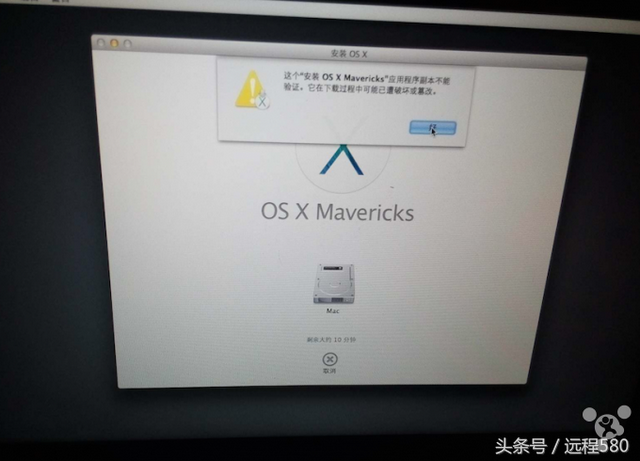
如果出现无法验证的问题

苹果开机进u盘重装系统-(苹果怎么进入u盘重装系统)-第17张图片-90博客网

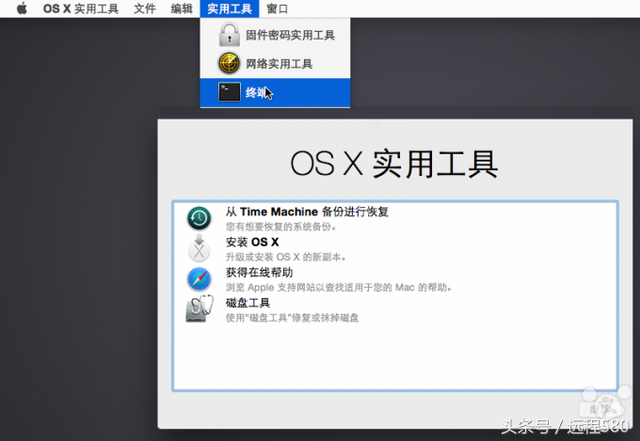
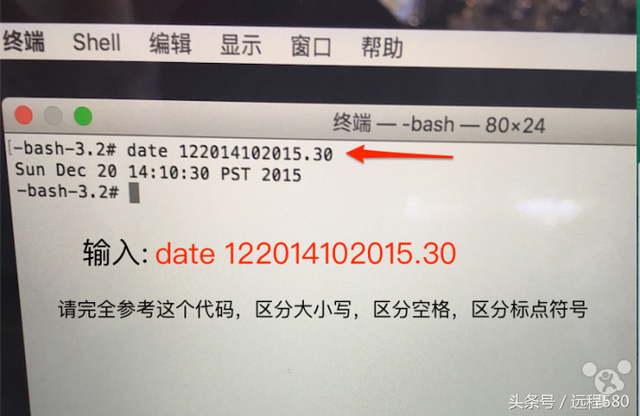
打开终端,按下图设置

苹果开机进u盘重装系统-(苹果怎么进入u盘重装系统)-第18张图片-90博客网

苹果开机进u盘重装系统-(苹果怎么进入u盘重装系统)-第19张图片-90博客网

如果您在安装系统时遇到任何问题,请注意我们的标题号:远程580,回复数字 26,或直接与在线客服沟通。

相关影片资源迅雷下载推荐

pe添加win10引导失败-(pe安装win10后不能引导)

抱歉,评论功能暂时关闭!