

win10系统创建还原点
(win10系统创建还原点的频率)
设置系统还原点可以恢复我们Win计算机中所需的状态,并确保系统在不重新加载的情况下继续使用。但是很多小伙伴不知道如何设置还原点,并与大家分享具体的步骤。

Win10计算机设置恢复点
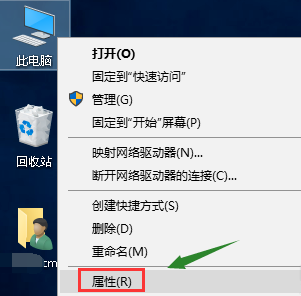
1.右键单击桌面上此计算机,右键单击菜单选择该属性点击进入,如下所示。
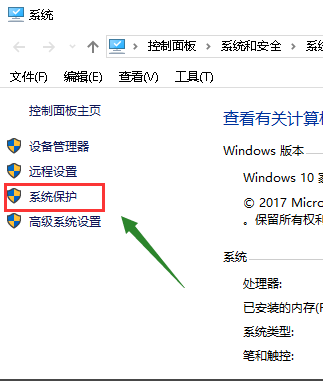
2.单击左字段中的系统保护选项进入属性界面,如下所示。
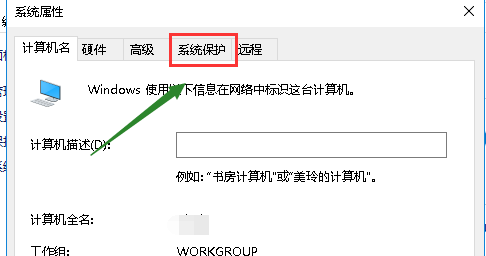
3.在系统属性中选择系统保护选项卡,如下所示。
相关影片资源迅雷下载推荐
华硕a43sa装win10-(华硕a43s安装win10)
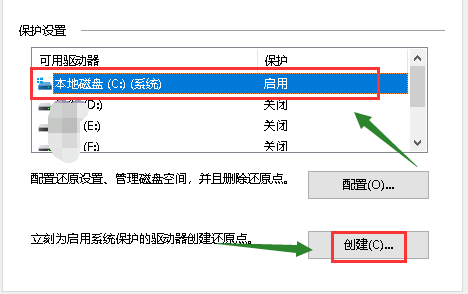
4.选择系统磁盘,然后单击以下创意按钮,如下所示。
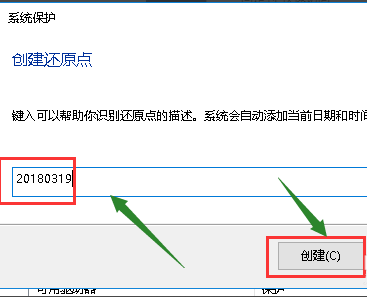
5.输入要创建的备份名称,通常命名,单击创建按钮,如下所示。
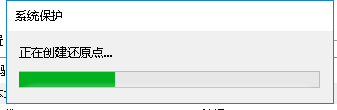
6.根据您的系统不同,系统开始创建重置点,如下图所示。
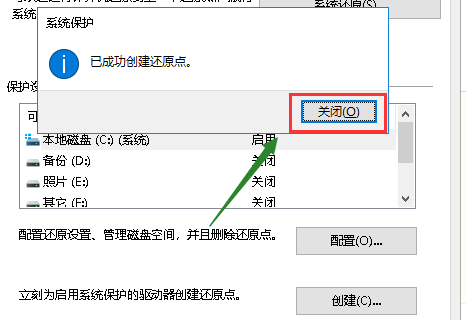
7.创建成功,单击关闭按钮,如下所示。
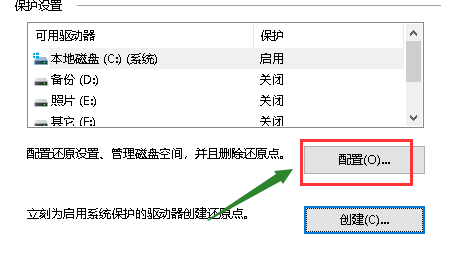
8.我们单击配置来设置还原点消耗的硬盘空间如下所示。
相关影片资源迅雷下载推荐
怎样用电脑使用光盘装系统-(怎样用电脑使用光盘装系统教程)
版权声明:除非特别标注,否则均为本站原创文章,转载时请以链接形式注明文章出处。