

怎么通过u盘安装系统,新组装的电脑如何安装一个系统我们把准备好的装机u盘插入到电脑上然后按开机键开机
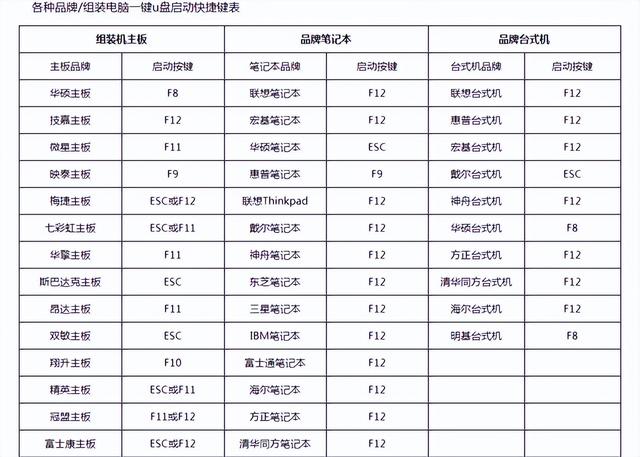
不同品牌的主板快捷键不同。你可以参考这张表。弹框选择安装u盘,然后等待进入pe
首先,点击硬盘分区工具,点击快速分区新电脑did格式
选择定义两个分区c盘分80g保留安装系统剩余的空间为第二盘,选择4096,即4k对齐,然后点击确定等待分区完成

关闭弹框,选择系统安装,等待文件加载,然后选择80g选择系统盘win点击一键回复10专业版系统,然后点击确定
相关影片资源迅雷下载推荐
u盘系统盘制作工具-(u盘系统盘制作工具哪个好)
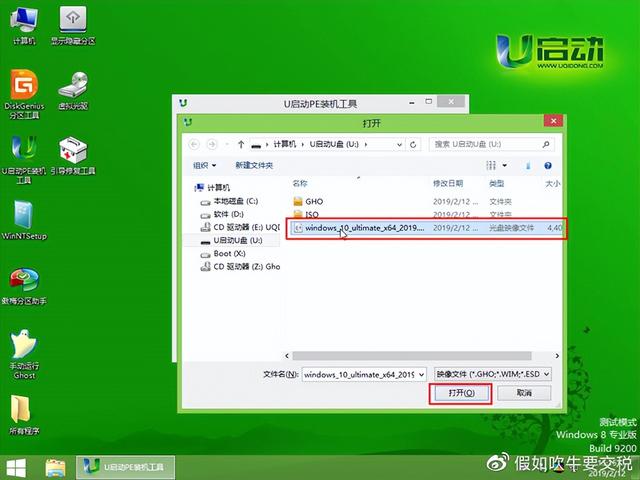


等待文件加载,选择关闭弹出框,然后依次关闭所有弹出窗口
最后点击确定系统文件加载,取下装机u盘,重新启动计算机新安装的计算机
相关影片资源迅雷下载推荐
战神win10安全模式-(战神win10安全模式怎么进)
版权声明:除非特别标注,否则均为本站原创文章,转载时请以链接形式注明文章出处。