苹果笔记本装系统分区教程-(苹果笔记本重装系统怎么分区)

电脑入门知识大全 电脑知识 121
苹果笔记本系统分区教程 (如何划分苹果笔记本重装系统)

一、制作MacOS启动U盘

1.制作和启动U盘需要满足两个条件:

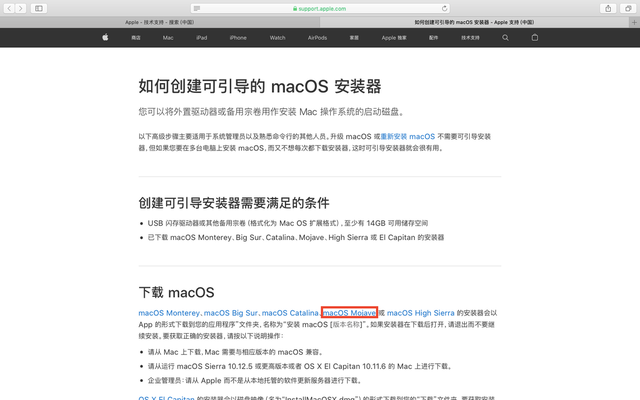
A. 准备16GB或上述U盘,并格式化为【MacOS扩展格式】
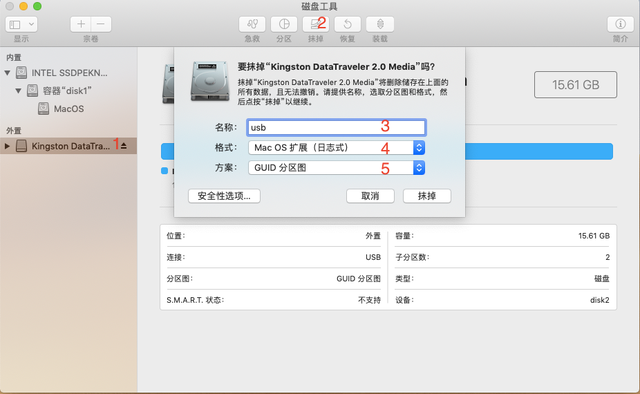
苹果笔记本装系统分区教程-(苹果笔记本重装系统怎么分区)-第1张图片-90博客网

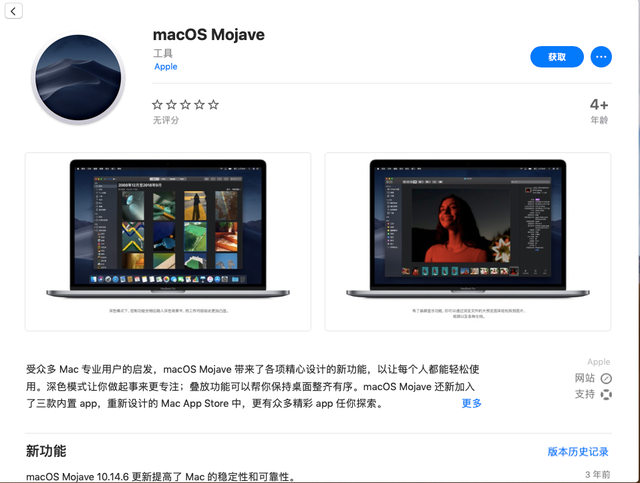
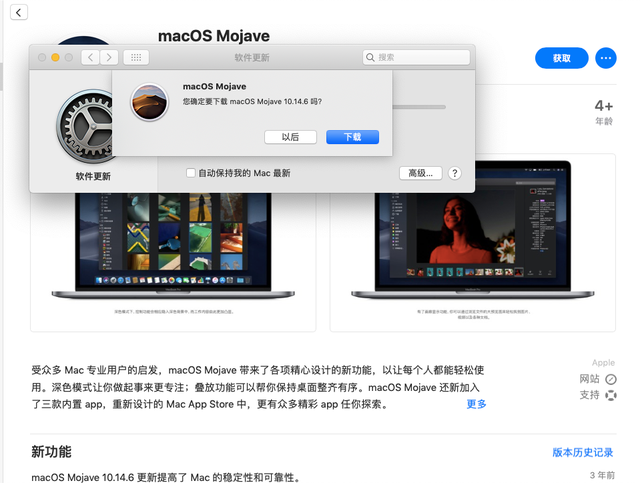
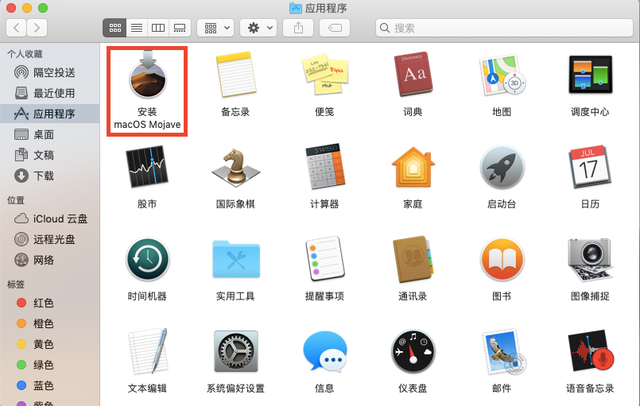
B. 已下载MacOS Mojave的安装器

苹果笔记本装系统分区教程-(苹果笔记本重装系统怎么分区)-第2张图片-90博客网

苹果笔记本装系统分区教程-(苹果笔记本重装系统怎么分区)-第3张图片-90博客网

苹果笔记本装系统分区教程-(苹果笔记本重装系统怎么分区)-第4张图片-90博客网

苹果笔记本装系统分区教程-(苹果笔记本重装系统怎么分区)-第5张图片-90博客网

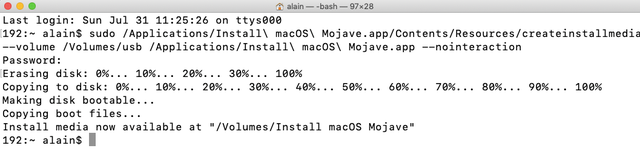
2、在【启动台】→【其他】→【终端】输入以下命令

sudo /Applications/Install\\ macOS\\ Mojave.app/Contents/Resources/createinstallmedia --volume /Volumes/usb /Applications/Install\\ macOS\\ Mojave.app –nointeraction

敲回车后,然后输入启动密码。等待时间长,直到出现【Install media now available at”/Volumes/Install macOS Mojave”】,说明MacOS成功启动U盘制作。等待时间长,直到出现【Install media now available at”/Volumes/Install macOS Mojave”】,说明MacOS成功启动U盘制作。然后退出终端并弹出U盘。

注:“usb目前使用的U盘名称。如果不是这个名字,请将这些命令中的usb用U盘名代替。
苹果笔记本装系统分区教程-(苹果笔记本重装系统怎么分区)-第6张图片-90博客网

参考: 如何创建可引导的 macOS 安装器 - Apple 支持 (中国)


二、使用启动U盘安装MacOS Mojave

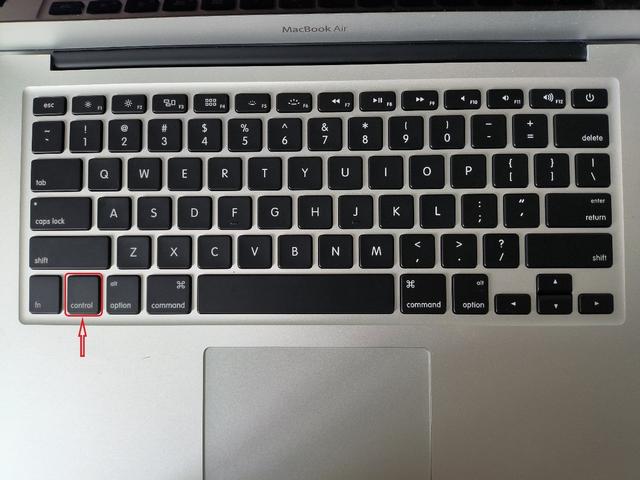
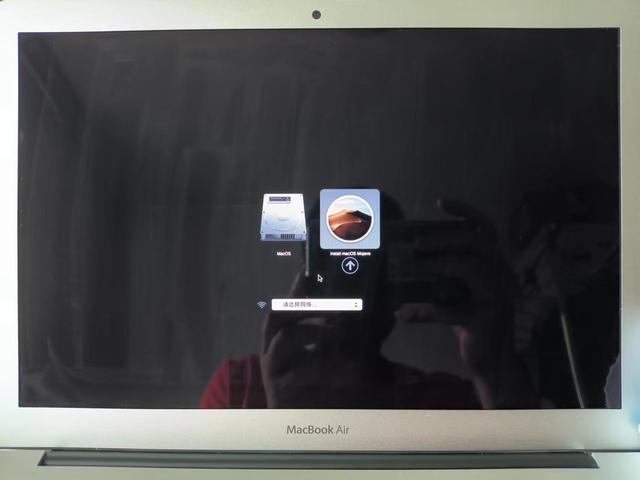
1、将Mac计算机启动或重启后,立即按住【Option(alt)】键不放,直到显示启动U盘【Install macOS Mojave】,松开 【Option】键。然后选择通过键盘方向键启动U盘,然后敲回车键。然后选择通过键盘方向键启动U盘,然后敲回车键。
苹果笔记本装系统分区教程-(苹果笔记本重装系统怎么分区)-第7张图片-90博客网

苹果笔记本装系统分区教程-(苹果笔记本重装系统怎么分区)-第8张图片-90博客网

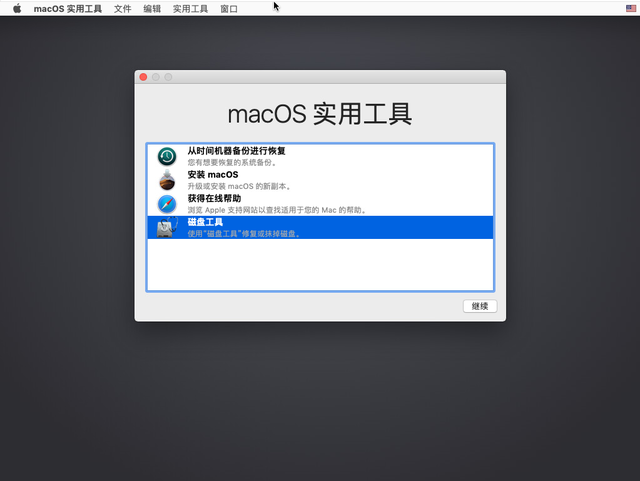
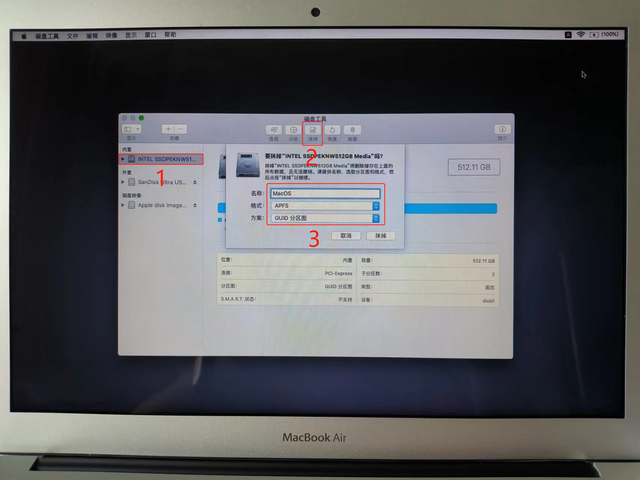
2、从【macOS实用工具】中选择【磁盘工具】,然后擦掉磁盘。

苹果笔记本装系统分区教程-(苹果笔记本重装系统怎么分区)-第9张图片-90博客网

苹果笔记本装系统分区教程-(苹果笔记本重装系统怎么分区)-第10张图片-90博客网

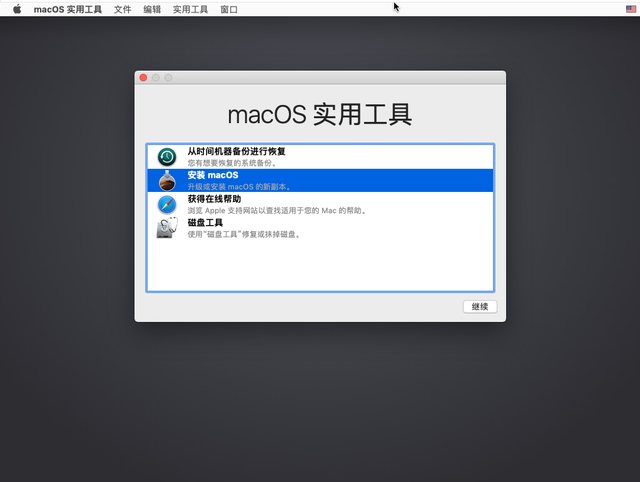
3、从【实用工具】窗口中选择【安装macOS】,然后点【继续】。

苹果笔记本装系统分区教程-(苹果笔记本重装系统怎么分区)-第11张图片-90博客网

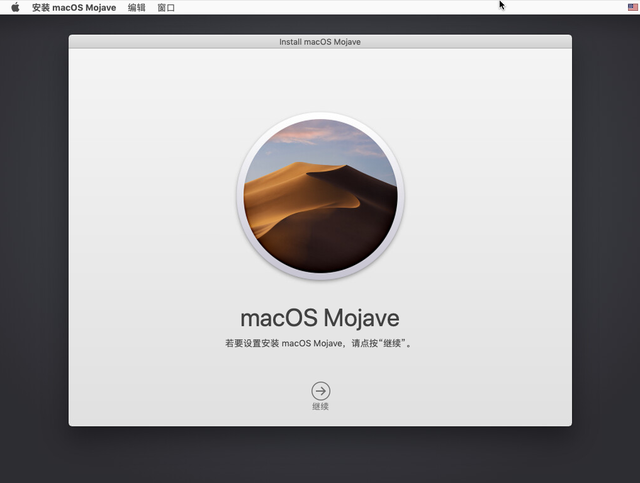
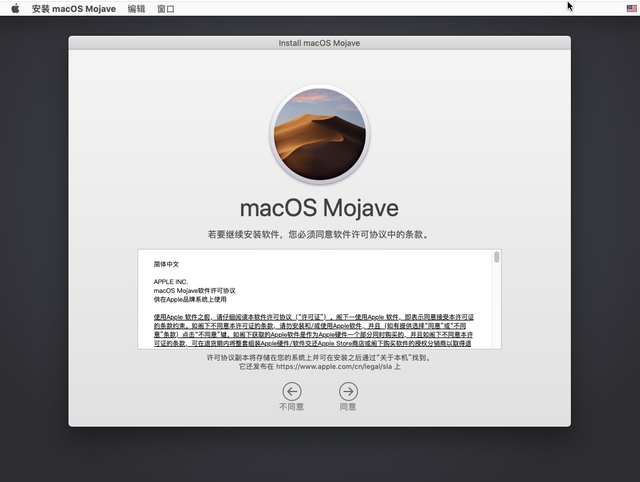
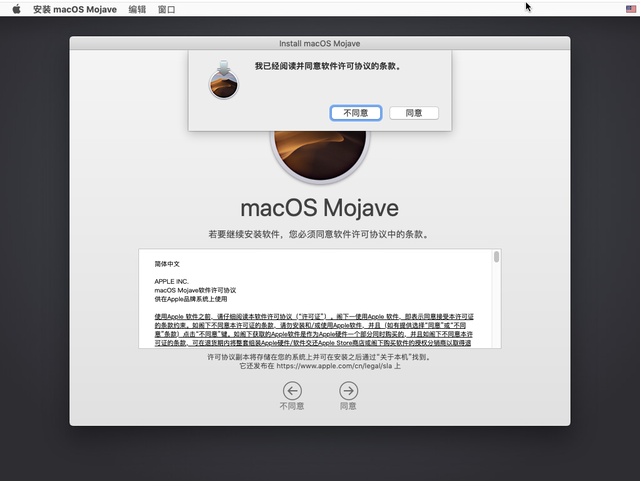
4.选择安装界面【继续】,然后点【同意】。

苹果笔记本装系统分区教程-(苹果笔记本重装系统怎么分区)-第12张图片-90博客网

苹果笔记本装系统分区教程-(苹果笔记本重装系统怎么分区)-第13张图片-90博客网

苹果笔记本装系统分区教程-(苹果笔记本重装系统怎么分区)-第14张图片-90博客网

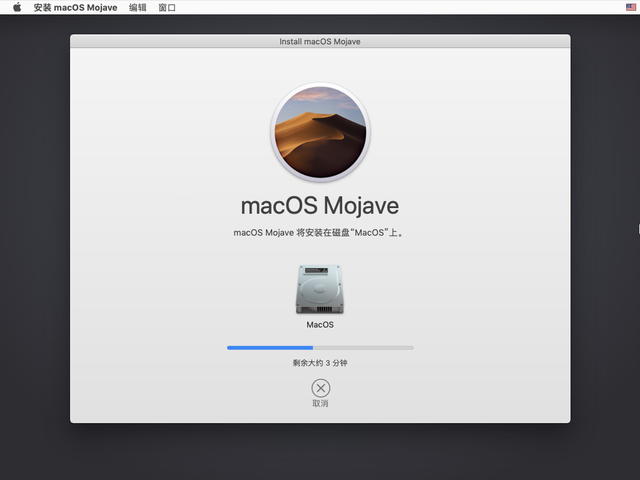
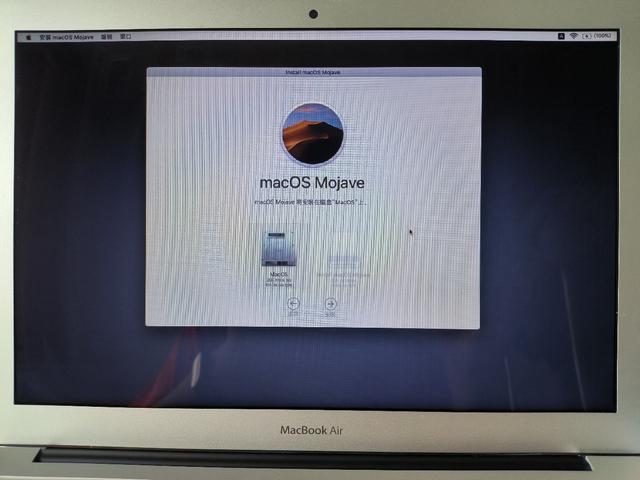
5、选择MacOS Majove安装在刚刚抹去的磁盘上,然后点击【安装】。
苹果笔记本装系统分区教程-(苹果笔记本重装系统怎么分区)-第15张图片-90博客网

苹果笔记本装系统分区教程-(苹果笔记本重装系统怎么分区)-第16张图片-90博客网

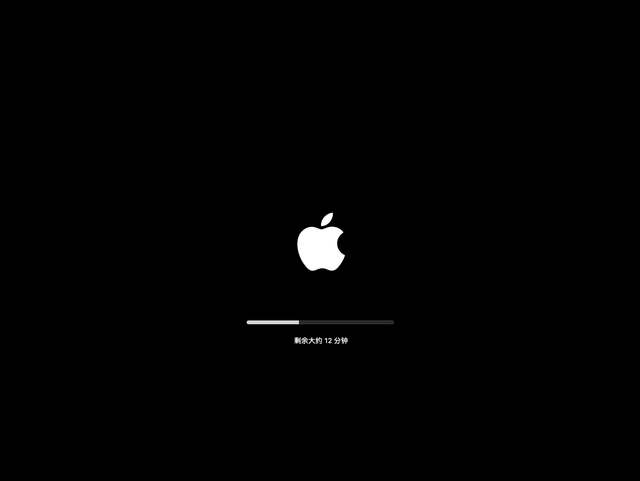
苹果笔记本装系统分区教程-(苹果笔记本重装系统怎么分区)-第17张图片-90博客网

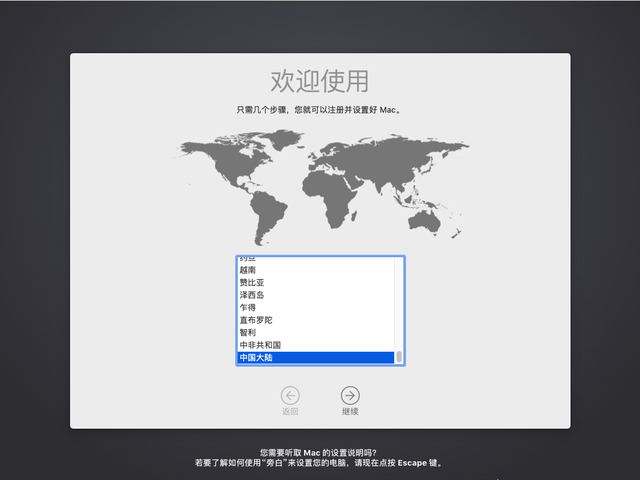
6、选择【中国大陆】,然后点【继续】。

苹果笔记本装系统分区教程-(苹果笔记本重装系统怎么分区)-第18张图片-90博客网

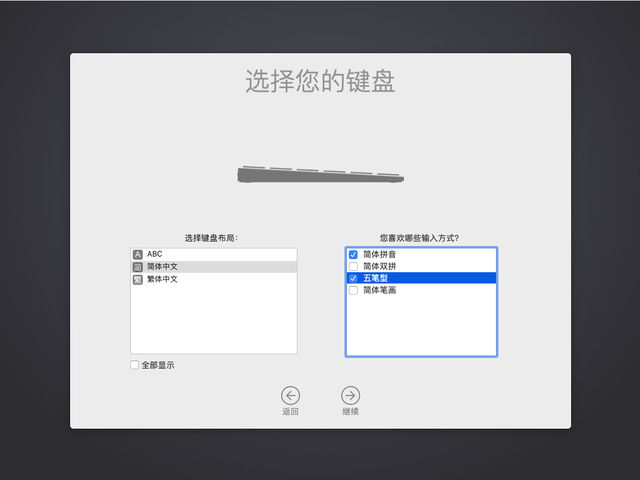
7.根据自己的需要选择合适的输入法,然后点击【继续】。

苹果笔记本装系统分区教程-(苹果笔记本重装系统怎么分区)-第19张图片-90博客网

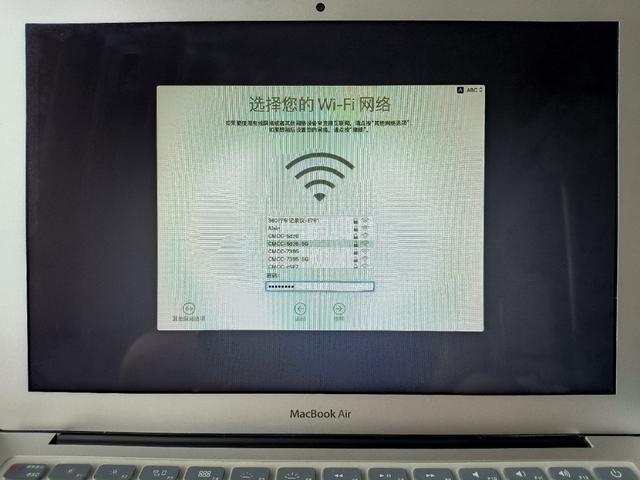
8.选择要连接的WIFI输入密码后点网络【继续】。

苹果笔记本装系统分区教程-(苹果笔记本重装系统怎么分区)-第20张图片-90博客网

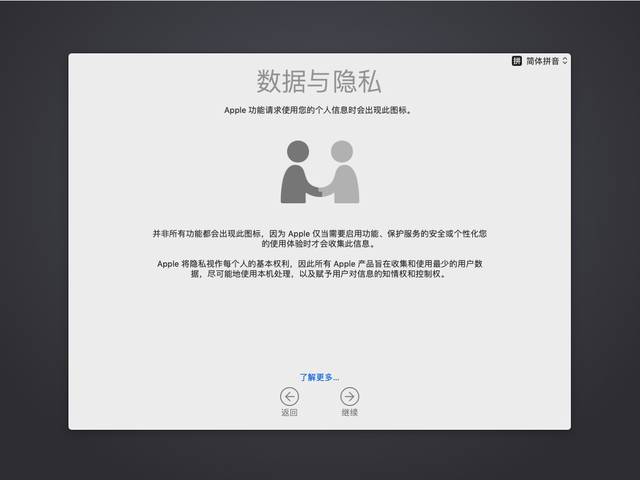
9据与隐私,点【继续】。

苹果笔记本装系统分区教程-(苹果笔记本重装系统怎么分区)-第21张图片-90博客网

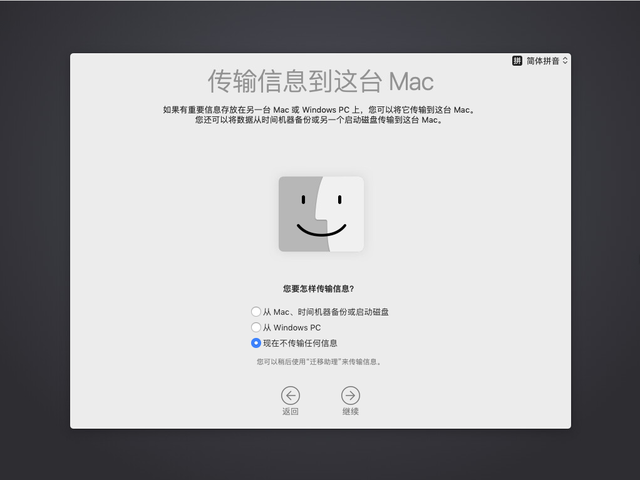
10、选择【现在不传输任何信息】,然后点【继续】。

苹果笔记本装系统分区教程-(苹果笔记本重装系统怎么分区)-第22张图片-90博客网

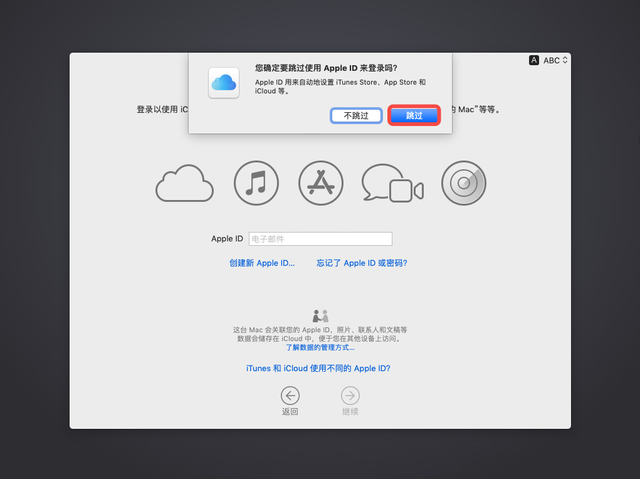
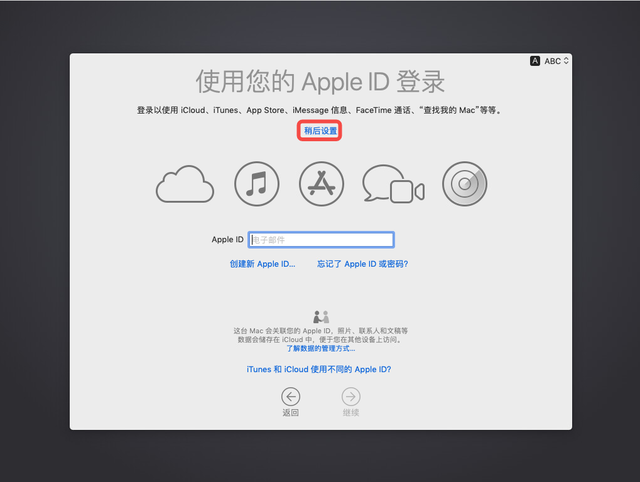
11、Apple ID登录设置选择【稍后设置】,然后选择【跳过】Apple ID帐户登录,最后点【继续】。
苹果笔记本装系统分区教程-(苹果笔记本重装系统怎么分区)-第23张图片-90博客网

苹果笔记本装系统分区教程-(苹果笔记本重装系统怎么分区)-第24张图片-90博客网

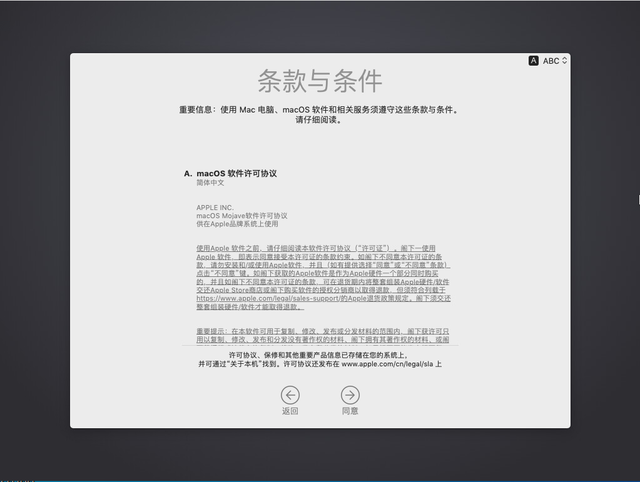
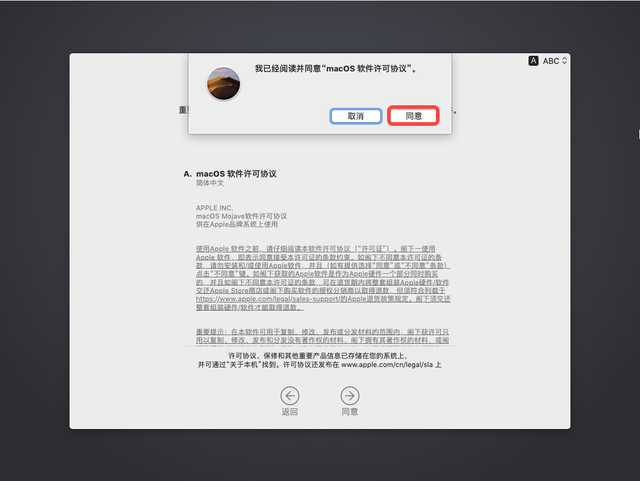
12.选择条款和条件【同意】。

苹果笔记本装系统分区教程-(苹果笔记本重装系统怎么分区)-第25张图片-90博客网

苹果笔记本装系统分区教程-(苹果笔记本重装系统怎么分区)-第26张图片-90博客网

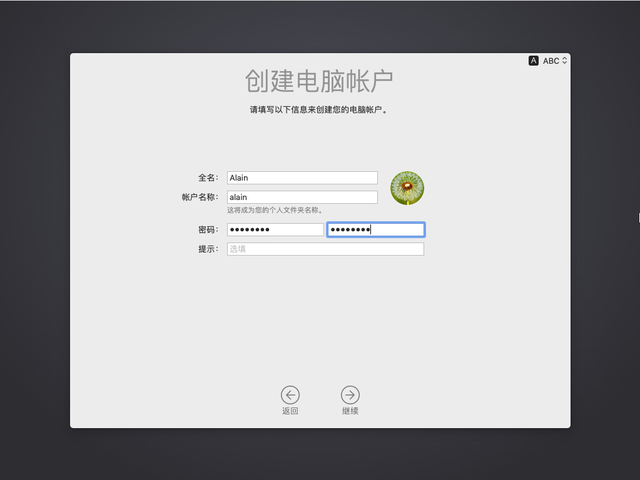
13.创建计算机账户,输入用户名和密码,然后点击【继续】。

苹果笔记本装系统分区教程-(苹果笔记本重装系统怎么分区)-第27张图片-90博客网

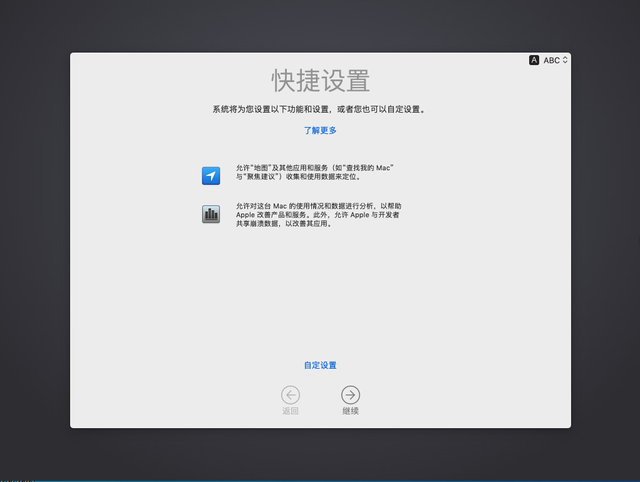
14.快速设置,选择【继续】。

苹果笔记本装系统分区教程-(苹果笔记本重装系统怎么分区)-第28张图片-90博客网

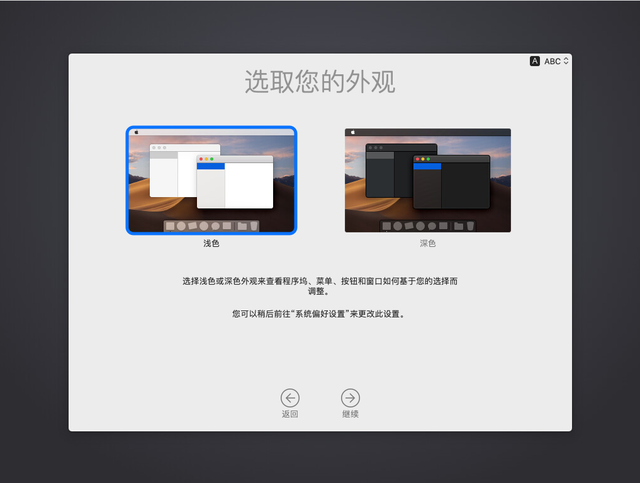
15.根据喜好选择相应的主题外观,然后点击【继续】。

苹果笔记本装系统分区教程-(苹果笔记本重装系统怎么分区)-第29张图片-90博客网

苹果笔记本装系统分区教程-(苹果笔记本重装系统怎么分区)-第30张图片-90博客网

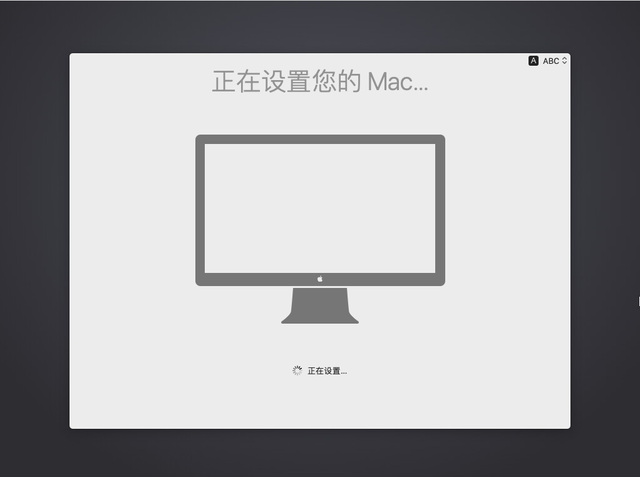
16、MacOS Mojave系统安装成功。

苹果笔记本装系统分区教程-(苹果笔记本重装系统怎么分区)-第31张图片-90博客网


三、在MacOS系统中安装Windows 10

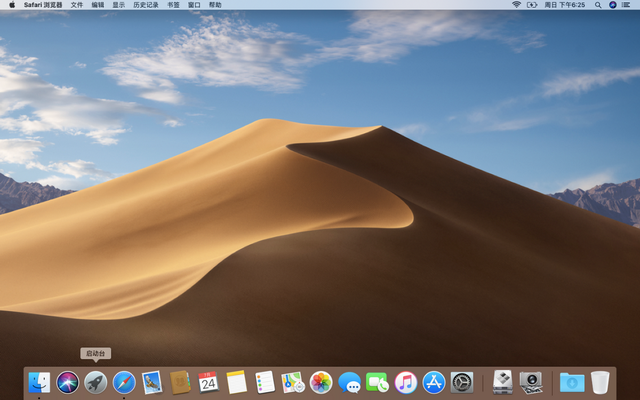
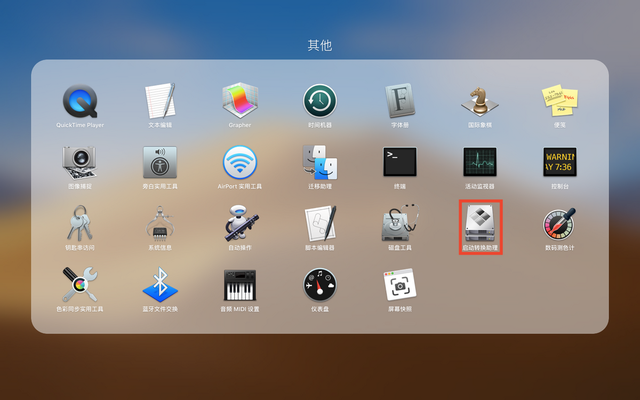
1、依次打开【启动台】→【其他】→【启动转换助理

相关影片资源迅雷下载推荐

小米笔记本使用u盘启动系统-(小米笔记本使用u盘启动系统)
苹果笔记本装系统分区教程-(苹果笔记本重装系统怎么分区)-第32张图片-90博客网

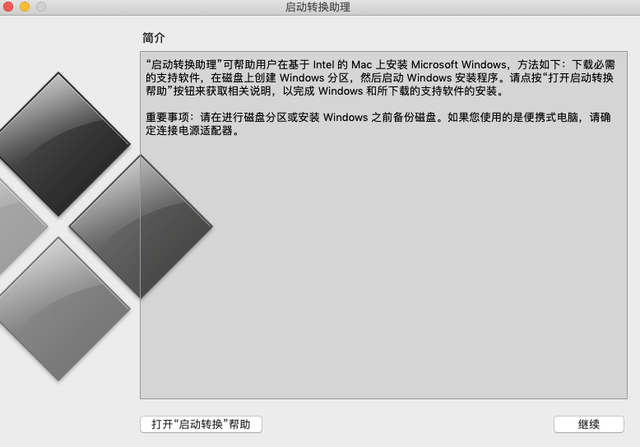
2、打开【启动转换助理】后左下角【打开启动转换帮助】

苹果笔记本装系统分区教程-(苹果笔记本重装系统怎么分区)-第33张图片-90博客网

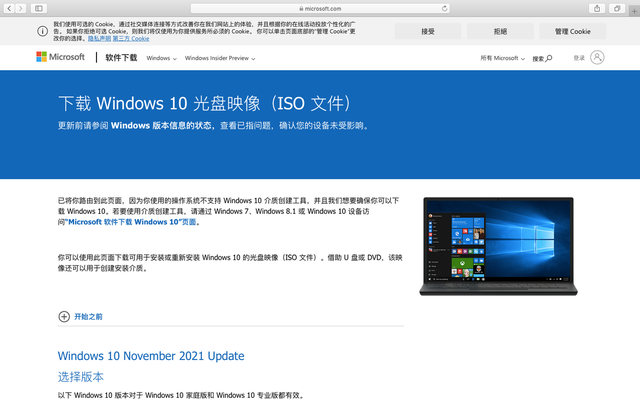
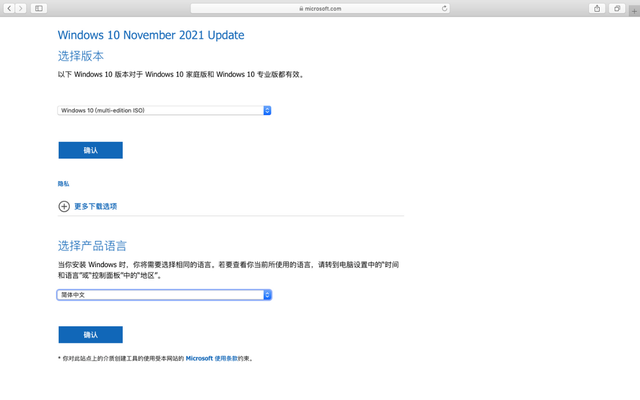
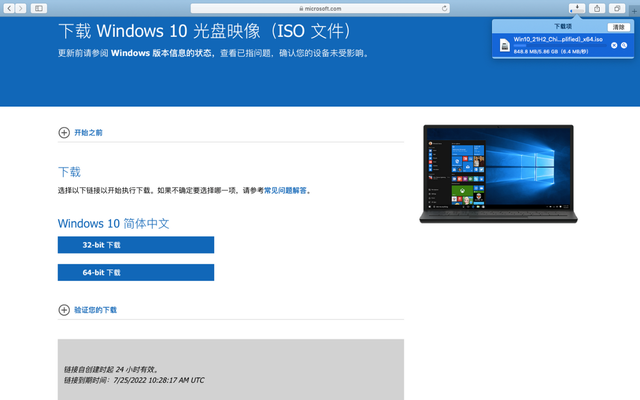
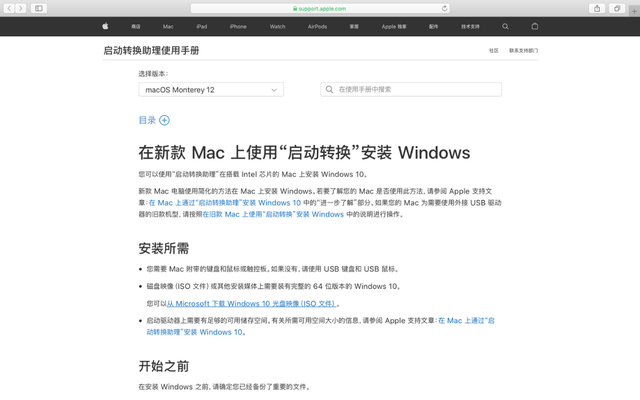
3.在弹出的网页中,选择【从Microsoft下载Windows 10光盘映像(ISO),然后选择并下载适合自己的文件Windows操作系统。
苹果笔记本装系统分区教程-(苹果笔记本重装系统怎么分区)-第34张图片-90博客网

苹果笔记本装系统分区教程-(苹果笔记本重装系统怎么分区)-第35张图片-90博客网

苹果笔记本装系统分区教程-(苹果笔记本重装系统怎么分区)-第36张图片-90博客网

苹果笔记本装系统分区教程-(苹果笔记本重装系统怎么分区)-第37张图片-90博客网

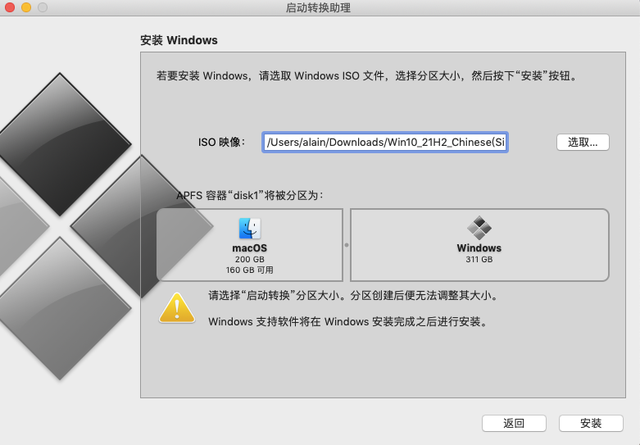
4、在【启动转换助理】界面中选择【选取】浏览下载的Windows并调整图像文件MacOS和Windows系统磁盘分区的大小,然后点击【安装】。
苹果笔记本装系统分区教程-(苹果笔记本重装系统怎么分区)-第38张图片-90博客网

苹果笔记本装系统分区教程-(苹果笔记本重装系统怎么分区)-第39张图片-90博客网

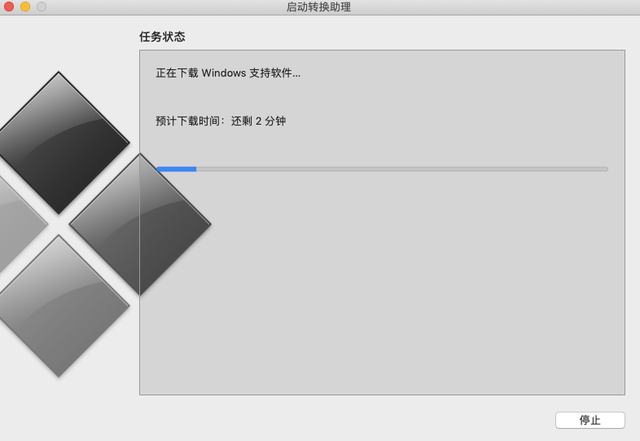
5.启动转换助理将自动下载Windows系统所需的支持软件。

苹果笔记本装系统分区教程-(苹果笔记本重装系统怎么分区)-第40张图片-90博客网

5.启动转换助理将自动下载Windows系统所需的支持软件。 苹果笔记本装系统分区教程-(苹果笔记本重装系统怎么分区)-第41张图片-90博客网

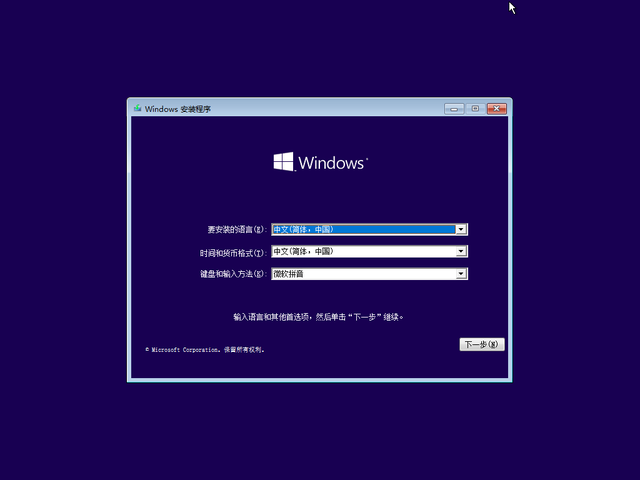
6.系统重启后,将自动进入Windows安装程序界面,选择安装语言、时间和键盘,然后点击【下一步

】。 苹果笔记本装系统分区教程-(苹果笔记本重装系统怎么分区)-第42张图片-90博客网
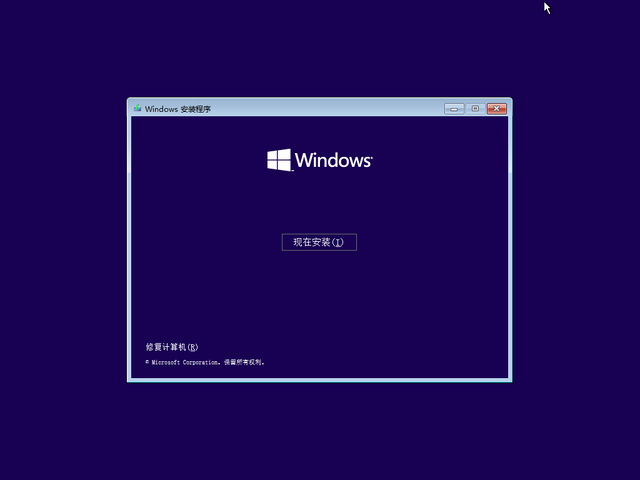
7、点【现在安装

苹果笔记本装系统分区教程-(苹果笔记本重装系统怎么分区)-第43张图片-90博客网

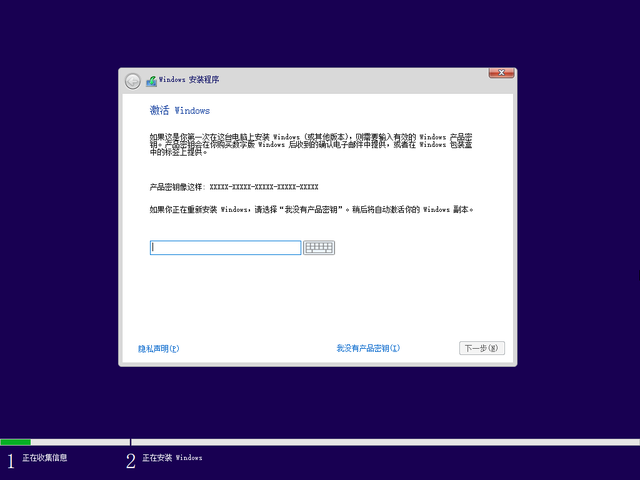
8、点【我没有产品密钥

】,跳过这一步。 苹果笔记本装系统分区教程-(苹果笔记本重装系统怎么分区)-第44张图片-90博客网

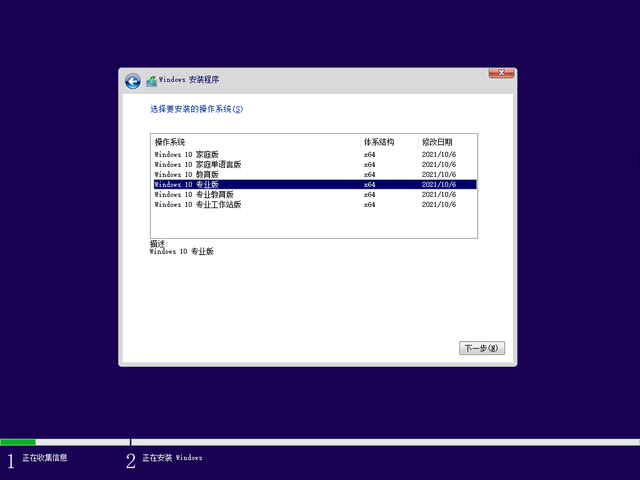
9.选择要安装的操作系统【Windows 10专业版】,然后点下一步。

苹果笔记本装系统分区教程-(苹果笔记本重装系统怎么分区)-第45张图片-90博客网

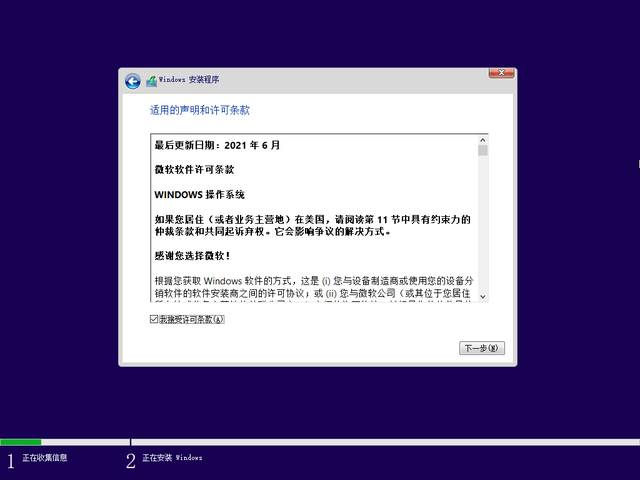
10、勾选【

我接受许可条款】,然后点【下一步

】。 苹果笔记本装系统分区教程-(苹果笔记本重装系统怎么分区)-第46张图片-90博客网

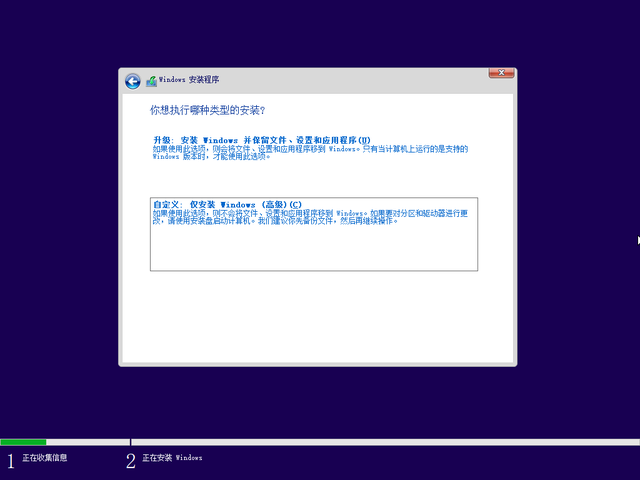
11.安装类型的选择是【自定义:仅安装Windows(高级)(C)】。

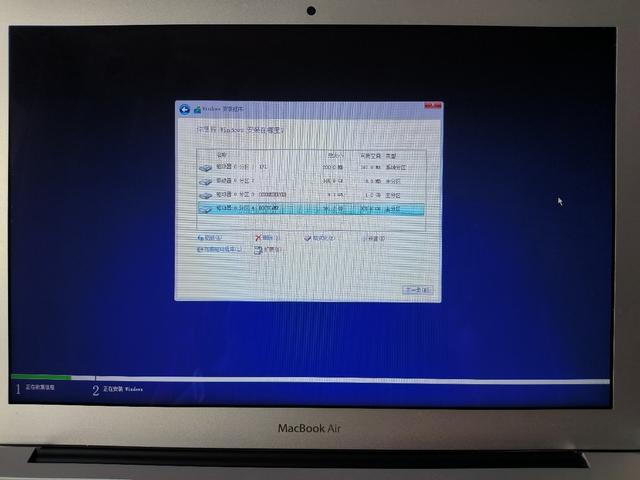
苹果笔记本装系统分区教程-(苹果笔记本重装系统怎么分区)-第47张图片-90博客网12、选择【

BOOTCAMP

】分区,然后【

格式化

】,点【 苹果笔记本装系统分区教程-(苹果笔记本重装系统怎么分区)-第48张图片-90博客网下一步

】。

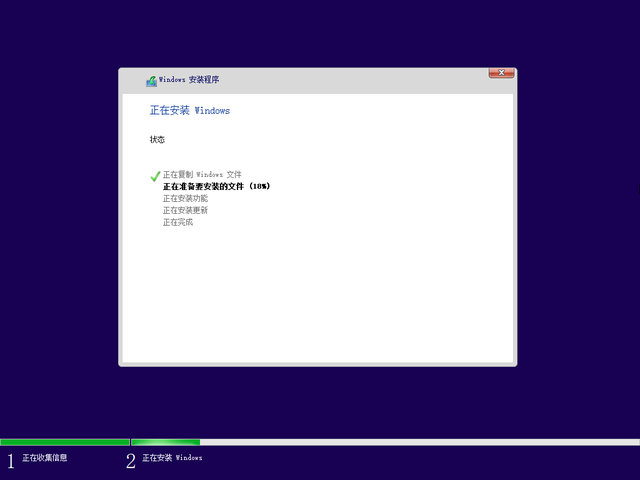
13、Windows系统将在安装程序运行后自动启动。

苹果笔记本装系统分区教程-(苹果笔记本重装系统怎么分区)-第49张图片-90博客网

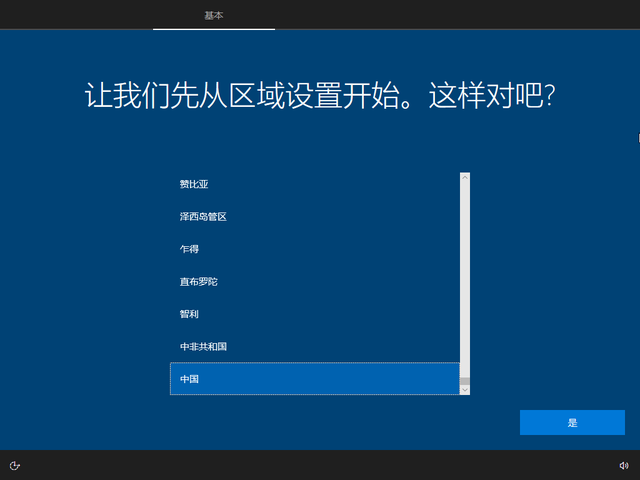
14.设置区域为【

中国】,然后点【

】。 苹果笔记本装系统分区教程-(苹果笔记本重装系统怎么分区)-第50张图片-90博客网

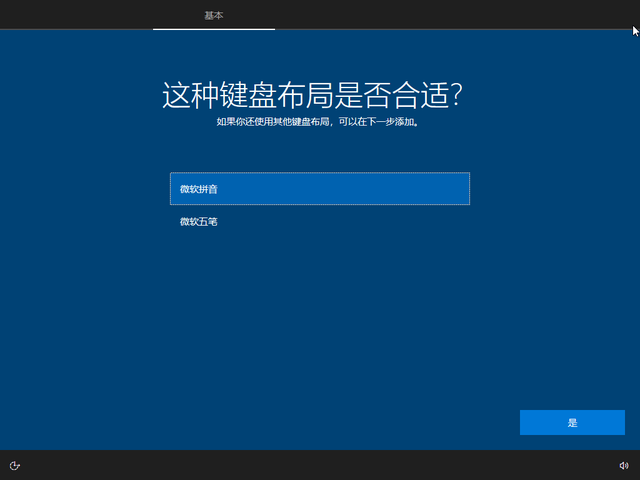
15.选择适合自己的输入法,然后点击【

】。 苹果笔记本装系统分区教程-(苹果笔记本重装系统怎么分区)-第51张图片-90博客网

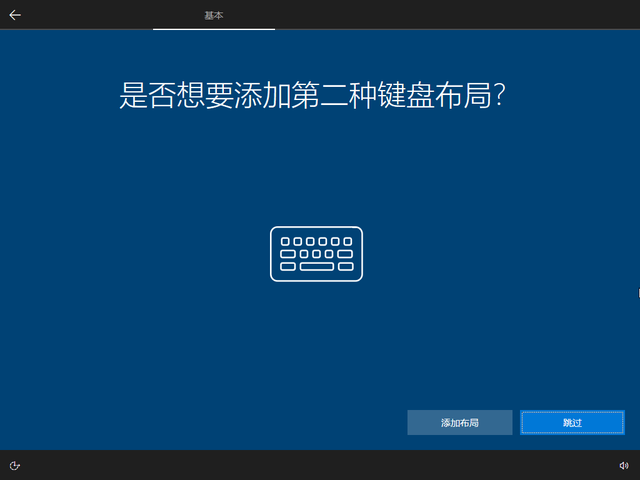
16.跳过添加第二个键盘布局,然后点击【跳过

】。 苹果笔记本装系统分区教程-(苹果笔记本重装系统怎么分区)-第52张图片-90博客网

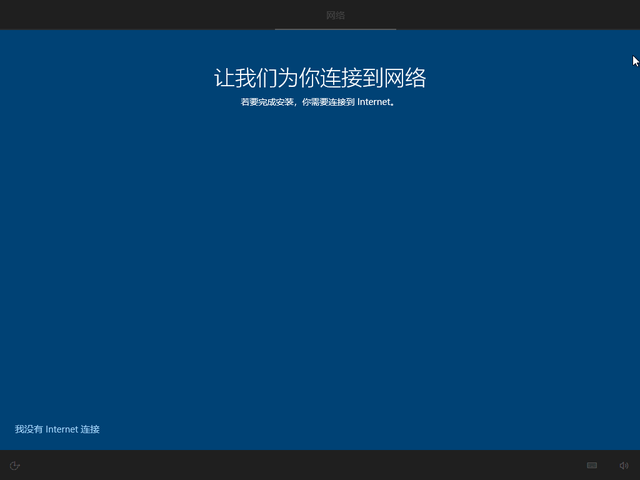
17、选择【我没有Internet连接

】。 苹果笔记本装系统分区教程-(苹果笔记本重装系统怎么分区)-第53张图片-90博客网

18、选择【继续实施有限设置

】。 苹果笔记本装系统分区教程-(苹果笔记本重装系统怎么分区)-第54张图片-90博客网

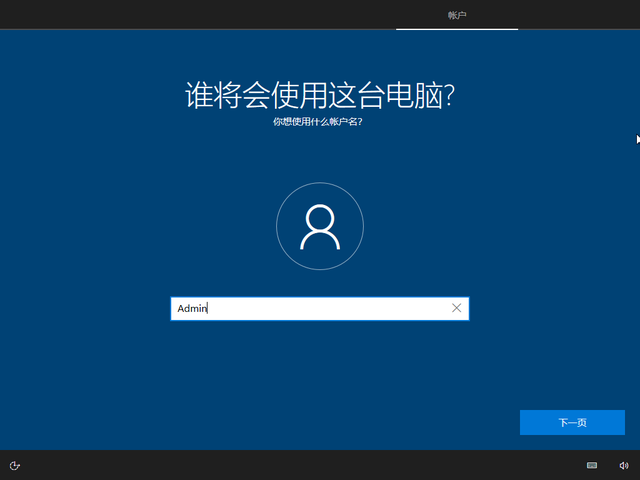
输入要创建的帐户名,然后点击【下一步

】。 苹果笔记本装系统分区教程-(苹果笔记本重装系统怎么分区)-第55张图片-90博客网

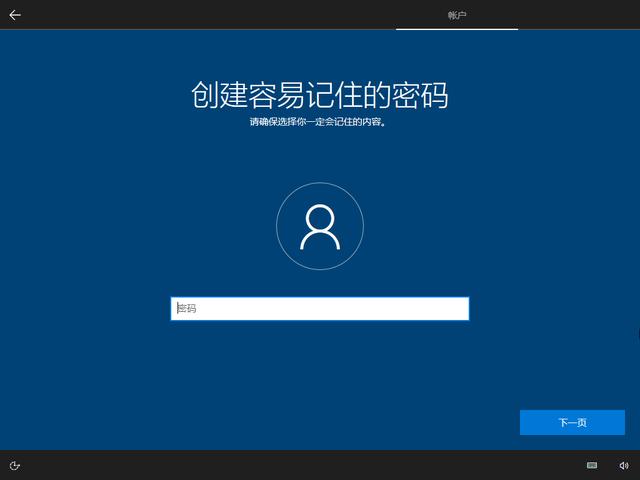
20.密码暂时不设置,直接点击【下一步

】。 苹果笔记本装系统分区教程-(苹果笔记本重装系统怎么分区)-第56张图片-90博客网

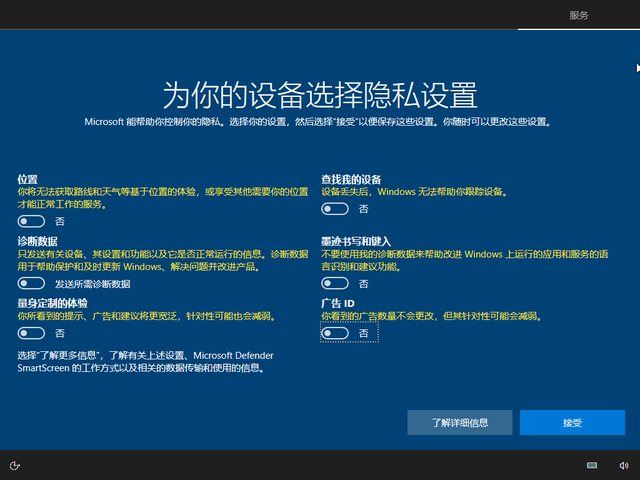
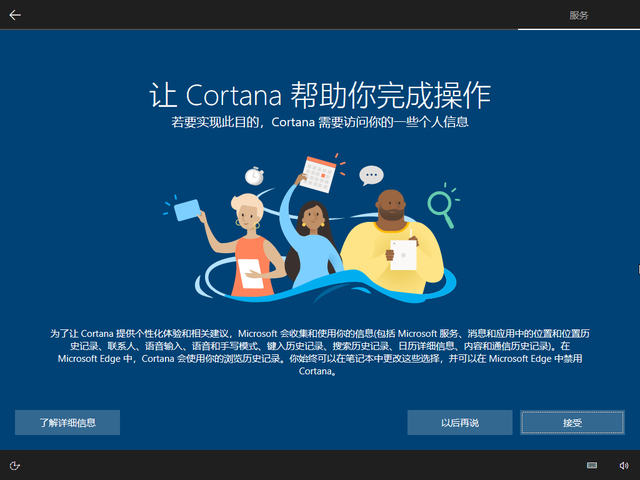
21.关闭所有隐私设置,然后点击【接受

】。 苹果笔记本装系统分区教程-(苹果笔记本重装系统怎么分区)-第57张图片-90博客网

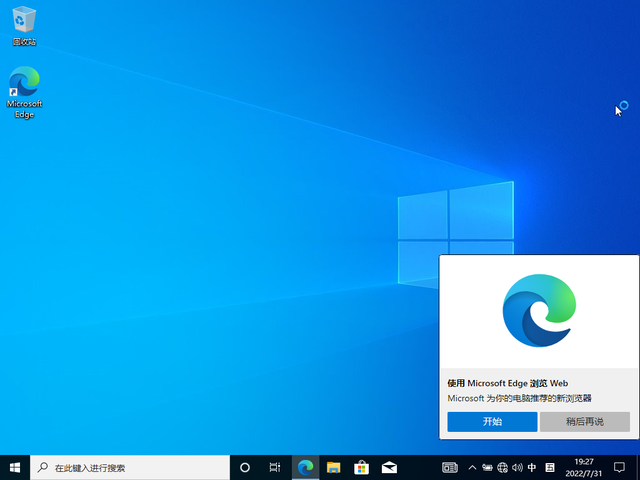
22、选择【 苹果笔记本装系统分区教程-(苹果笔记本重装系统怎么分区)-第58张图片-90博客网以后再说

23、Windows完成系统安装。 苹果笔记本装系统分区教程-(苹果笔记本重装系统怎么分区)-第59张图片-90博客网

苹果笔记本装系统分区教程-(苹果笔记本重装系统怎么分区)-第60张图片-90博客网

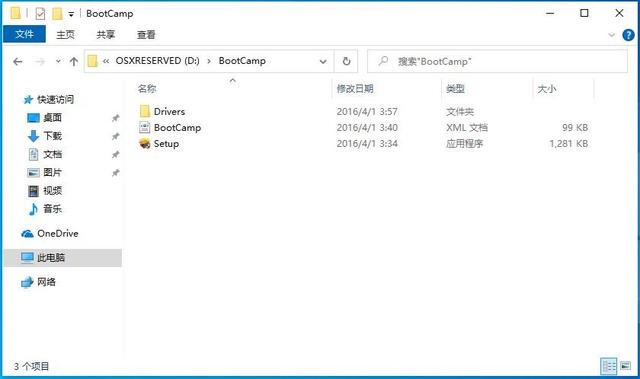
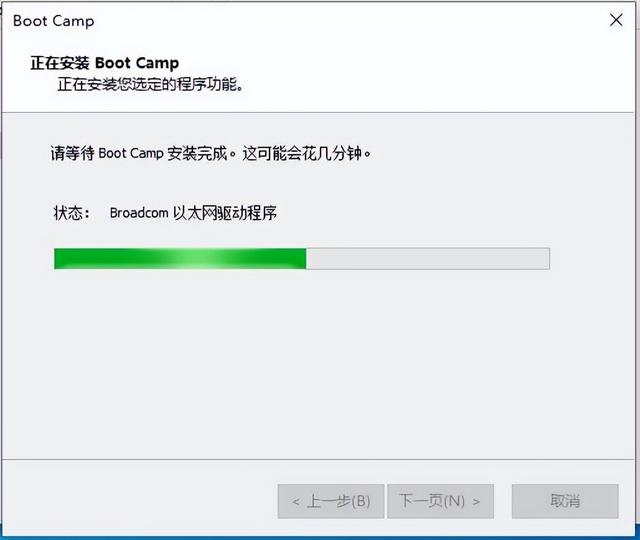
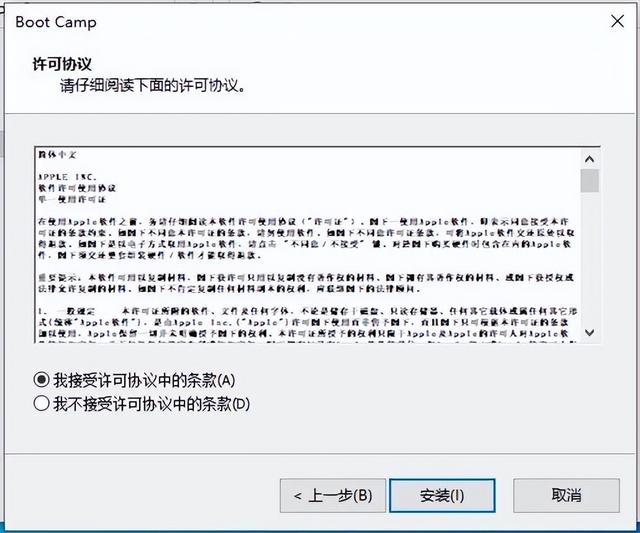
24.打开文件夹:OSXRESERVED\\BootCamp,双击【

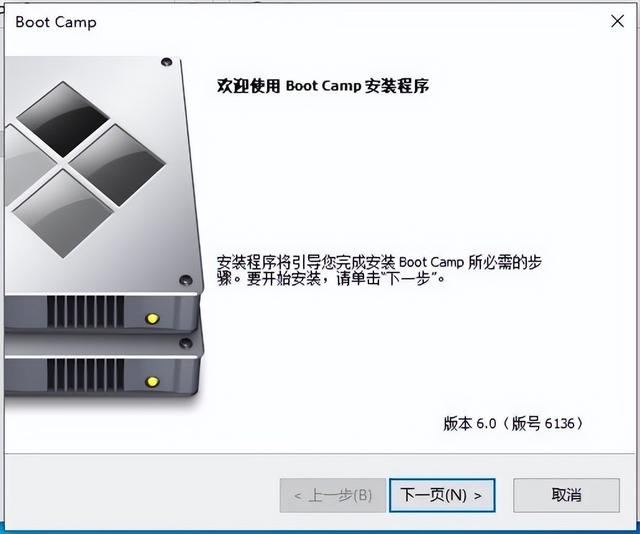
Setup 苹果笔记本装系统分区教程-(苹果笔记本重装系统怎么分区)-第61张图片-90博客网】安装Boot Camp。
苹果笔记本装系统分区教程-(苹果笔记本重装系统怎么分区)-第62张图片-90博客网

苹果笔记本装系统分区教程-(苹果笔记本重装系统怎么分区)-第63张图片-90博客网

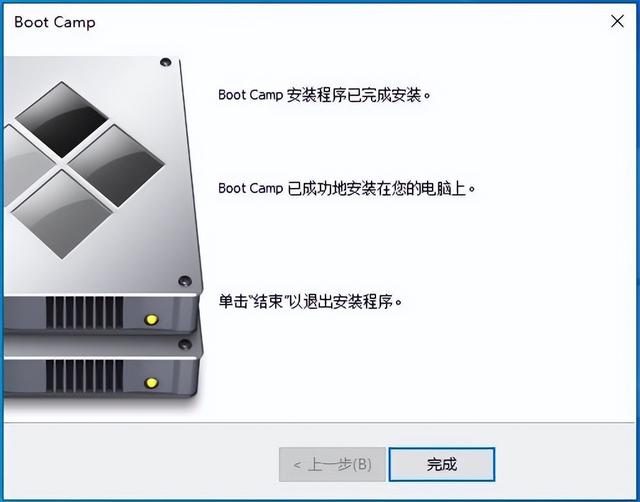
25、点击【 苹果笔记本装系统分区教程-(苹果笔记本重装系统怎么分区)-第64张图片-90博客网完成

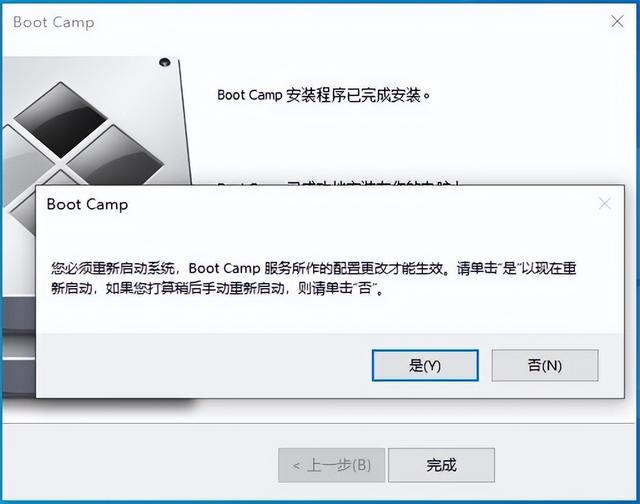
】之后,系统会弹出对话框提示重启系统【

】。

苹果笔记本装系统分区教程-(苹果笔记本重装系统怎么分区)-第65张图片-90博客网

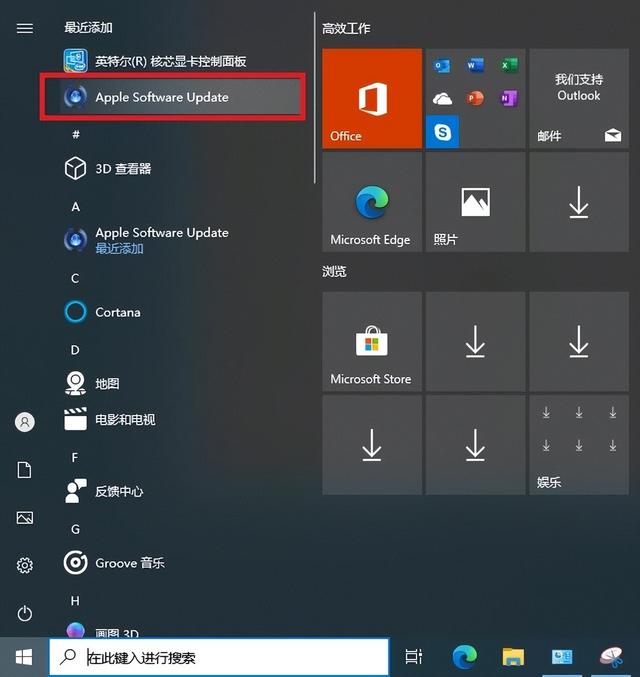
26、打开【

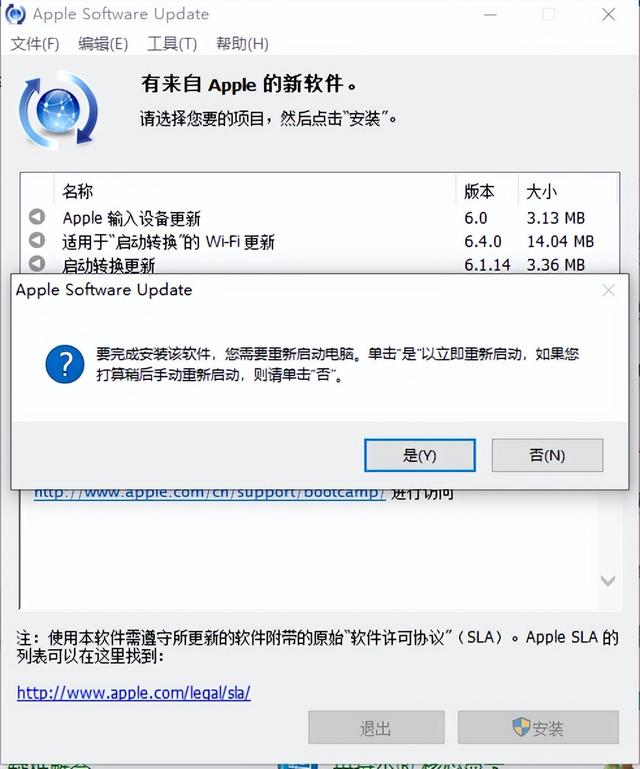
开始】菜单,点击【Apple Software Update】。
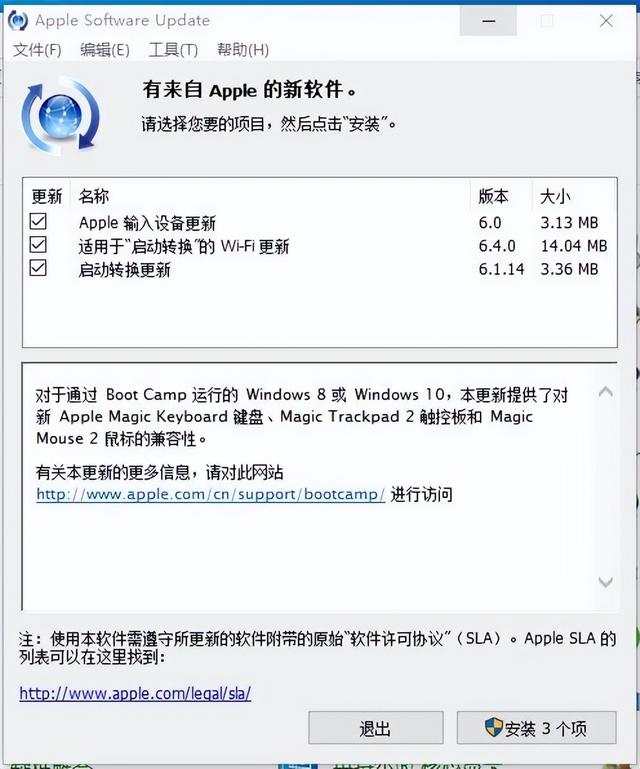
苹果笔记本装系统分区教程-(苹果笔记本重装系统怎么分区)-第66张图片-90博客网27、打开【

Apple Software Update

】后,选择【 苹果笔记本装系统分区教程-(苹果笔记本重装系统怎么分区)-第67张图片-90博客网安装3个项

】,然后选择弹出对话框【

是】。重启系统后MacOS Windows 安装双系统。

相关影片资源迅雷下载推荐

win10无法copy-(win10无法从硬盘启动)

抱歉,评论功能暂时关闭!