

为了方便,人们经常在桌面上保存各种文件,有些桌面文件可能比较大,从而占用C盘的磁盘空间。
当我们分配系统磁盘时,通常只有60-100G时间长了,我们的系统盘会出现磁盘容量不足的情况……
事实上,我们可以将桌面的文件路径修改为其他磁盘。
今天,小编将介绍如何通过设置桌面文件的路径轻松减肥系统。感兴趣的朋友可以试试。
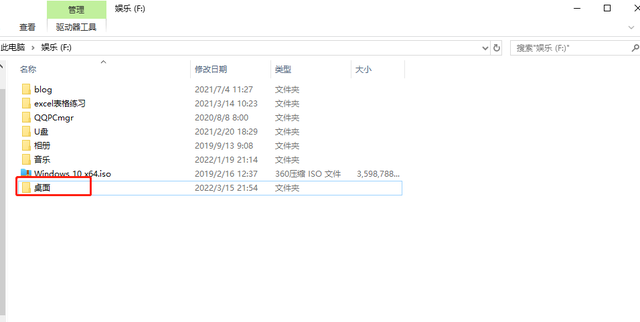
首先,我们需要在F磁盘中创建一个名为桌面的文件夹,具体效果如下图所示。
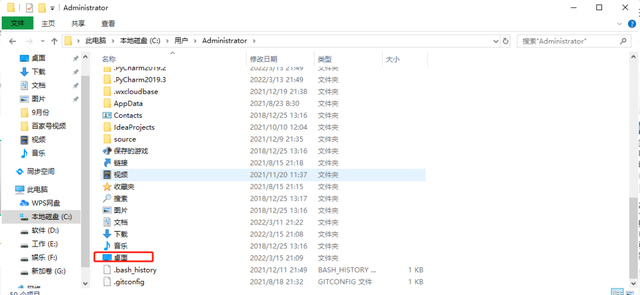
2.然后进入计算机,进入系统磁盘,进入用户文件夹,然后进入系统账户名(实际上是本机用户名);
此时我们可以看到桌面图标,右键单击桌面,选择属性菜单,如下图所示。
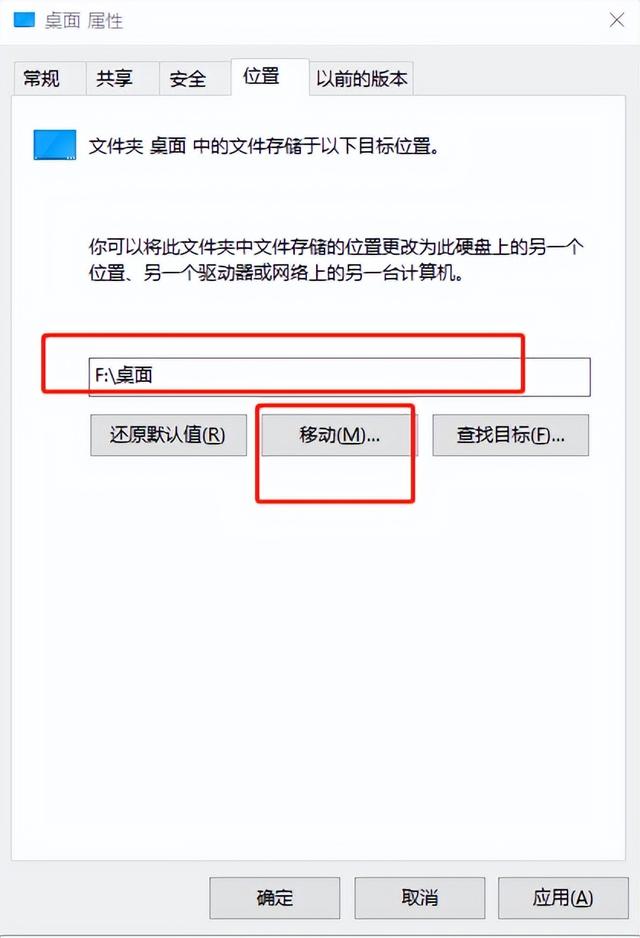
在桌面属性界面中,进入位置选项卡,点击移动按钮;
相关影片资源迅雷下载推荐
系统常用小工具软件-(系统常用小工具软件有哪些)
然后找到D盘新建的桌面文件夹,选择选择文件夹。
点击应用程序,如下图所示。
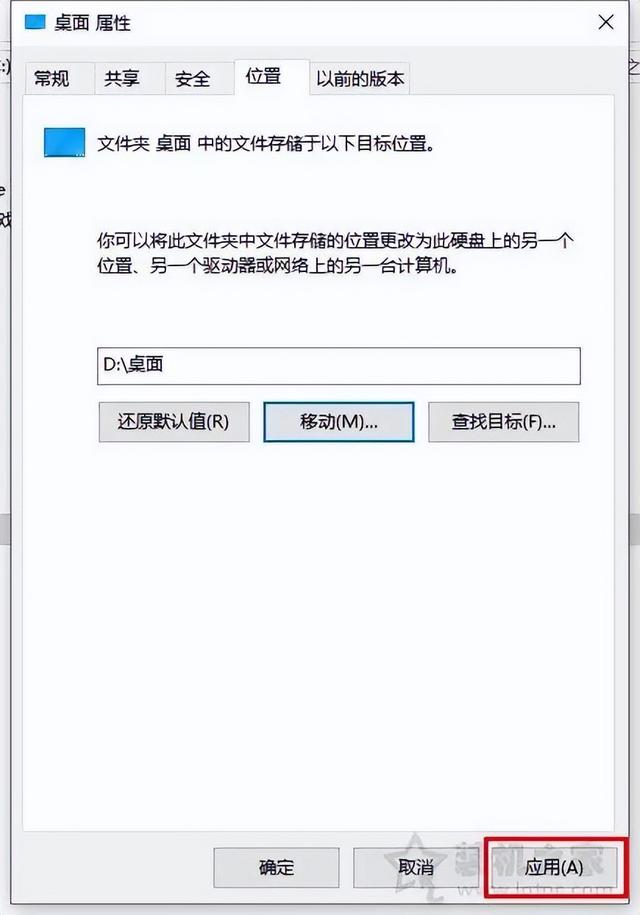
点击应用程序,如下图所示。
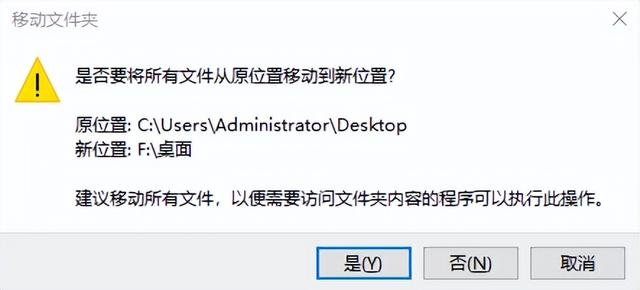
我们点击是弹出移动文件夹的提示,如下图所示。
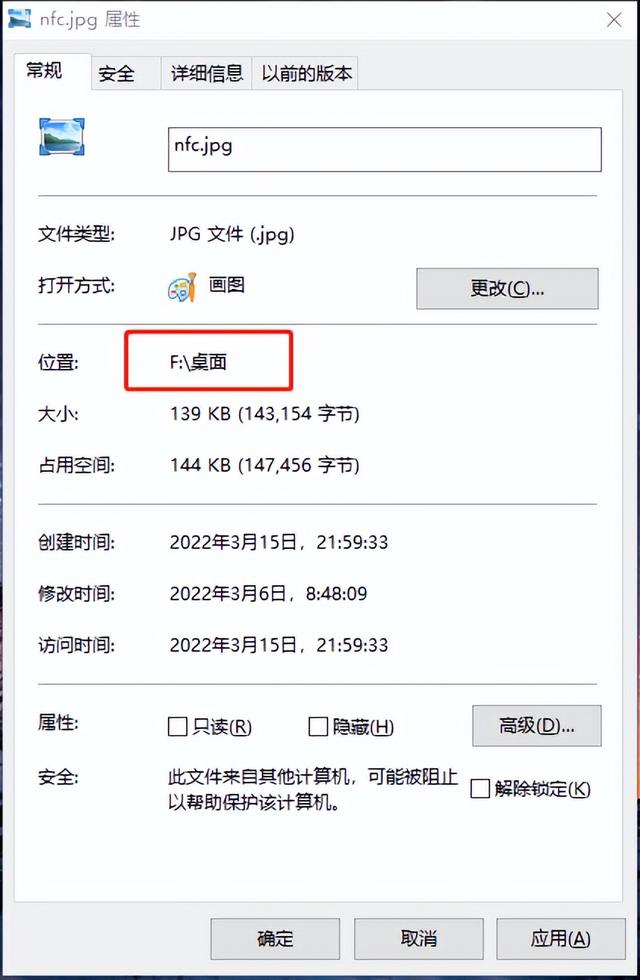
在这里,我们改变Win10桌面文件路径成功,我们在F盘桌面文件夹中保存的任何文件。
我们可以随意右键桌面上的任何文件,看看位置是否已经是F盘,如下图所示:
相关影片资源迅雷下载推荐
格式化u盘怎么还启动盘-(格式化u盘怎么还启动盘呢)
版权声明:除非特别标注,否则均为本站原创文章,转载时请以链接形式注明文章出处。