

4G以上一个U盘(请提前备份重要信息,然后格式化。建议USB3.0),一台可以上网的电脑
二、下载原版系统浏览器打开MSDN, 我告诉你 选择并选择并需要的相关版本,复制下载地址,打开快雷,粘贴下载。
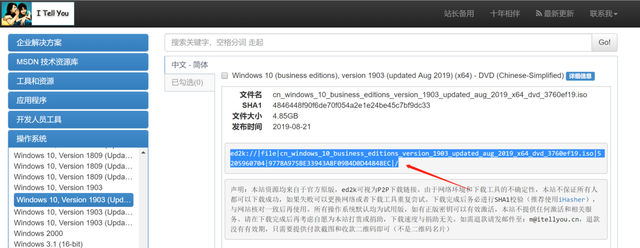
以下载并打开启动盘制作工具为例,看个人选择,也宽以大白菜,U深度工具。
下载 U启动UEFI版本

选择IOS模式(这样U盘可以两用) ,点击浏览,选择下载Windows原版系统,最好点击开始制作
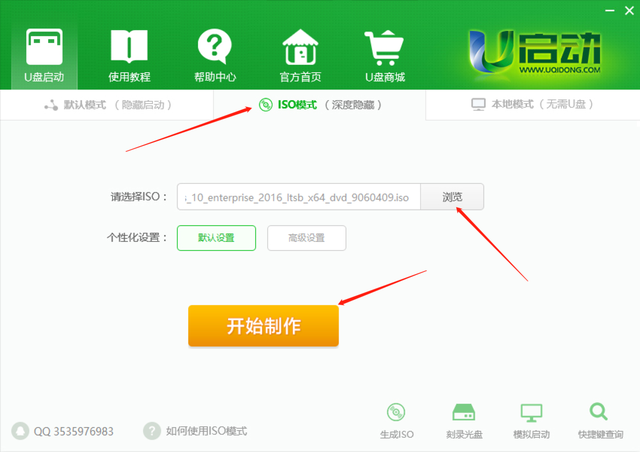
弹出弹出窗你确定要开始制作吗?是选择是

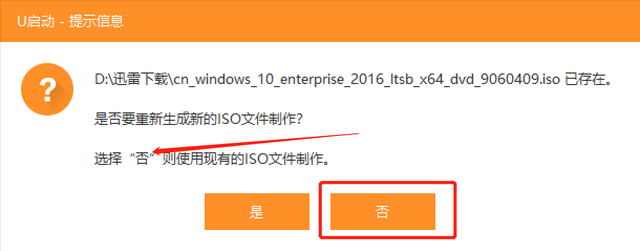
之后会弹出弹出窗口,选择否,用现在。ISO文件。
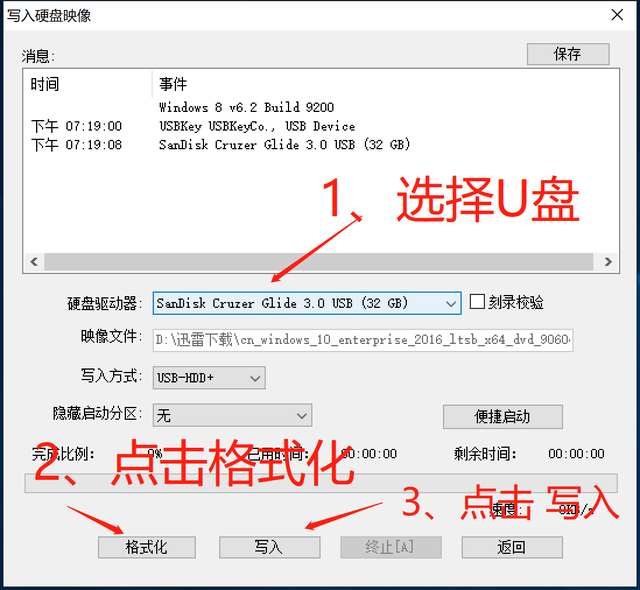
弹出写入图像界面,按截图一步一步操作
相关影片资源迅雷下载推荐
如何更改u盘启动顺序-(如何更改u盘启动顺序)
是否模拟启动会在写入后随意出现(U启动界面出现在模拟启动中)。
四、安装系统建议安装Win8、8.1、10选择UEFI模式,Win7为legacy模式。
四、安装系统
建议安装Win8、8.1、10选择UEFI模式,Win7为legacy模式。
参考BIOS设置教程(点击进入),找到自己的计算机匹配方案,设置U盘启动。
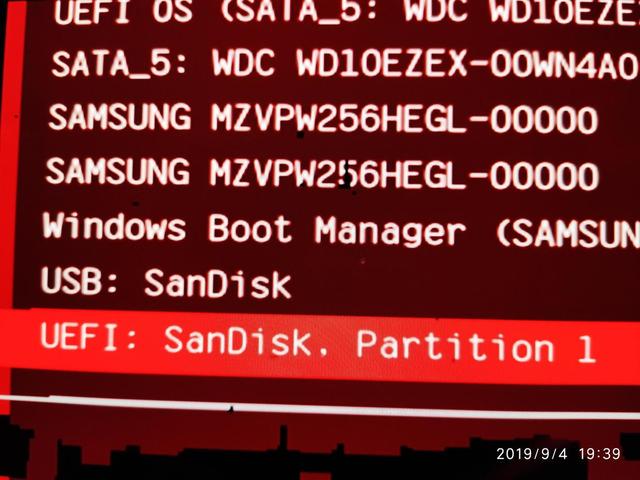 我自己的台式机是开机按的F11进入启动项选择界面,选择U盘名 UEFI的选项(以UEFI系统为例)
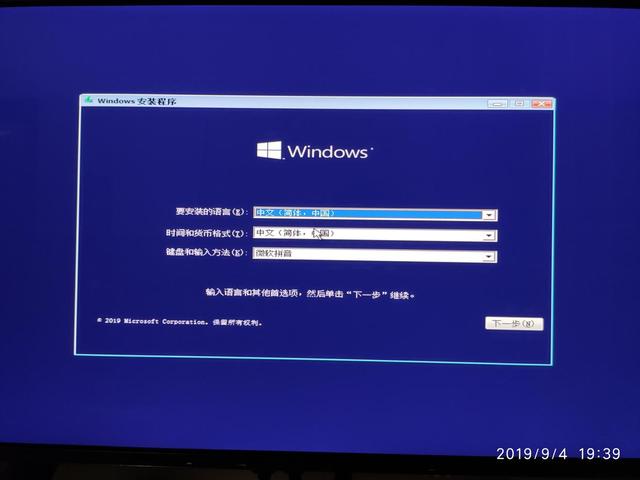 回车后耐心等待,进入安装系统界面,点击下一步
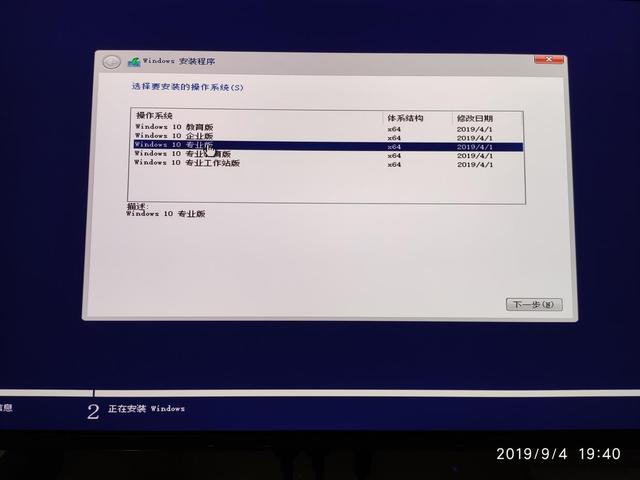 选择需要安装的版本,点击下一步
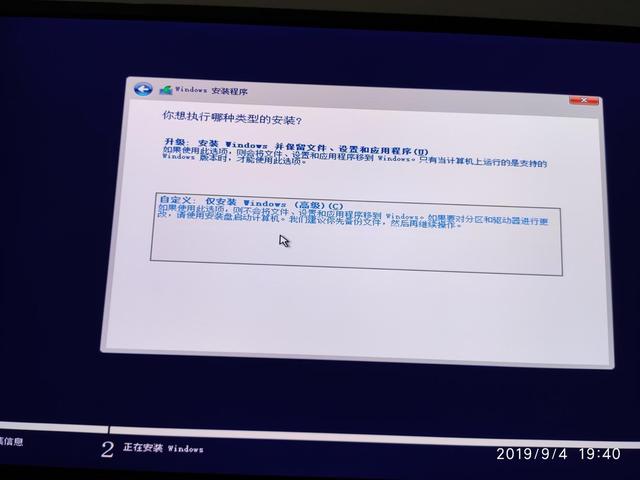 选择自定义安装
需要安装的选择Windows磁盘或分区系统
安装后将重启1至多次。最后进入到Win10相关设置界面,系统安装完成。最后进入到Win10相关设置界面,系统安装完成。除显卡外,还安装了鲁大师或驱动精灵。显卡驱动就在这里AMD、NVIDIA、Intel下载显卡官网。相关影片资源迅雷下载推荐
电脑重装boot-(电脑重装boot设置)
版权声明:除非特别标注,否则均为本站原创文章,转载时请以链接形式注明文章出处。