

插入U盘后,显示
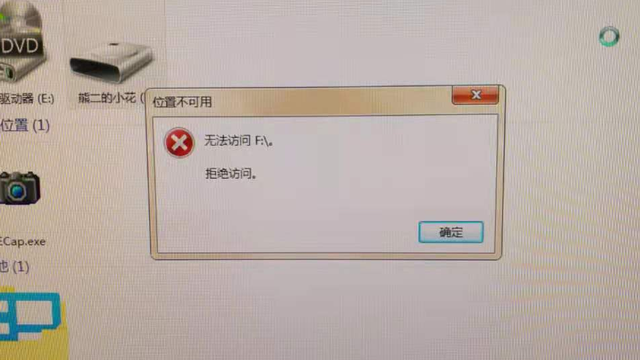
解决办法:
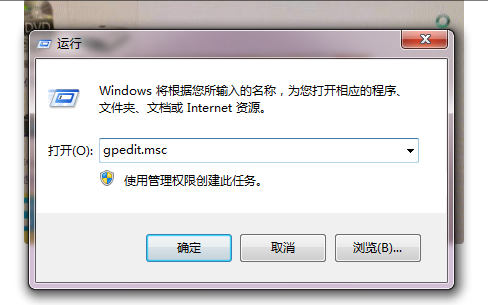
1、win R,输入gpedit.msc
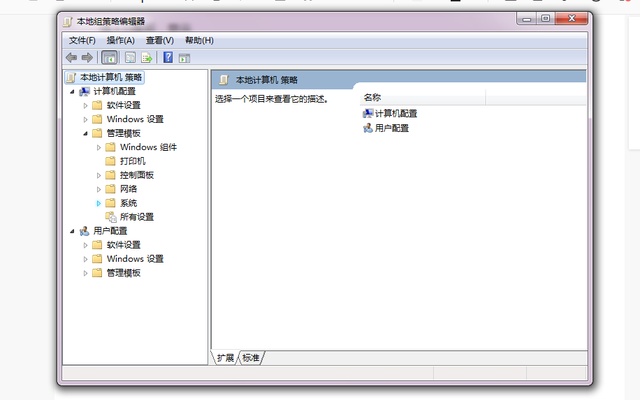
2.计算机配置-管理模板-系统-移动存储访问
相关影片资源迅雷下载推荐
宏笔记本怎么设置大白菜u盘启动u盘-(大白菜如何设置u盘启动)
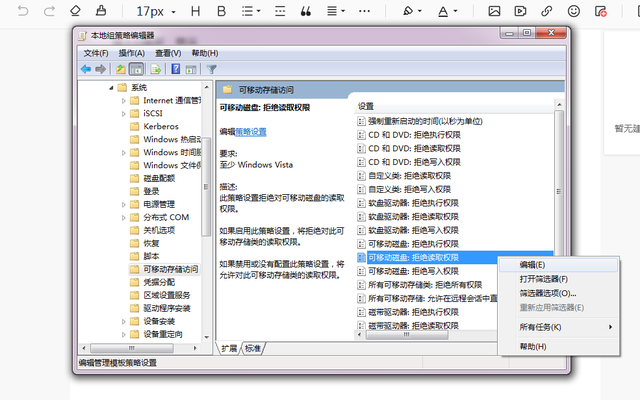
3、选择";可移动磁盘:拒绝读取权限"和";所有可移动存储类别:拒绝所有权",右键单击,选择编辑
4.选择禁用,单击应用,确定
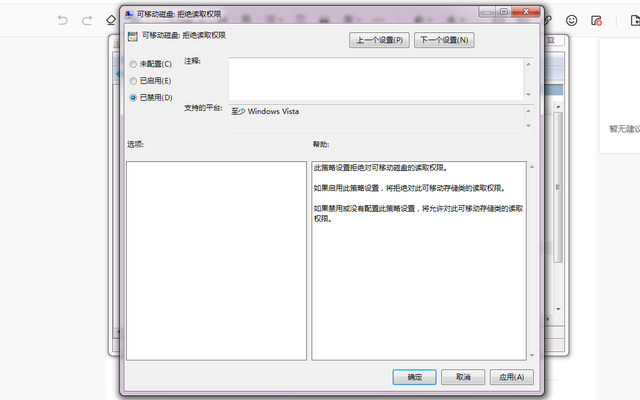
5、重启电脑
注:如果右击无法打开的U磁盘图标,选择属性-安全-先进-所有者,并在当前所有者中显示当前所有者,建议重新安装系统,无需重要的计算机文件!(个人感觉电脑小白在这种情况下尝试其他方法来浪费时间憨笑】喜欢学习的同志和大神除外[谢谢])
相关影片资源迅雷下载推荐
u盘时间不怎么回事-(u盘时间不对怎么办)
版权声明:除非特别标注,否则均为本站原创文章,转载时请以链接形式注明文章出处。