

在使用计算机的过程中,我们总是会出现各种各样的问题,特别是当导向文件丢失或损坏导致系统无法正常启动时。事实上,使用快速启动PE这个问题可以很容易地解决。

在使用计算机的过程中,我们总是会出现各种各样的问题,特别是当导向文件丢失或损坏导致系统无法正常启动时。事实上,使用快速启动PE这个问题可以很容易地解决。如何修复指导文件丢失?接下来,快速启动小编,分享启动项目修复教程。
准备操作:
1.如果导致系统无法启动导致文件丢失或损坏,则需要使用另一台正常可用的计算机。
2.准备u盘制作启动盘。
3.下载u盘启动盘制作工具 ,然后制作快速启动u盘启动盘(u盘启动盘制作教程)。
启动指导修复步骤:
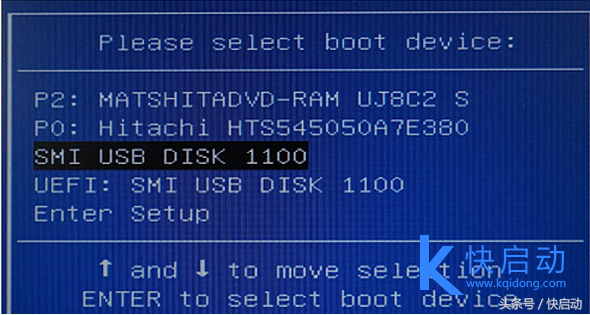
1.我们需要将快速启动u盘连接到计算机,并在启动后等待品牌出现logo后狂按ESC有一个窗口可以选择启动项的顺序,用键盘上的方向键移动光标USB启动选项如下图所示:
相关影片资源迅雷下载推荐
什么u盘双启动-(什么u盘双启动好)
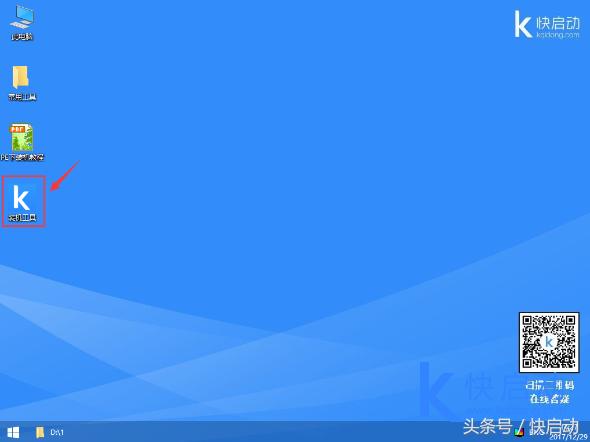
可直接进入pe桌面上,如下图所示:
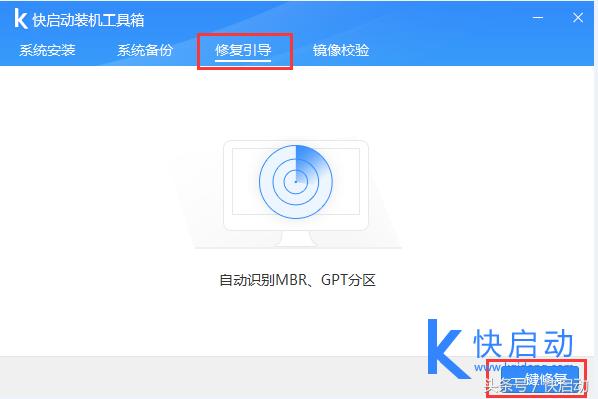
3.打开快速启动装机工具箱,选择维修指南,点击一键维修,如下图所示:
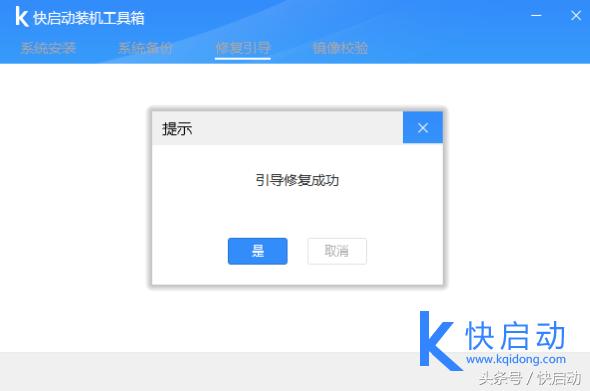
提示引导修复成功,如下图所示:
然后拔下U盘,重启系统,解决问题!
这里介绍启动项修复的详细教程。几个步骤简单易懂,小白一分钟就能轻松上手。
本文介绍了启动项目修复的详细教程。几个步骤很容易理解。小白可以在1分钟内轻松启动。如果导向文件丢失或损坏导致系统无法正常启动,您不妨按照上述方法解决。相关影片资源迅雷下载推荐
u盘低格意外中断处理-(硬盘低格中断)
版权声明:除非特别标注,否则均为本站原创文章,转载时请以链接形式注明文章出处。