怎么做一个u盘启动-(怎么做一个u盘启动盘 计算机题目)

电脑入门知识大全 电脑知识 346
如何启动u盘? (如何启动u盘?盘 计算机题目)

制作u盘启动盘的方法?也许我们会遇到计算机想要重新格式化和制作系统的情况。在这种情况下,我们应该如何操作它?今天,我们将为您带来这种重做系统的方法

首先,我们需要准备一个u盘,8G以上,连接到电脑

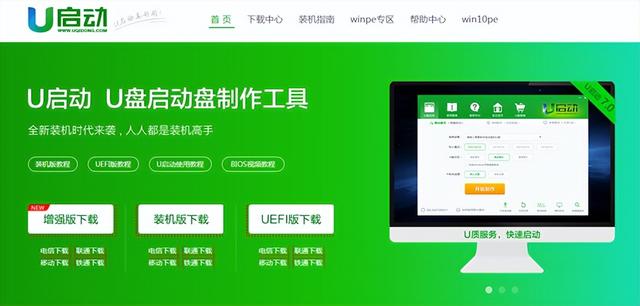
当他连接到电脑时,打开浏览器

怎么做一个u盘启动-(怎么做一个u盘启动盘 计算机题目)-第1张图片-90博客网

怎么做一个u盘启动-(怎么做一个u盘启动盘 计算机题目)-第2张图片-90博客网

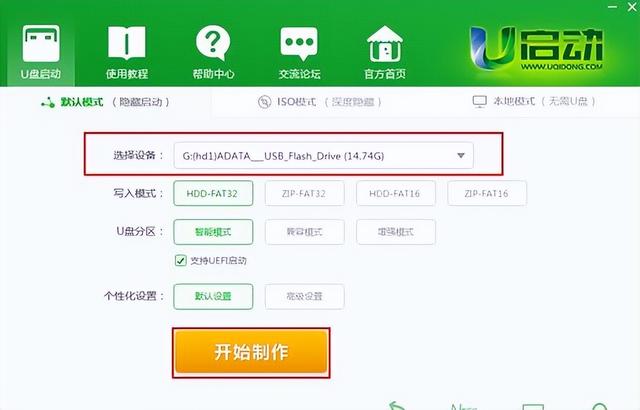
我们可以直接下载并打开它,我们可以直接双击此工具打开此界面,这个界面是u盘启动盘制作的界面
怎么做一个u盘启动-(怎么做一个u盘启动盘 计算机题目)-第3张图片-90博客网

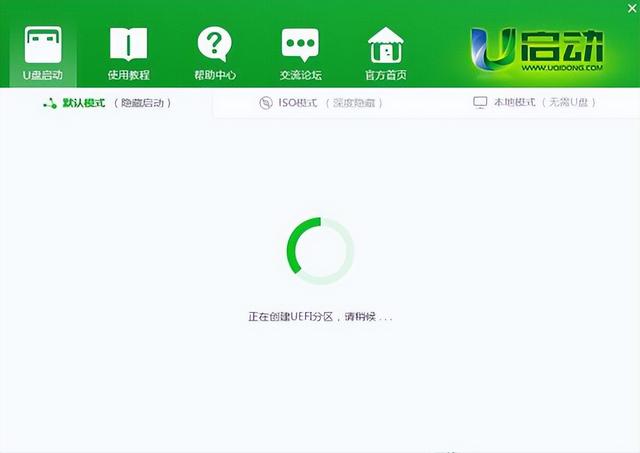
我们可以直接选择插入电脑的u盘,点击一键制作

怎么做一个u盘启动-(怎么做一个u盘启动盘 计算机题目)-第4张图片-90博客网

怎么做一个u盘启动-(怎么做一个u盘启动盘 计算机题目)-第5张图片-90博客网

相关影片资源迅雷下载推荐

电脑重启过程中怎么分区-(电脑重启过程中怎么分区硬盘)

怎么做一个u盘启动-(怎么做一个u盘启动盘 计算机题目)-第6张图片-90博客网

然后我们做完这个u盘就可以永久使用无限次了

怎么做一个u盘启动-(怎么做一个u盘启动盘 计算机题目)-第7张图片-90博客网

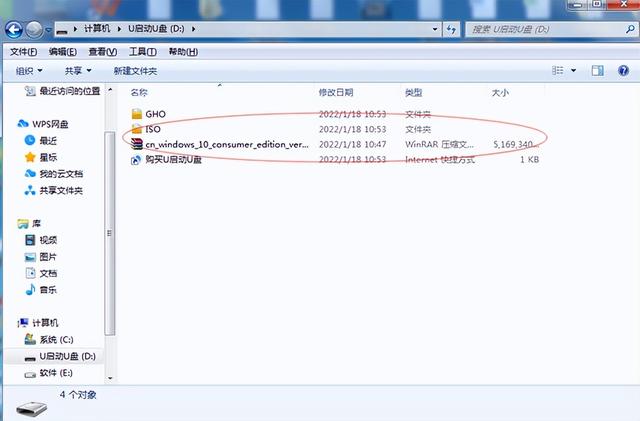
制作完成后,将系统镜像放入u盘中,如果电脑想重新安装系统,可以操作。

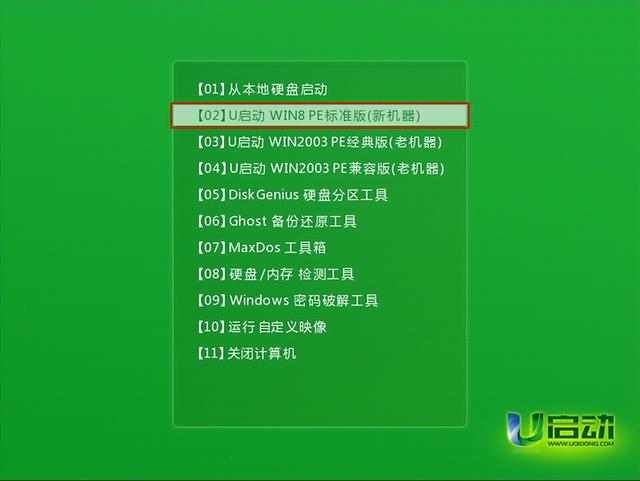
重启计算机,按u盘启动快捷键,进入u盘pe选择界面,选择界面win8pe进入u启动pe系统
怎么做一个u盘启动-(怎么做一个u盘启动盘 计算机题目)-第8张图片-90博客网

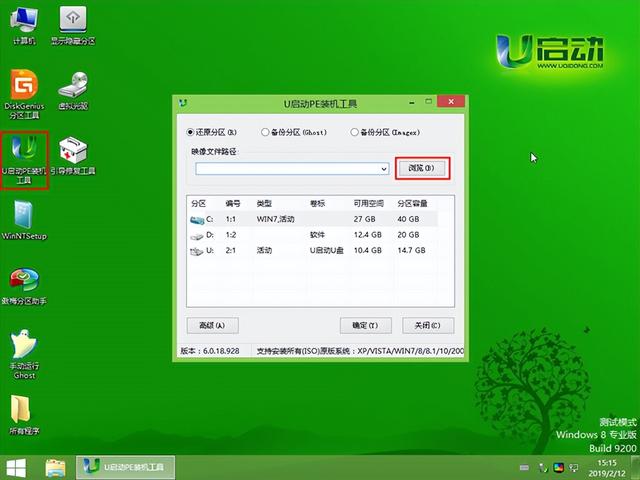
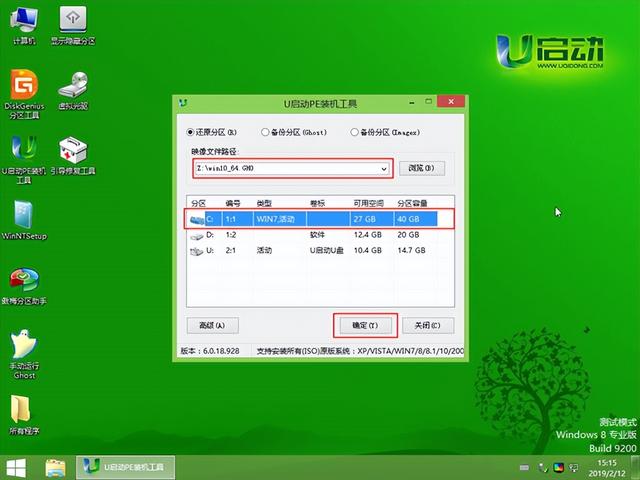
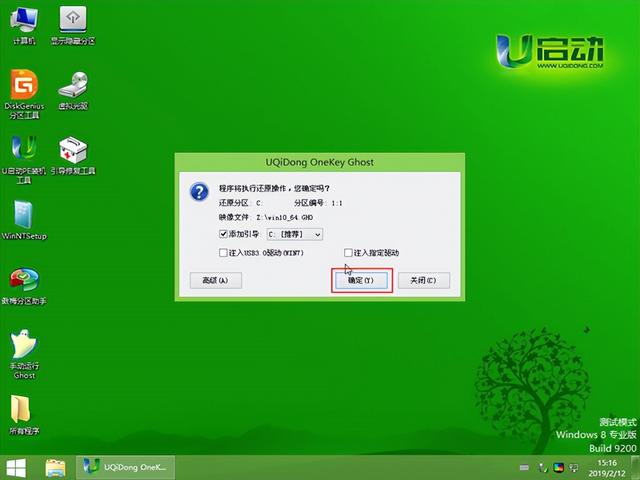
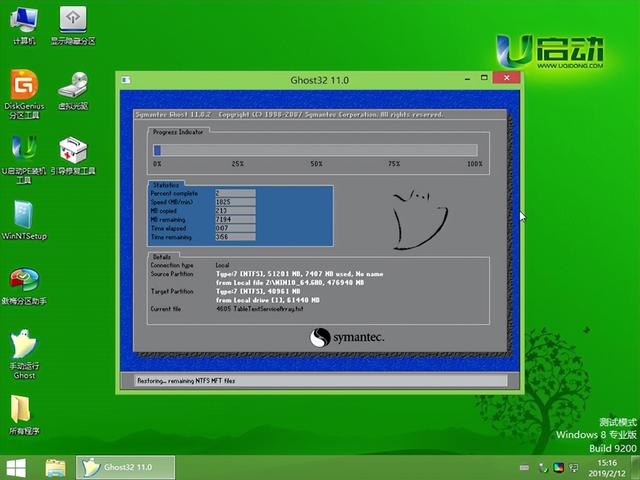
打开u启动装机pe,一步一步地安装系统

怎么做一个u盘启动-(怎么做一个u盘启动盘 计算机题目)-第9张图片-90博客网

怎么做一个u盘启动-(怎么做一个u盘启动盘 计算机题目)-第10张图片-90博客网

怎么做一个u盘启动-(怎么做一个u盘启动盘 计算机题目)-第11张图片-90博客网

怎么做一个u盘启动-(怎么做一个u盘启动盘 计算机题目)-第12张图片-90博客网

相关影片资源迅雷下载推荐

联想重新装系统教程-(联想重新装系统教程图解)

抱歉,评论功能暂时关闭!