

使用win7系统用户在安装应用程序时提示该程序被组策略阻止,导致程序安装失败。事实上,这个问题可能是当地安全策略设置的问题,那么如何解决呢?win7安装软件提示这个程序被组策略阻止的问题?
方法/步骤:
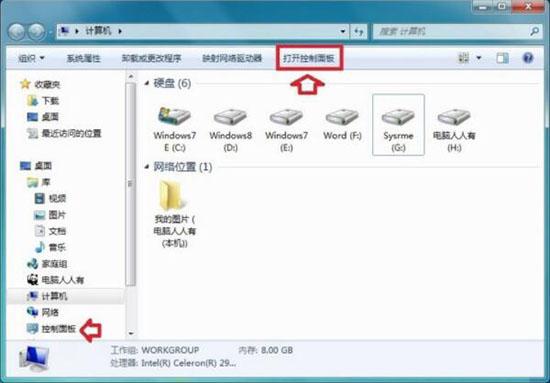
1、按 Win E 组合键,调出资源管理器 → 打开控制面板
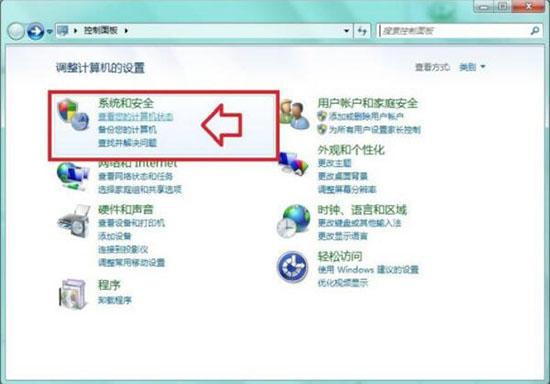
2择类别,调整计算机设置,系统和安全
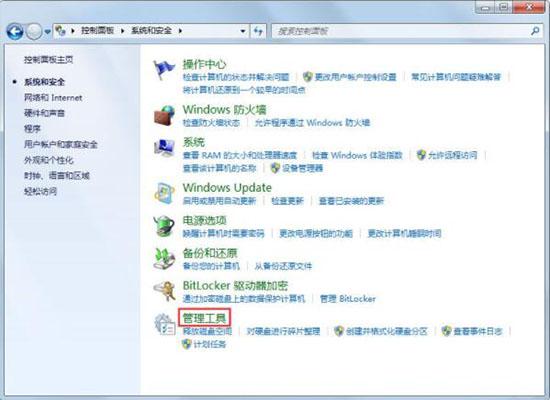
3.系统和安全 → 管理工具
相关影片资源迅雷下载推荐
用启动u盘装系统步骤如下-(用启动u盘装系统教程)
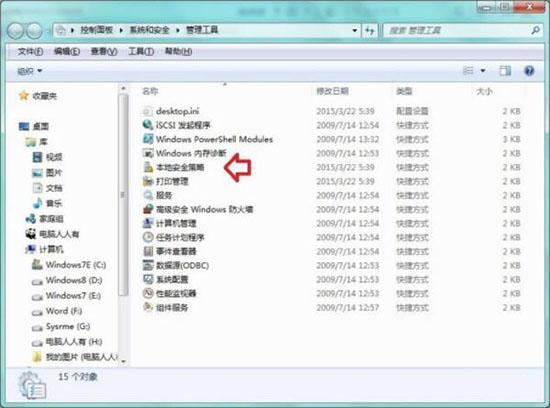
4、管理工具 → 地方安全战略
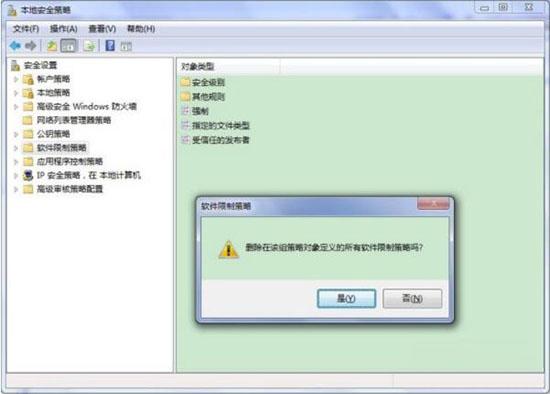
5、在地方安全战略中,右键点击软件限制策略 → 删除软件限制策略

6.弹出警告提示(删除该组策略对象应采用的所有限制策略吗?) → 点击是
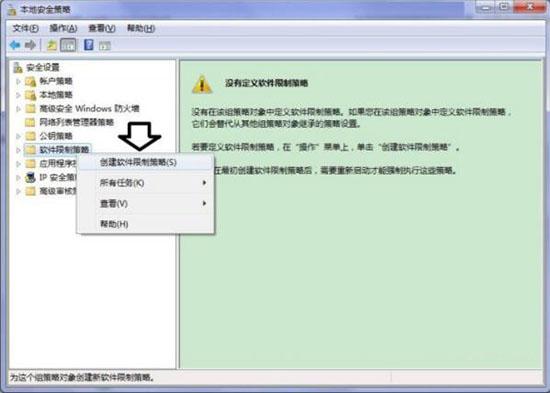
7.之后会出现这样的提示:软件限制策略没有定义,一开始这个提示也没关系,右键点击软件限制策略 → 创建软件限制策略
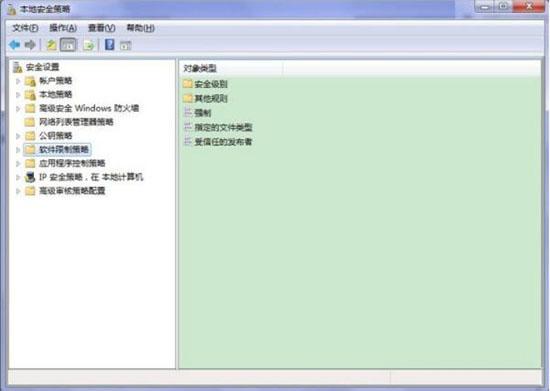
8.这将恢复到软件限制的初始状态(无限制规则)
以上是解决方案win7.如果您在使用计算机的过程中遇到同样的问题,可以参考上述方法和步骤来解决问题。希望这个教程能对大家有所帮助。
电脑知识
相关影片资源迅雷下载推荐
联想笔记本一键u盘启动快捷键什么-(联想电脑一键u盘启动快捷键)
版权声明:除非特别标注,否则均为本站原创文章,转载时请以链接形式注明文章出处。