

利用下拉列表,可以使输入的数据规范化,不会输错成其它内容,也免去反复同样内容的多次反复输入,鼠标选择选项就可以直接填写,所以在某些情况下,下拉列表会比直接输入更方便,那么,在wps如何设置下拉列表呢?
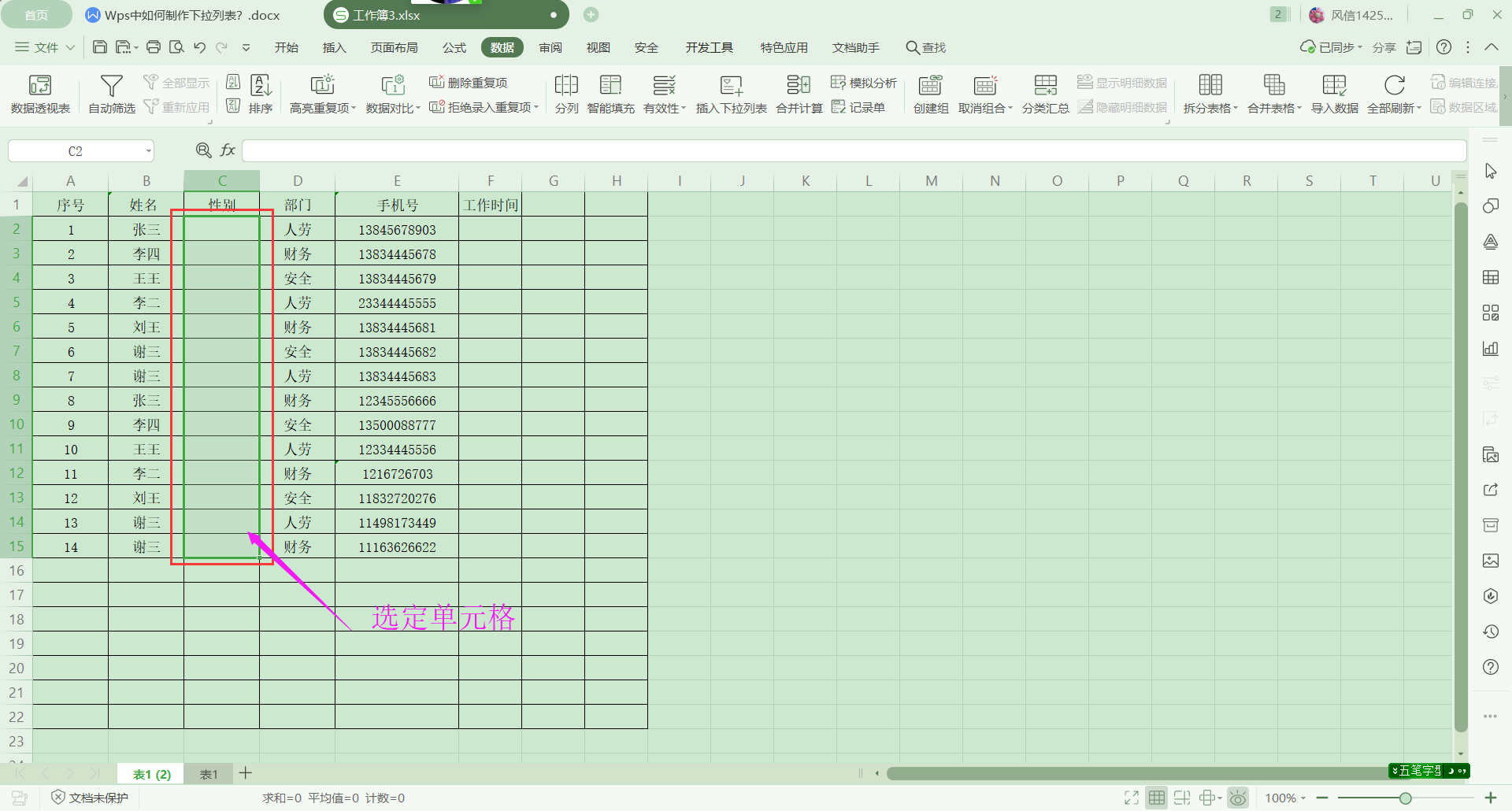
拖动鼠标,选定需要设置下拉列表的单元格,如下图所示:
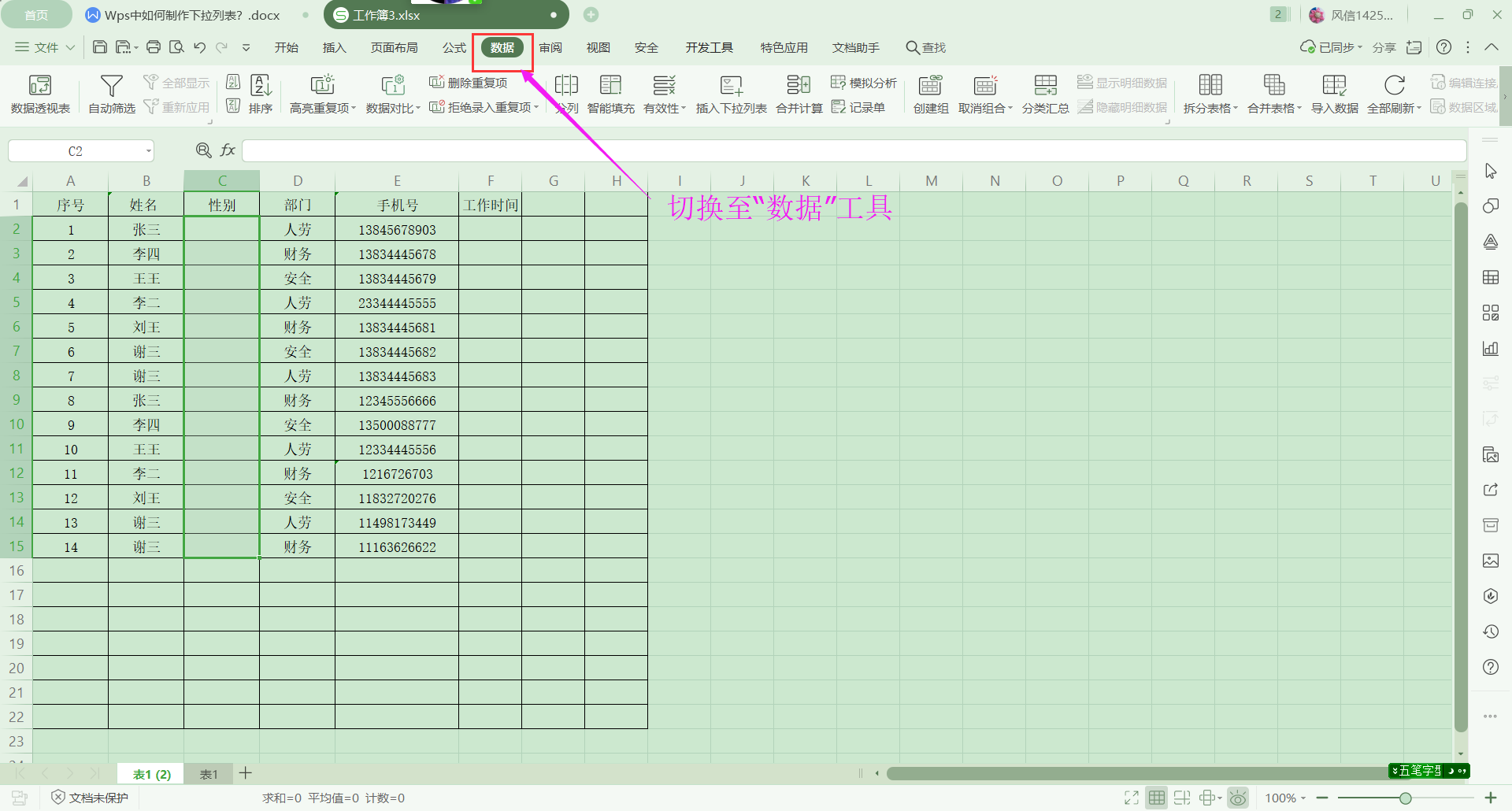
当前工具切换至“数据”工具,如下图所示:
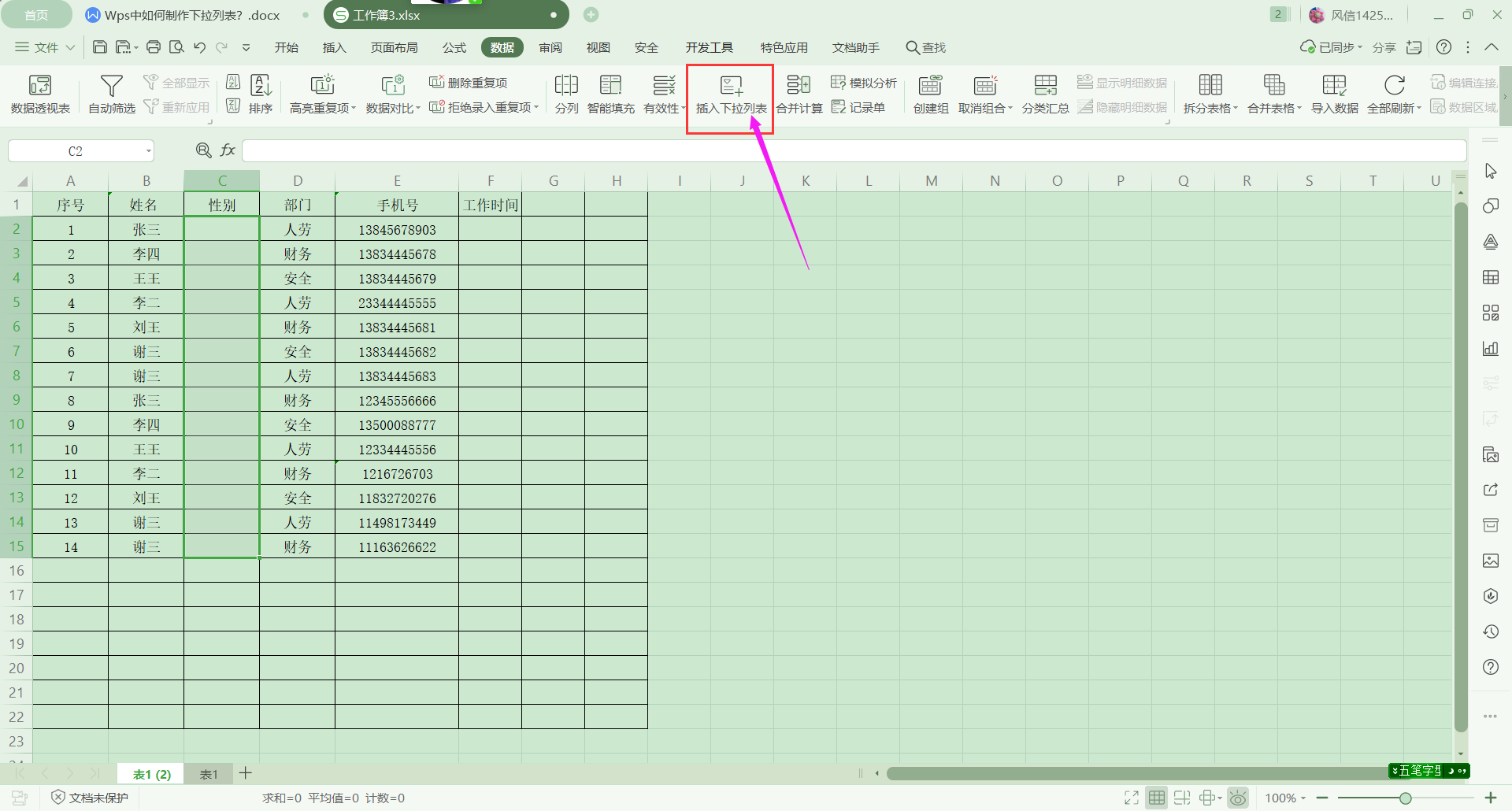
数据工具栏,选择“插入下拉列表”命令,如下图所示:
鼠标单击“插入下拉列表”后,弹出插入下拉列表的对话窗口,如下图所示:
相关影片资源迅雷下载推荐
pdf怎么拆分小技巧绝招(pdf的文件如何拆分最简单的)
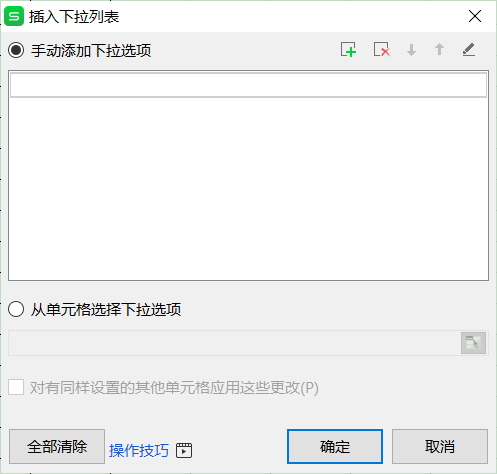
选择“手动添加下拉选项”,单击“添加”图标,如下图所示:
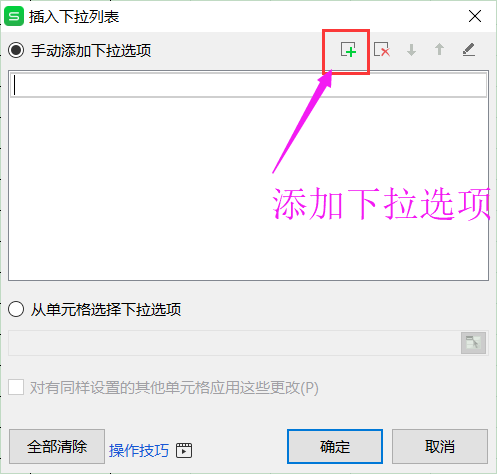
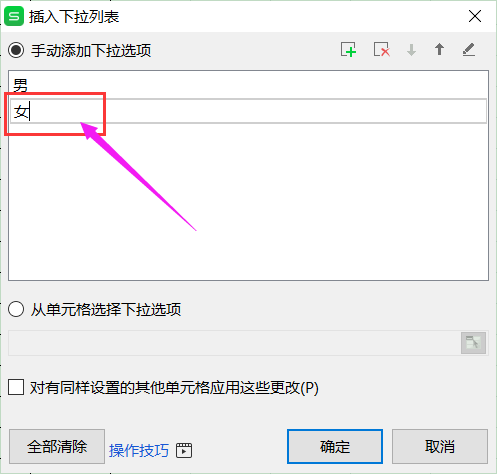
在添加文本框中输入需要的内容,单击“确定”按钮,继续单击添加,直至所有内容添加完成,如下图所示 :
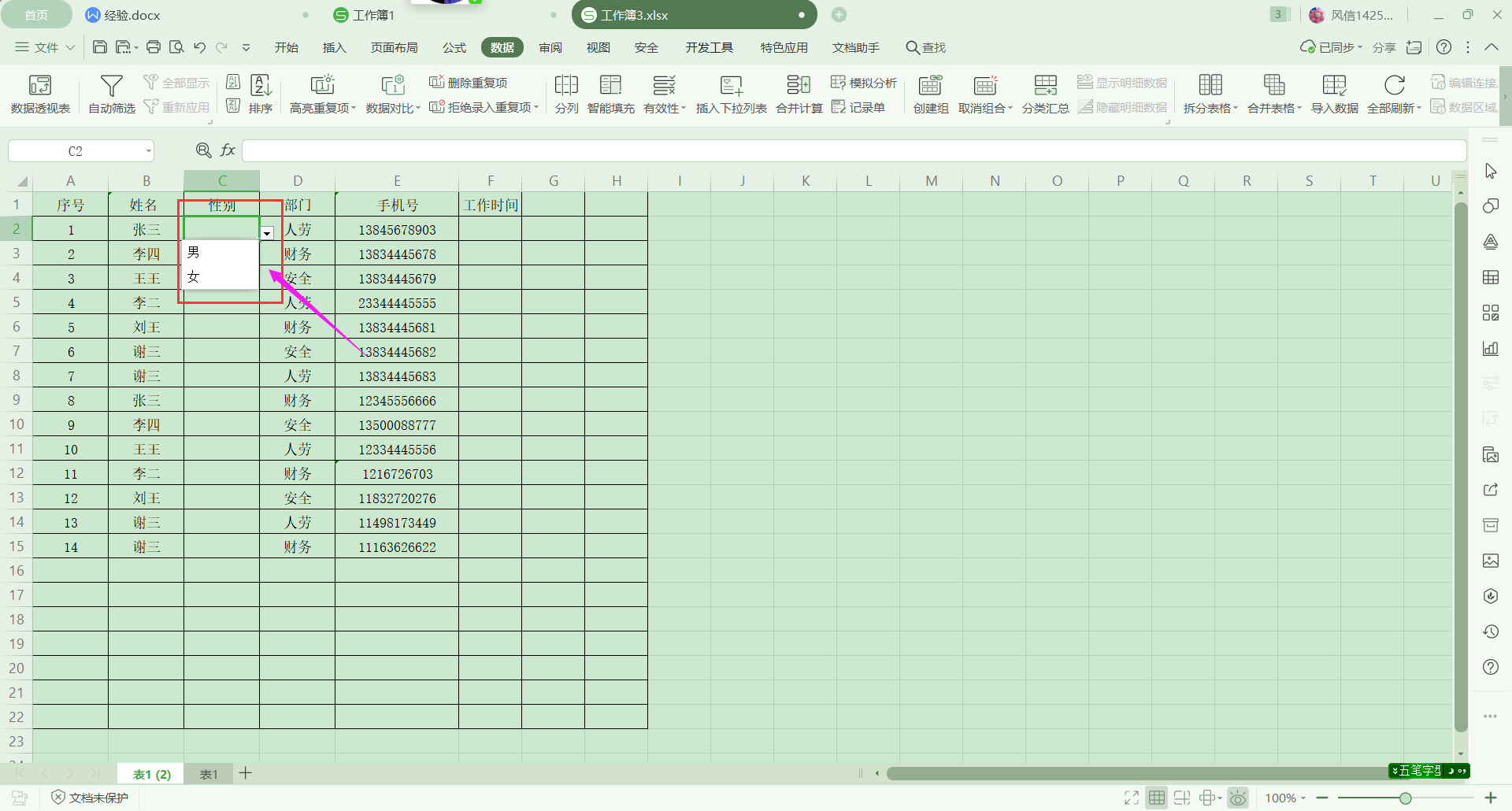
下拉选项设置好后,任意单击设置下拉列表的单元格,可以看到单元格的右边有下拉图标,单击下拉图标后,可以看设置的下拉选项内容,如下图所示:
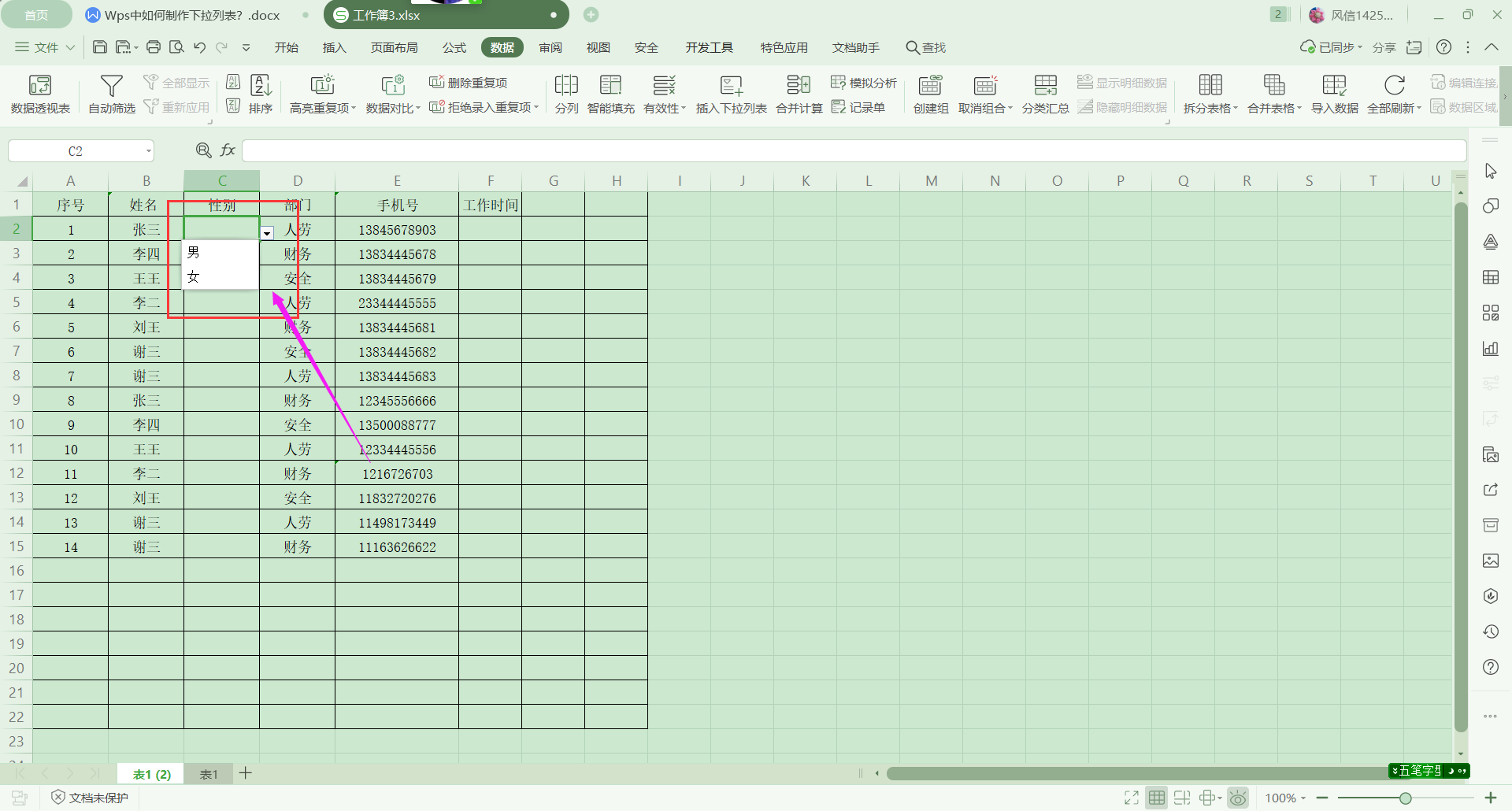
直接选择要输入的内容即可快速输入不断重复的内容了,当重复内容较多,下拉列表的优势才能充分体现啊!
相关影片资源迅雷下载推荐
flac格式转换mp3(怎么把flac格式的音乐转成mp3格式)
版权声明:除非特别标注,否则均为本站原创文章,转载时请以链接形式注明文章出处。