

Windows系统中都自带了录音工具,可以直接在运行窗口中输入soundrecorder并按回车来打开录音程序,但是由于电脑配置或设置问题可能会打不开录音设备,下面就介绍下如何解决电脑无法找到录音设备的问题。
电脑找回录音设备的方法
按下组合键并输入命令soundrecorder,再次确认是否出现了如下错误

在桌面右下角找到声音图标

右击此图标后在如下的弹出菜单中选择”录音设备“

进入录音设备后会打开下图所示的页面
相关影片资源迅雷下载推荐
打开网页时图片加载很慢怎么办?网页图片打开慢的解决方法
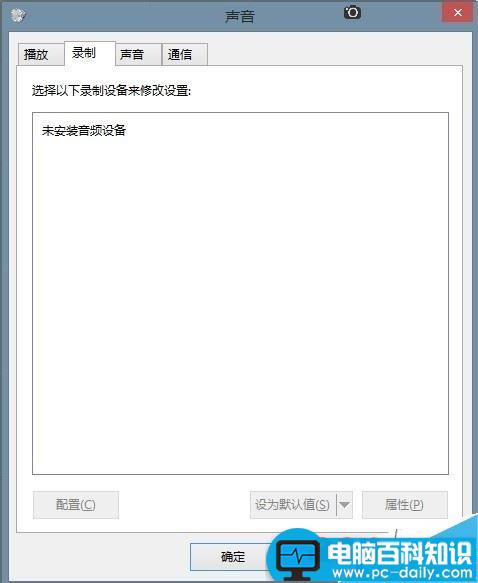
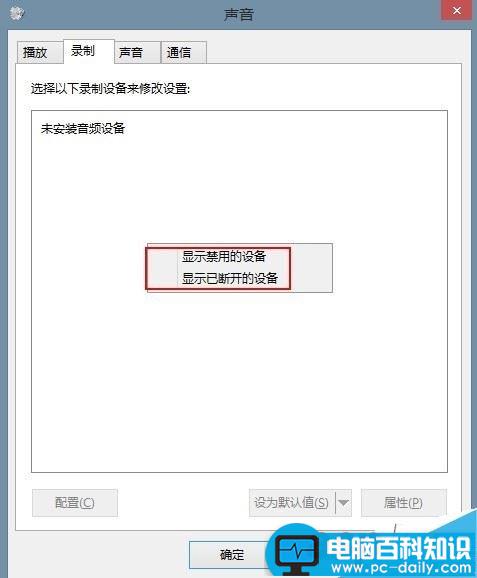
在上图的页面空白外右击鼠标会打开下图所示的菜单选项,勾选下图中弹出的两个选项
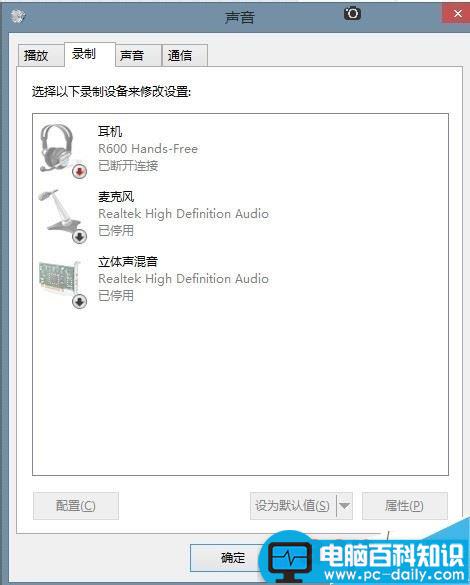
勾选后会显示出电脑中的所有录音设备,激活”立体声混音“
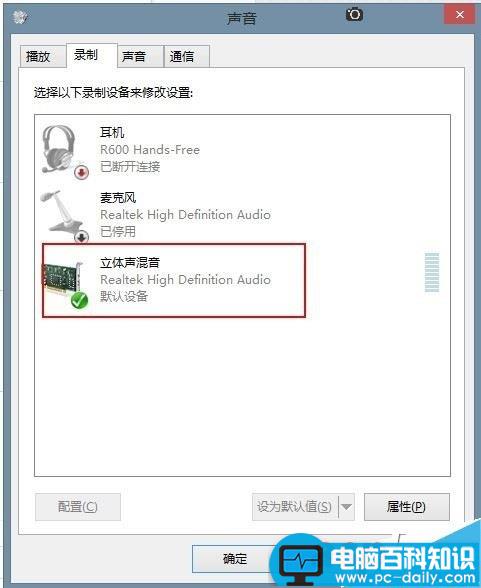
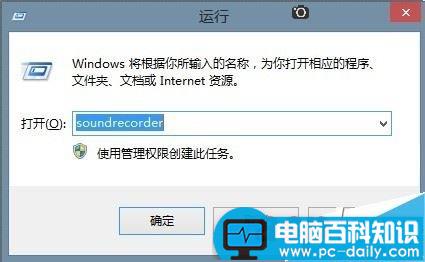
再次执行如下命令即可以正常打开系统中自带的录音软件了。

相关影片资源迅雷下载推荐
电脑待机久了自动关机怎么办 电脑长时间待机自动关机的解决办法
版权声明:除非特别标注,否则均为本站原创文章,转载时请以链接形式注明文章出处。