

好好的电脑系统,开机速度可以,就是开机后桌面上图标显示太慢了。
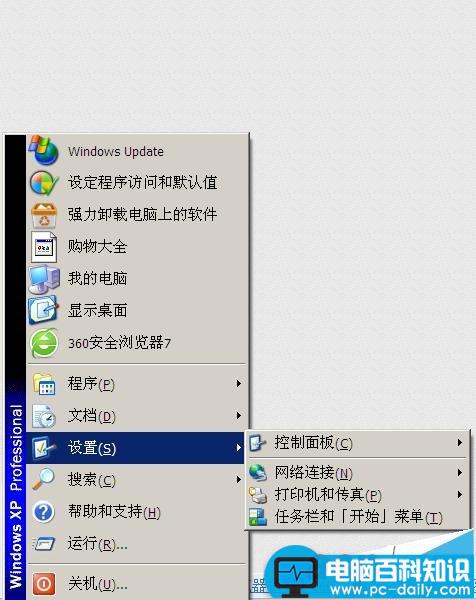
1、首先开始菜单,找到控制面板
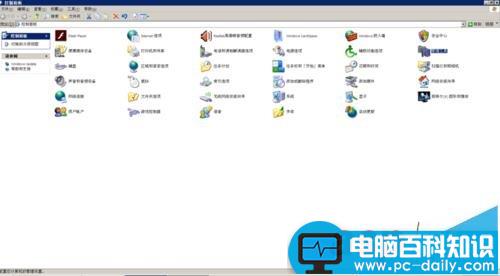
2、在控制面板中,找到管理工具
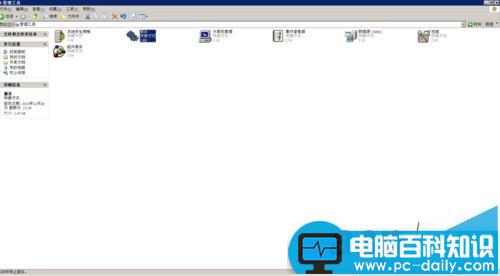
3、在管理工具中,找到服务
4、在服务中,找到Shell Hardware Detection
相关影片资源迅雷下载推荐
怎么识别宽带账号?网络连接名称怎么更改?
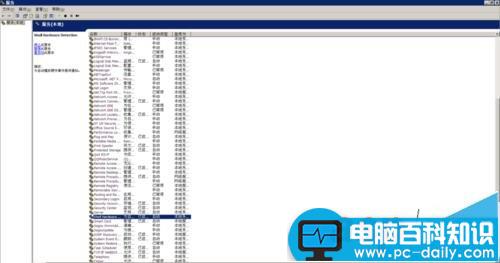
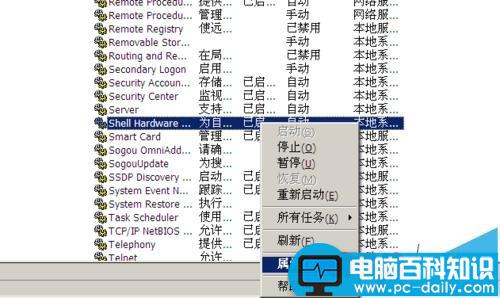
5、选中Shell Hardware Detection右击,单击属性
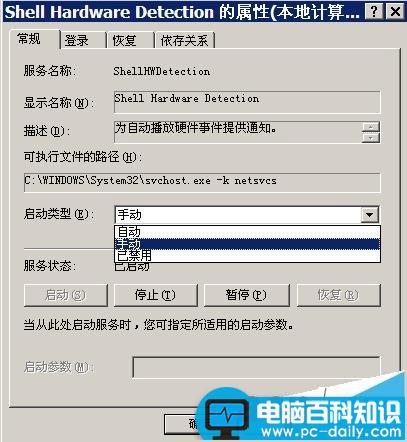
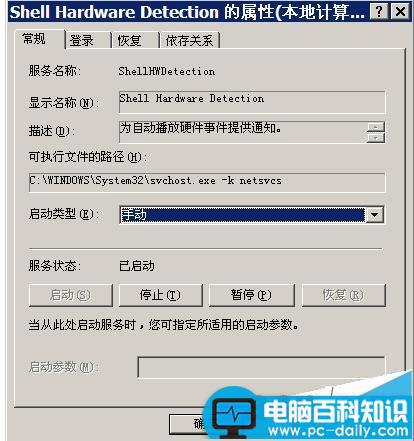
6、在Shell Hardware Detection的属性菜单中,启动类型,如果为手动改为自动,单击确定,重新启动电脑,就会感觉桌面上的图标显现快了很多。如果为自动改为手动,单击确定,重新启动电脑,再将手动改为自动,单击确定,重新启动电脑,就会感觉桌面上的图标显现快了很多。
特别注意:
电脑的重新启动,小编的开始就是自动,让后就是改成手动,点击了应用,确定,让后又直接改成了自动,应用,确定,结果还是看不效果,所以大家不要怕麻烦,而忽略了重新启动,像小编一样走弯路。谢谢。
相关影片资源迅雷下载推荐
电脑鼠标双击任何程序都是打开属性窗口的解决办法
版权声明:除非特别标注,否则均为本站原创文章,转载时请以链接形式注明文章出处。