

日常生活中我们的电脑经常会需要去隐藏一些不能被别人看到的东西,比如一些重要的文件,那么电脑的文件、文件夹如何设置隐藏和显示?下面我们一起来看看吧!
方法/步骤
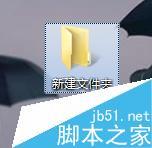
1、好了,我们开始新建一个文件夹,如图,这个文件夹可以放我们需要隐藏的东西
2、选中文件夹,右键点击,点击属性,如图
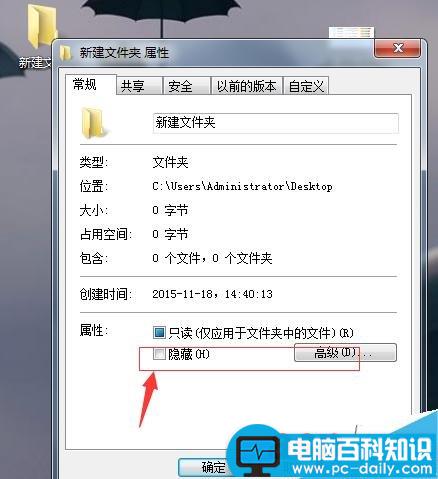
3、这里最下面的属性有个隐藏,我们可以勾选这个来隐藏,点击应用,确定,如图
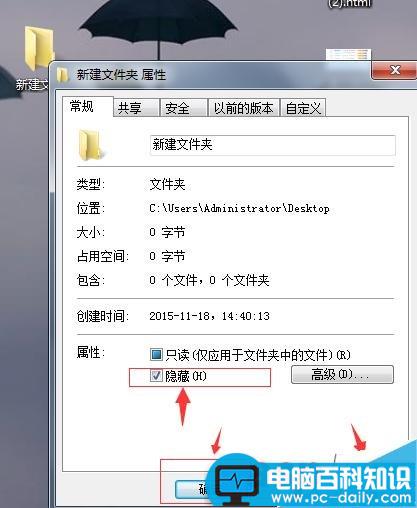
4、下来我们就可以看到效果了,文件夹会消失,我们怎么才能看到呢,接着往下看
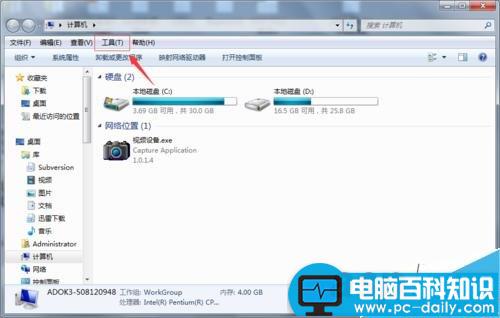
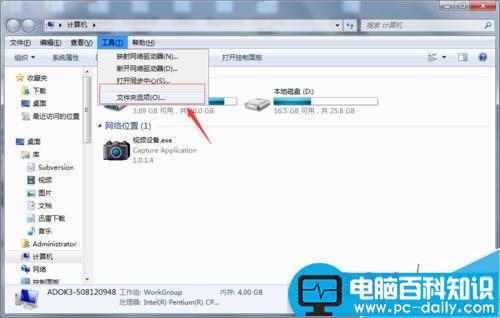
5、双击桌面上“我的电脑”,如图
6、选择“工具”中的“文件夹选项”,如图
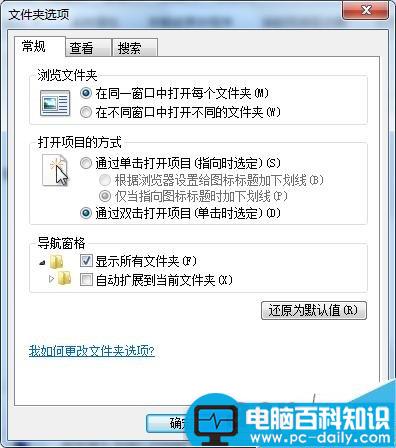
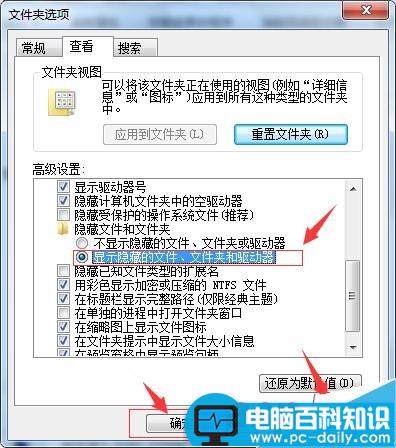
7、会弹出一个小窗口,文件夹选项界面,如图
相关影片资源迅雷下载推荐
电脑桌面的小任务栏如何启用?
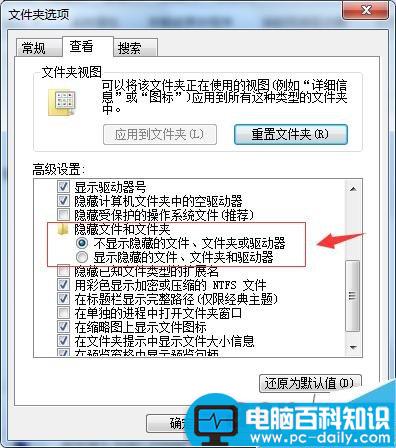
8、在这里我们选择“查看”,如图

9、在“高级设置”里找到“隐藏文件和文件夹”,将“显示隐藏的文件、文件夹和驱动器”勾上,如图,点击应用确定保存。
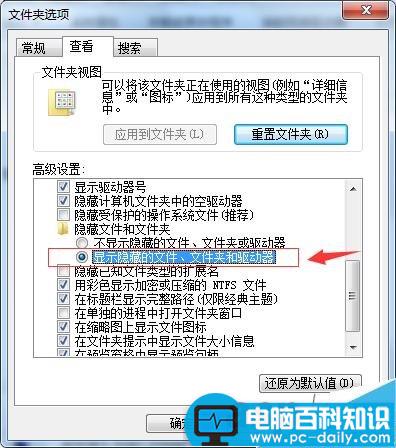
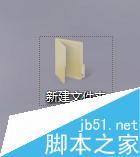
10、这样我们就能看到隐藏的文件夹了,半透明状,我们也可以对其进行操作,如图
11、如果我们要让别人看不见,就将“不显示隐藏的文件、文件夹和驱动器”勾上。这样我们的文件就不会被其他人看到了。
注意事项
记住自己隐藏的文件或文件夹的位置
以上就是电脑的文件、文件夹如何设置隐藏和显示方法介绍,操作很简单的,你学会了吗?希望能对大家有所帮助!
相关影片资源迅雷下载推荐
电脑里的文件怎么绝对隐藏起来让别人看不到?
版权声明:除非特别标注,否则均为本站原创文章,转载时请以链接形式注明文章出处。