

很多时候看见电脑C盘空间越来越少,运行也越来越慢,怎么办?最主要的办法就是给C盘减负,一种是清理垃圾和转移资料,一种是卸载软件或转移软件,请看下文。
软件名称:360安全卫士win10版 v10.1.1002n 免费安装版软件大小:61.95MB更新时间:2015-03-27
常用的减负方法
1、通过360安全卫士的电脑清理,可以清理常见的垃圾。
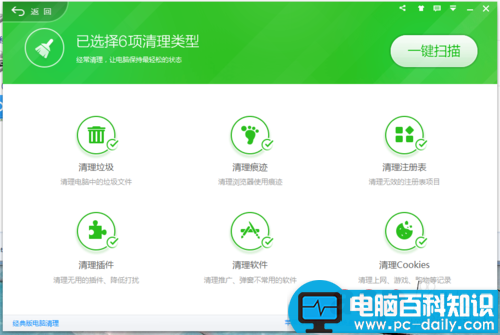
2、清理常见垃圾后,通过C盘搬家对C盘内容进行管理,打开C盘搬家.
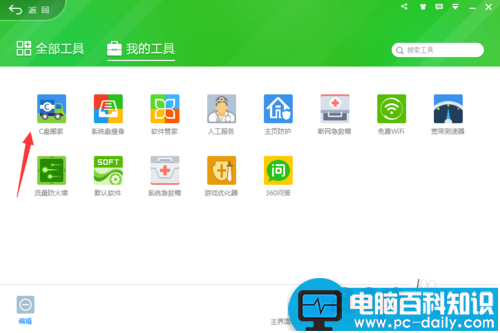
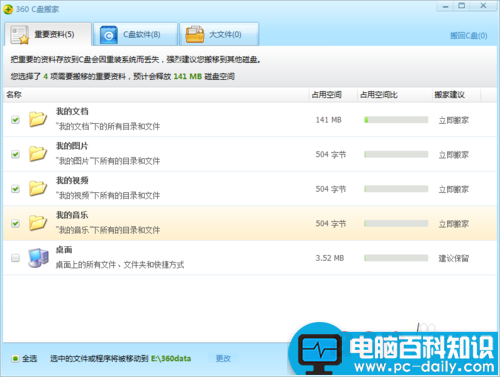
3、将C盘中的重要资料转移到其他硬盘。
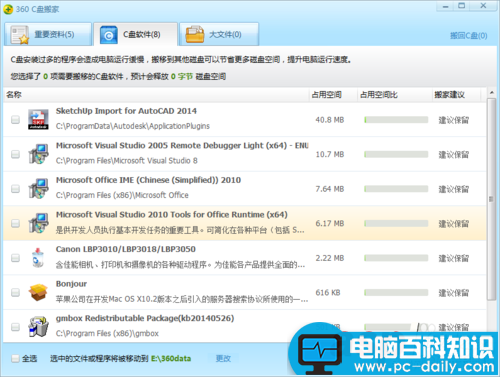
4、绝大部分安装的软件,如果是安装在C盘的可以通过此功能直接转移到其他硬盘而不需要卸载再次安装。
5、另外还可以通过系统盘瘦身功能进行检查。进入系统盘瘦身。
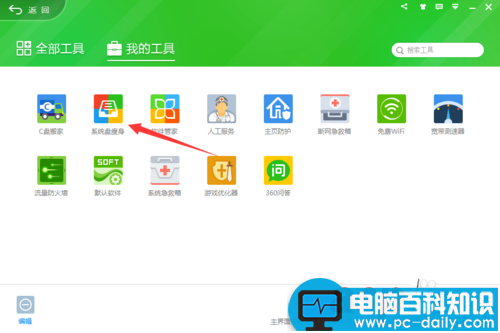
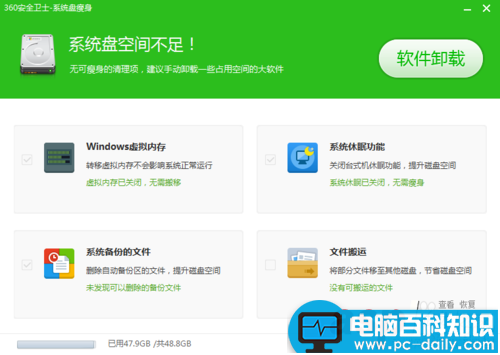
6、在里面可以查看到是否具有可优化的项目。
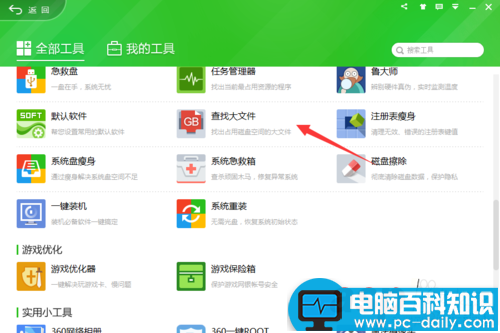
7、在工具里面有查找大文件,可以查找C盘是否有过大的文件。
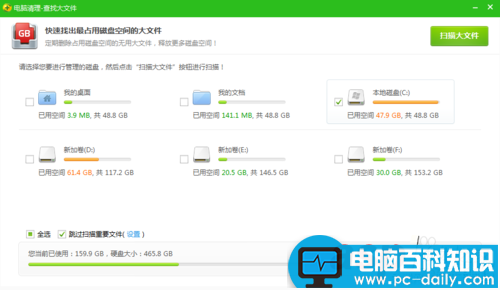
8、选中C盘,进行扫描,查看C盘中是否有过大文件,然后根据该文件是由哪里产生以及是否可以删除。
相关影片资源迅雷下载推荐
无需任何插件 youtube视频怎么下载?
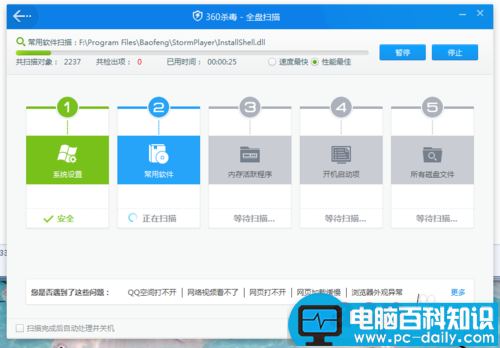
9、可能存在一些因为电脑病毒引起数据异常的情况,建议也可以对电脑进行全盘杀毒进行排查。
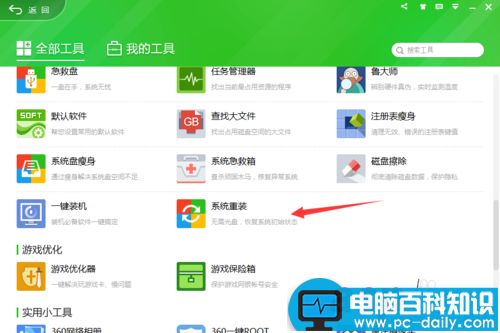
10、实在没招的时候,也只能将C盘重要资料进行备份,然后来一次系统重装吧!一了百了!
异常情况分析
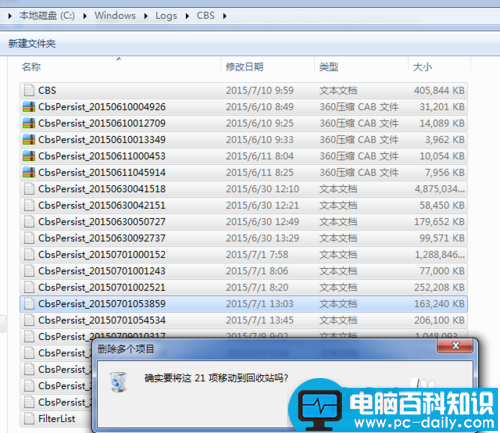
1、小编碰到的这种情况,是杀毒、清扫垃圾、查找大文件、卸载软件都用上了,然后C盘还是很大。最后发现C:\Windows\Logs里的CBS文件夹9G多,罪魁祸首就是他了。
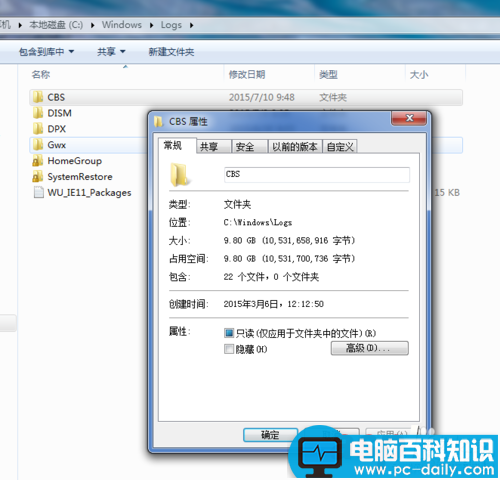
2、然后直接删除是删不掉的。
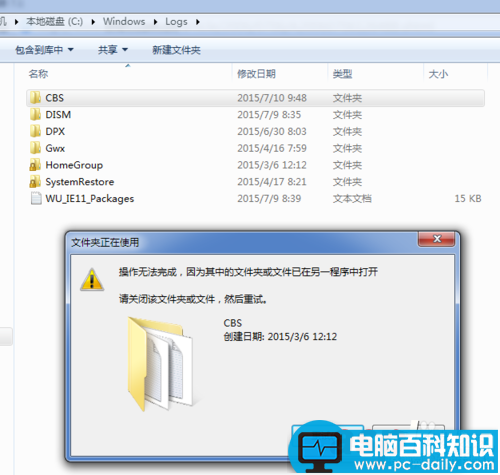
3、进入CBS文件夹内,对里面的文件逐一删除。
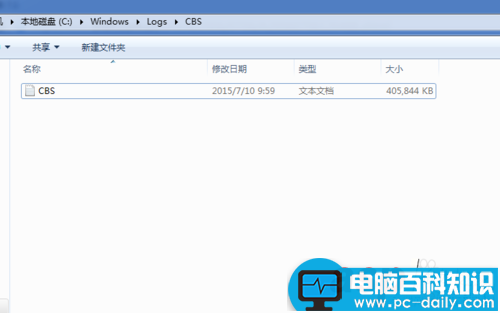
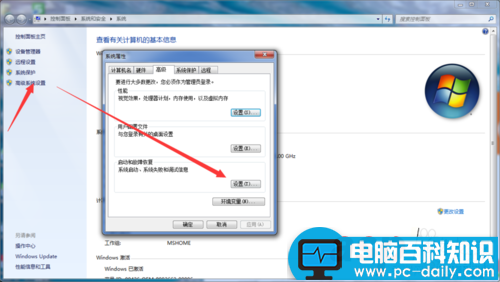
4、怎么防止这种情况再次出现呢?点击电脑右键--属性--高级系统设置,点击“启动和故障恢复”的设置。
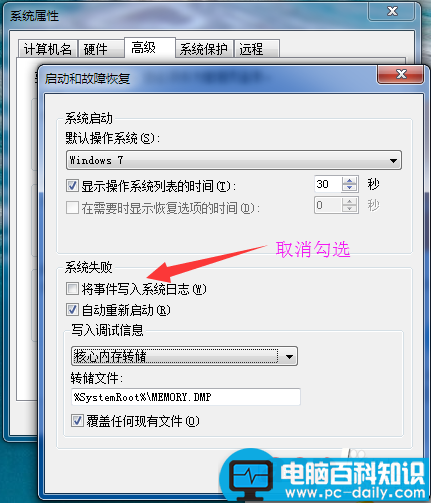
5、取消勾选“将事件写入系统日志”即可。
以上就是c盘占满了,怎么清理的方法介绍,希望能对大家有所帮助!
相关影片资源迅雷下载推荐
在安装系统出现error cannot load file code 5555h 的解决办法