

在办公场所都会去设置打印机,为了方便使用,会在局域网中设置打印机共享,这样在座位上就可以直接打印想要的文件。近来有用户反馈win7系统可以看见共享打印机,但是一直无法连接,这要怎么办?针对这种无法连接共享打印机的问题,小编就给大家讲解一下解决方法。
详细如下:
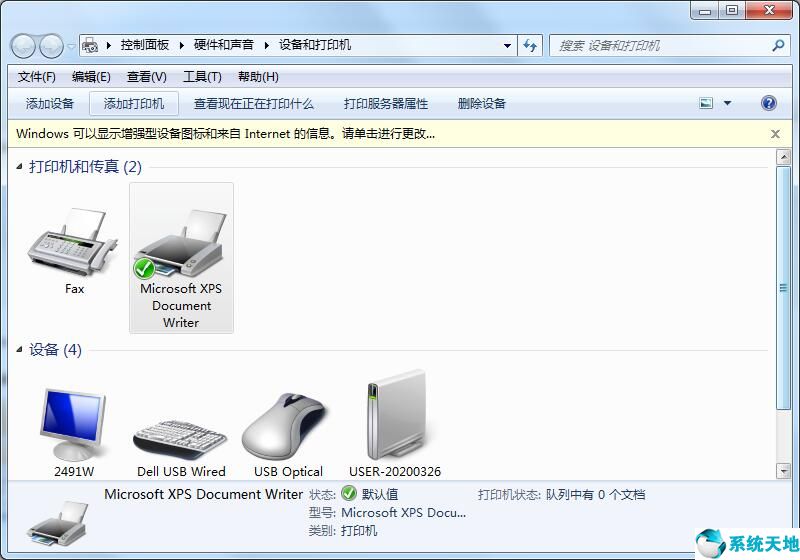
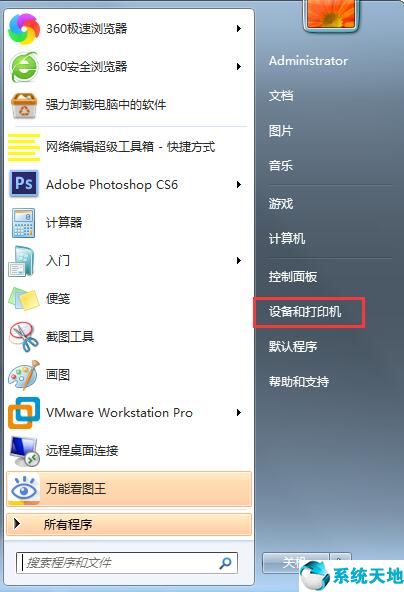
1、首先点击win7系统的开始控制面板打印机(开始设备和打印机);
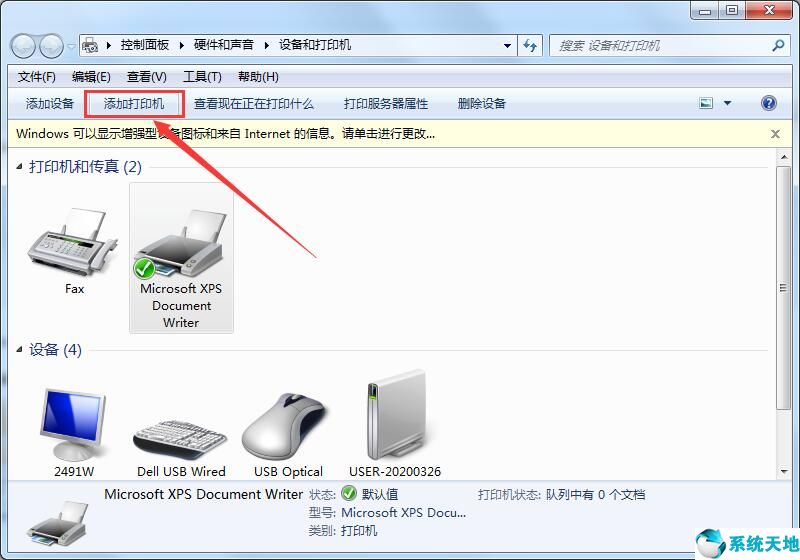
2、然后选择“添加打印机”;
相关影片资源迅雷下载推荐
电脑开机f1怎么去掉(台式电脑开机按f1怎么解除)
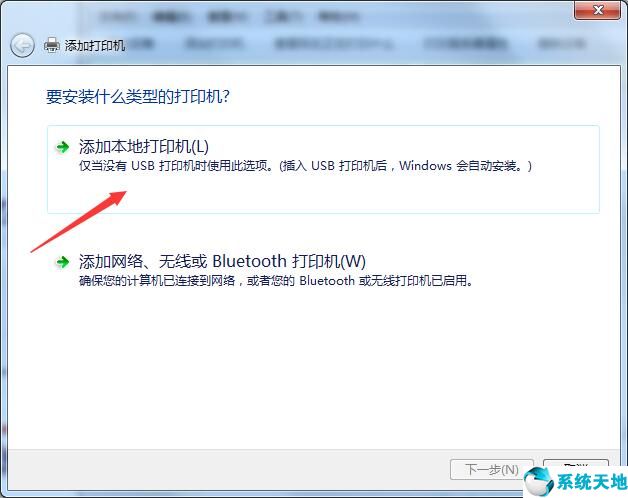
3、接着选择“添加本地打印机”,按一下;
4、选择“创建新端口”选择“local port”这一项;
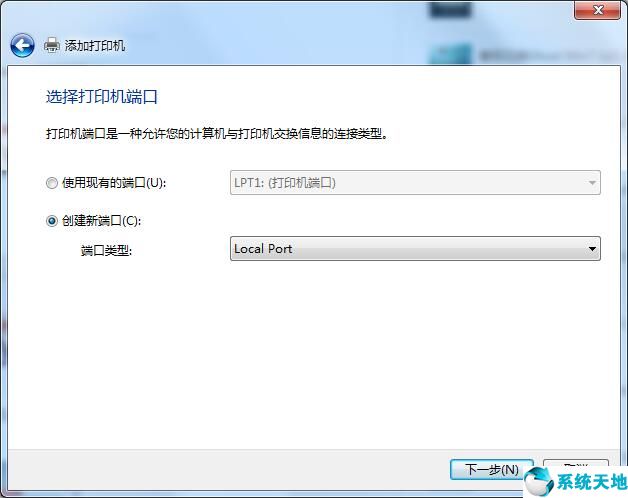
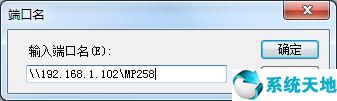
5、按下一步,提示输入端口名称,输入共享打印机的绝对路径,格式为:\(共享打印机地址)(共享打印机的共享名称),如\nameMP258,按确定;
6、选择好自己的网络打印机“厂商”、“型号”,按下一步;
【如果没有找到自己打印机对应厂商的,有两个方法解决:1、从硬盘安装打印机驱动,2、在网上下载相应打印机的驱动安装即可】
7、添加成功,打印测试页试试。
以上就是Win7系统共享打印机无法连接的解决方法,是不是很简单,有此问题的可以依照此办法进行修复,希望可以帮助到你。
相关影片资源迅雷下载推荐
win7桌面地址修改(win7如何将桌面默认路径改成d盘)
版权声明:除非特别标注,否则均为本站原创文章,转载时请以链接形式注明文章出处。