

TOTOLINK的A720R无线信号扩大器怎么设置,现在教大家轻松上手。
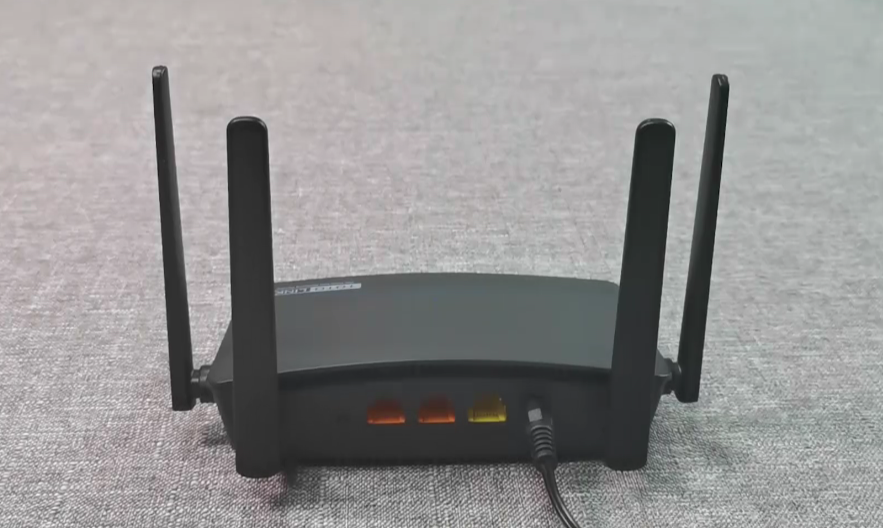
首先给TOTOLINK A720R连通电源,保证设备正常运作;
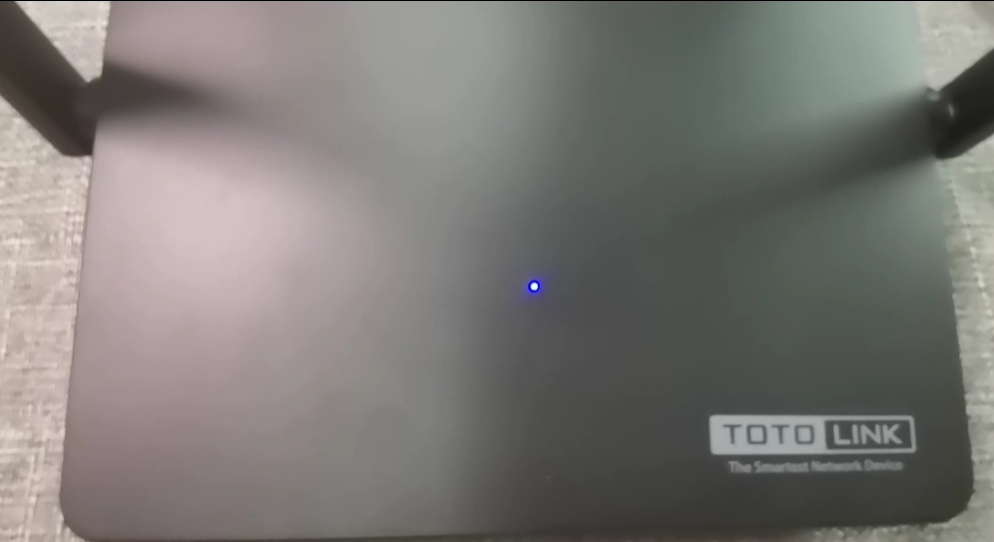
打开手机,进入无线设置,找到TOTOLINK-A720R无线信号;
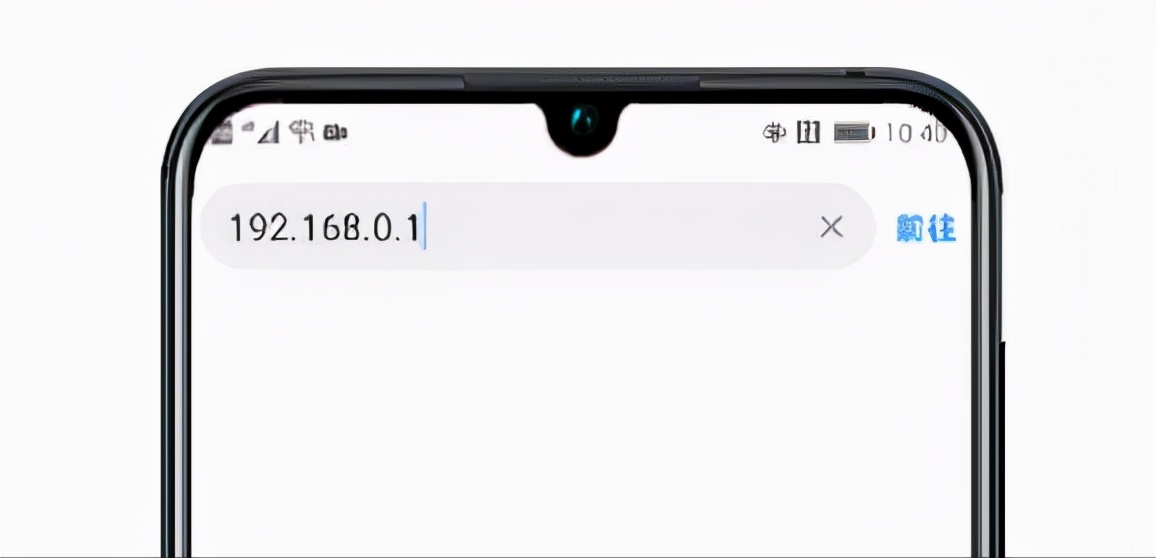
连接上网络之后,打开浏览器,网址栏输入198.168.0.1(itotolink.net)进入配置界面。
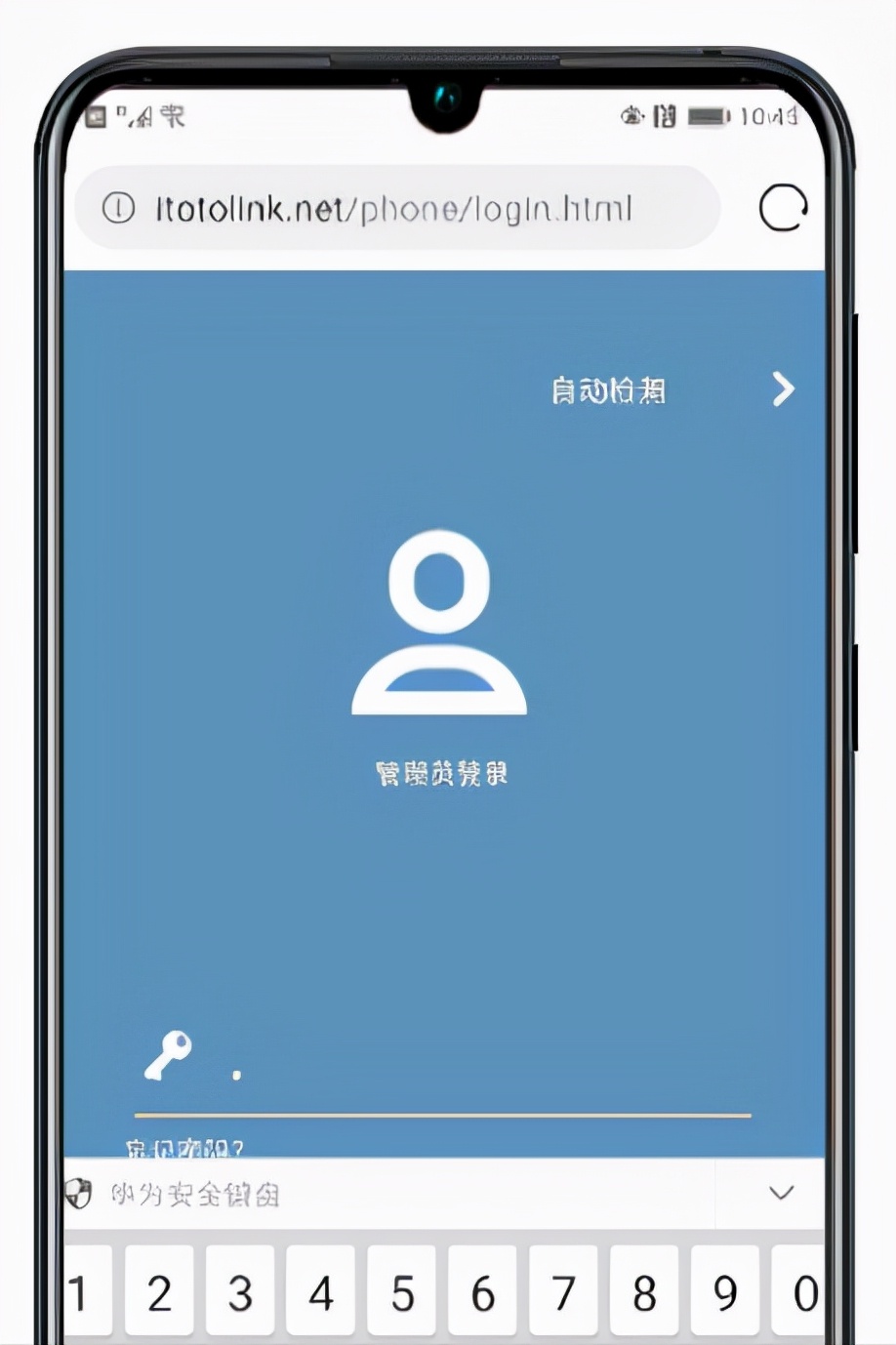
默认登录密码为小写状态的“admin”;
进入快速设置界面,选择对应信号扩大模式;
相关影片资源迅雷下载推荐
如何添加共享打印机到电脑(办公室共享连接打印机全攻略)
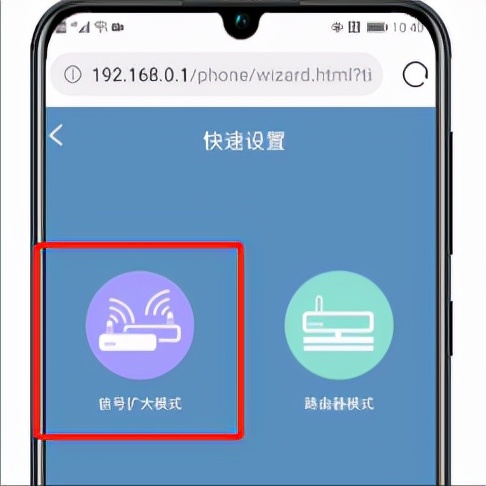
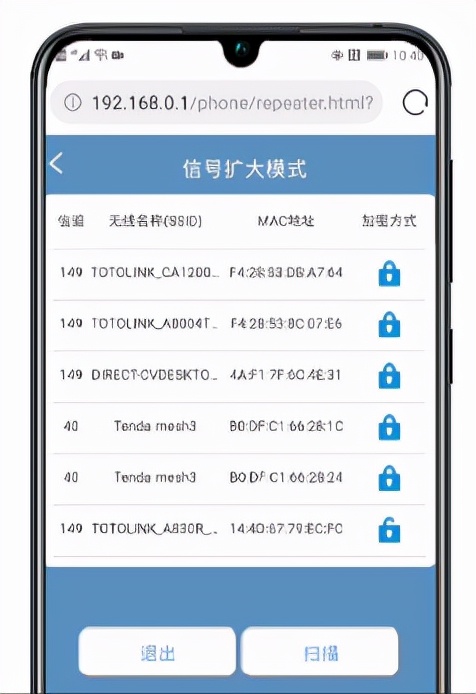
等加载出可扩大的WiFi信号界面后,选中想要扩大的WIFI信号;
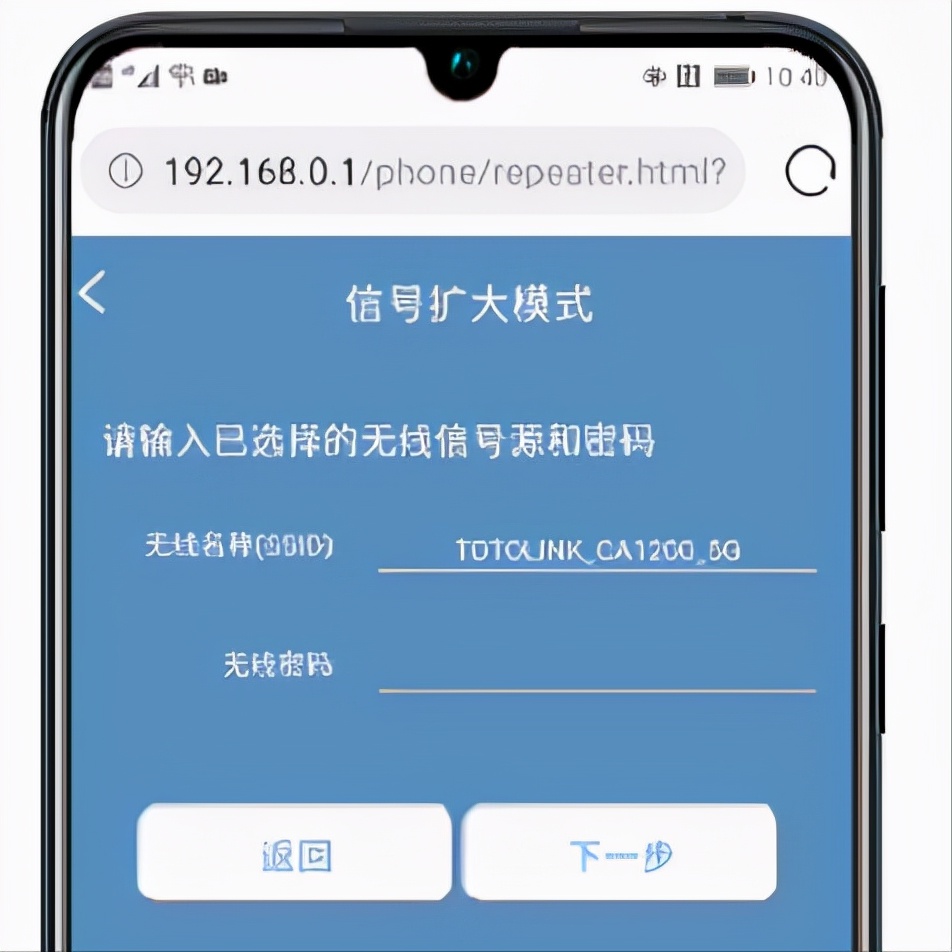
填写已选择的无线信号源的密码后,点击下一步。
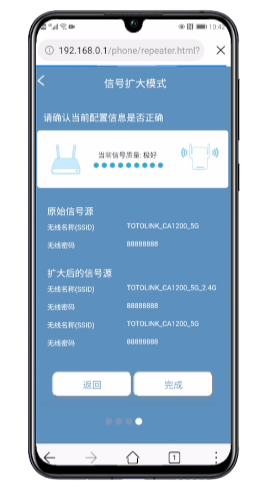
确认信息无误后,点击完成进行信息匹配。
设置成功建议截图保存中继后的密码哟~
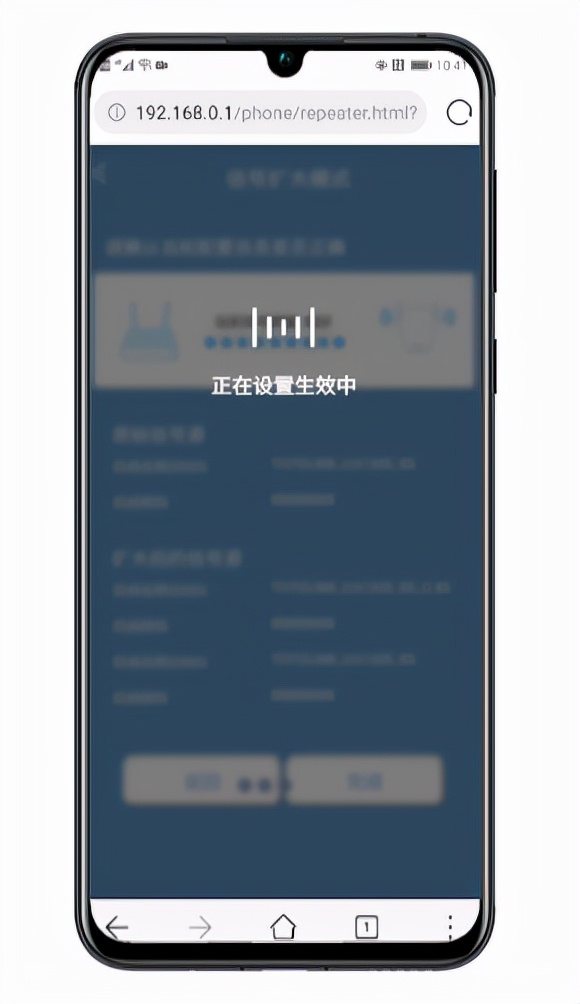
简单的WIFI扩展就完成啦,是不是非常简单方便呀!
相关影片资源迅雷下载推荐
如何解决跨域问题(跨域的原理与解决方法)
版权声明:除非特别标注,否则均为本站原创文章,转载时请以链接形式注明文章出处。