

用多了电脑的朋友都了解,一直看白色背景的话,对眼睛伤害很大,而有一种绿豆沙色,对人的眼睛有很大的保护作用。那么,在win7系统中,怎么设置这个眼睛保护色呢?下面来教大家。

方法/步骤
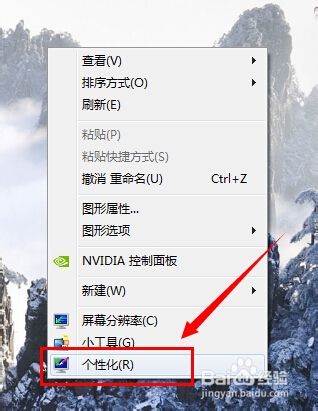
首先在桌面右击鼠标,选择“个性化”:
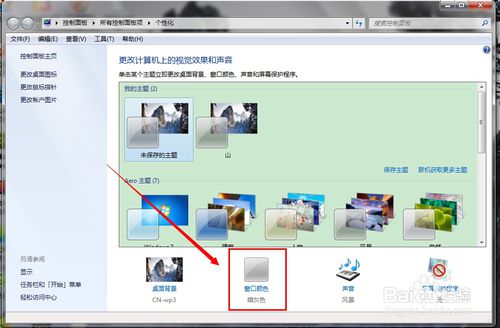
然后再选择打开页面中下面的“窗口颜色”:
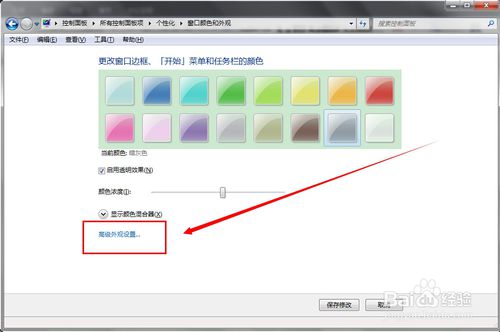
再选择“高级外观设置”:
相关影片资源迅雷下载推荐
表格日期格式怎么设置(EXCEL新手必备技能正确输入日期)
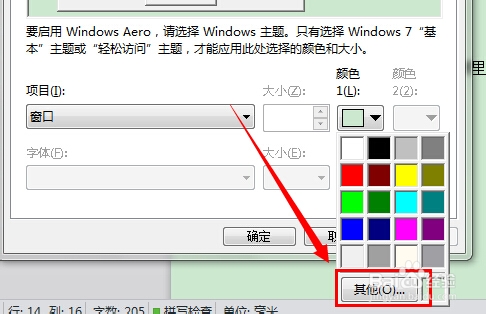
再在项目那一栏,选择“窗口”:
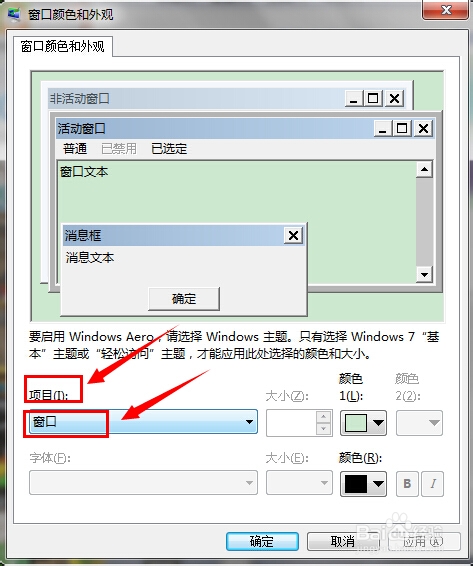
看到窗口选项右边颜色那里,点击一下颜色,在出来的色块下面选择“其他”:
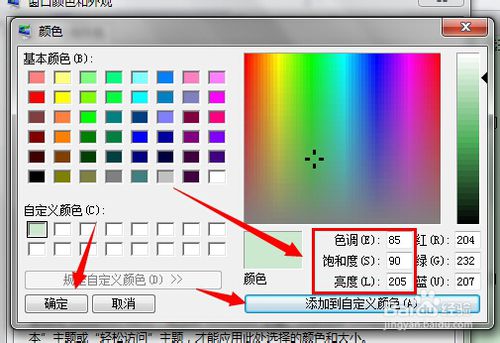
在色调、饱和度和亮度那里,分别为色调85,饱和度90,亮度205。添加到自定义颜色,点击确定就好了:
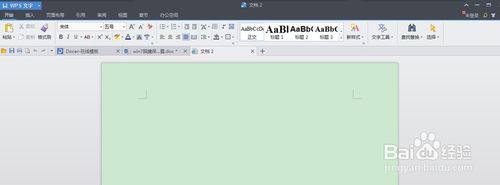
确定后再点击刚才前一步里页面中的确定按钮,以及保存修改就行了。这样再看我们打开word文档,就是绿豆沙色了:
相关影片资源迅雷下载推荐
excel表格怎么合并单元格(excel怎么合并单元格并且合并内容)
版权声明:除非特别标注,否则均为本站原创文章,转载时请以链接形式注明文章出处。