

Excel怎么设置行高?当我们使用Excel做表格时,有时也无法避免数据过多,或者汇总数据的时候内容错乱,导致表格里面上下行之间的距离会变得很不规则,有的间距大,有的间距小,这样看起来既不美观,而且也很费眼神,给大多数小白们可能会造成工作上的一些烦恼,还会带来一点小困扰。所以我们就需要在Excel里设置行高,使其更加整齐,恰好小编这里有个方法能够快速的可以解决这个问题。
方法/步骤:
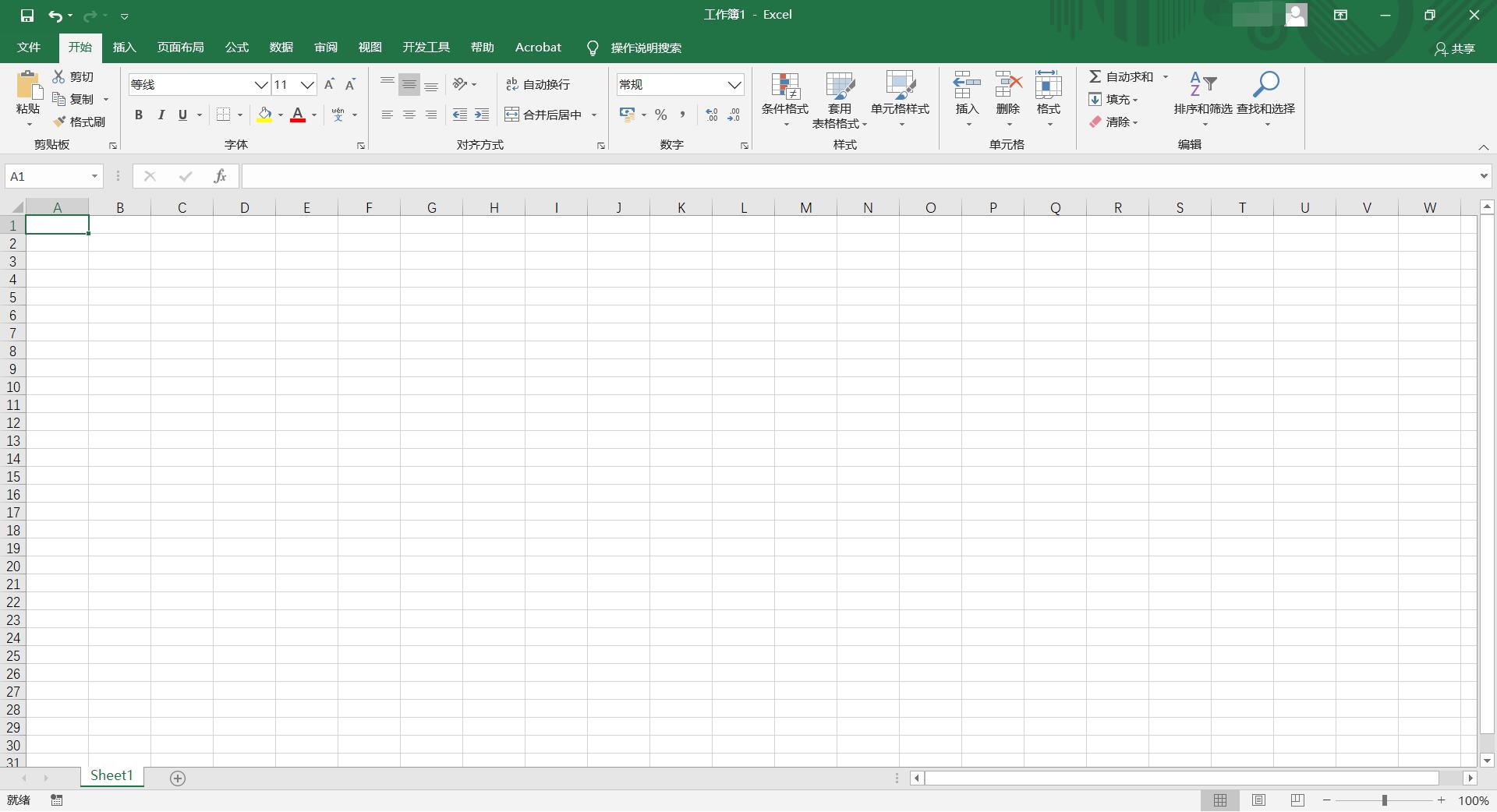
1.打开Excel,新建一份表格文件。
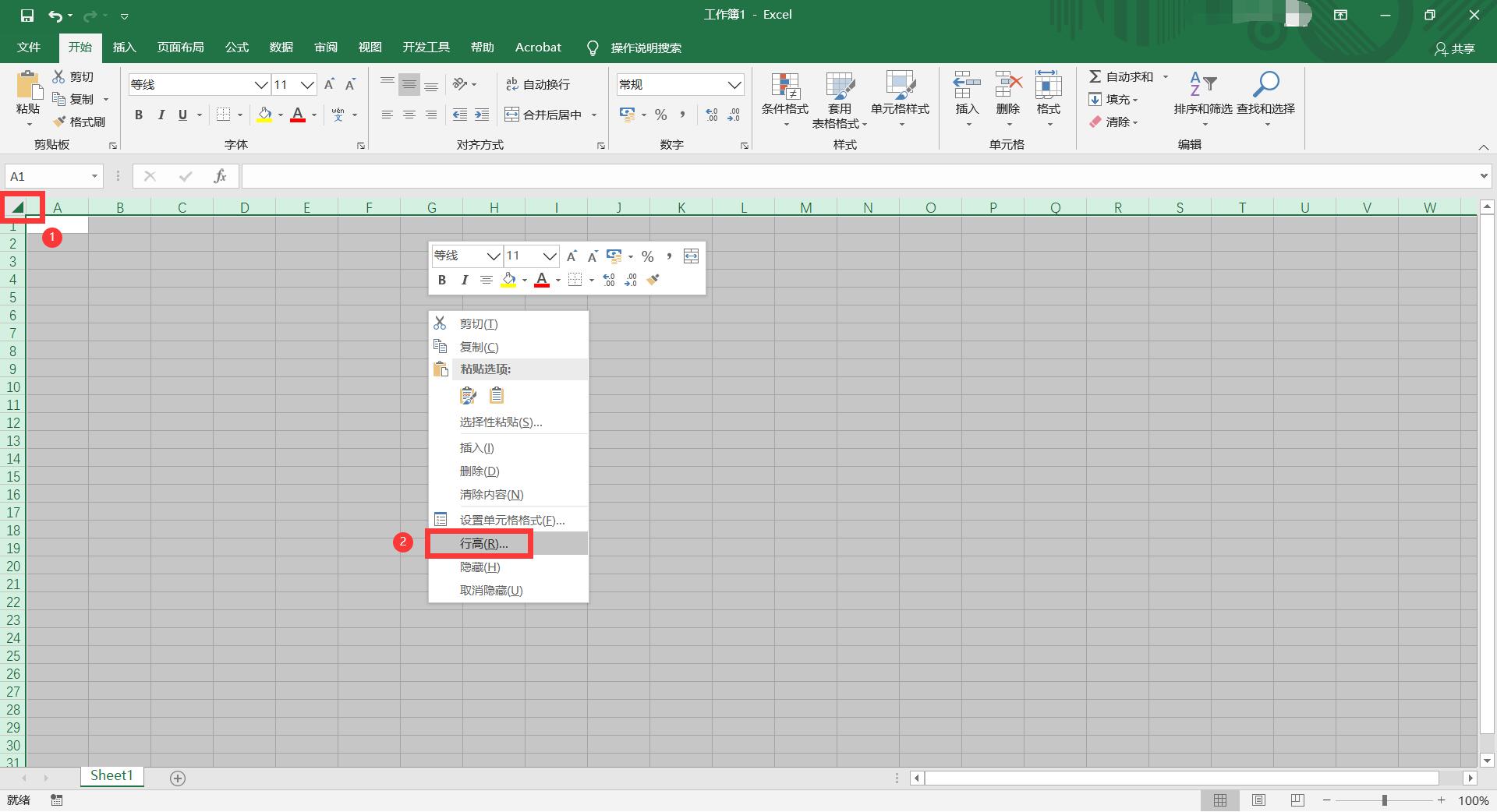
2.选择需要设置行高的单元格,右击鼠标展开设置,点击选择【行高】。
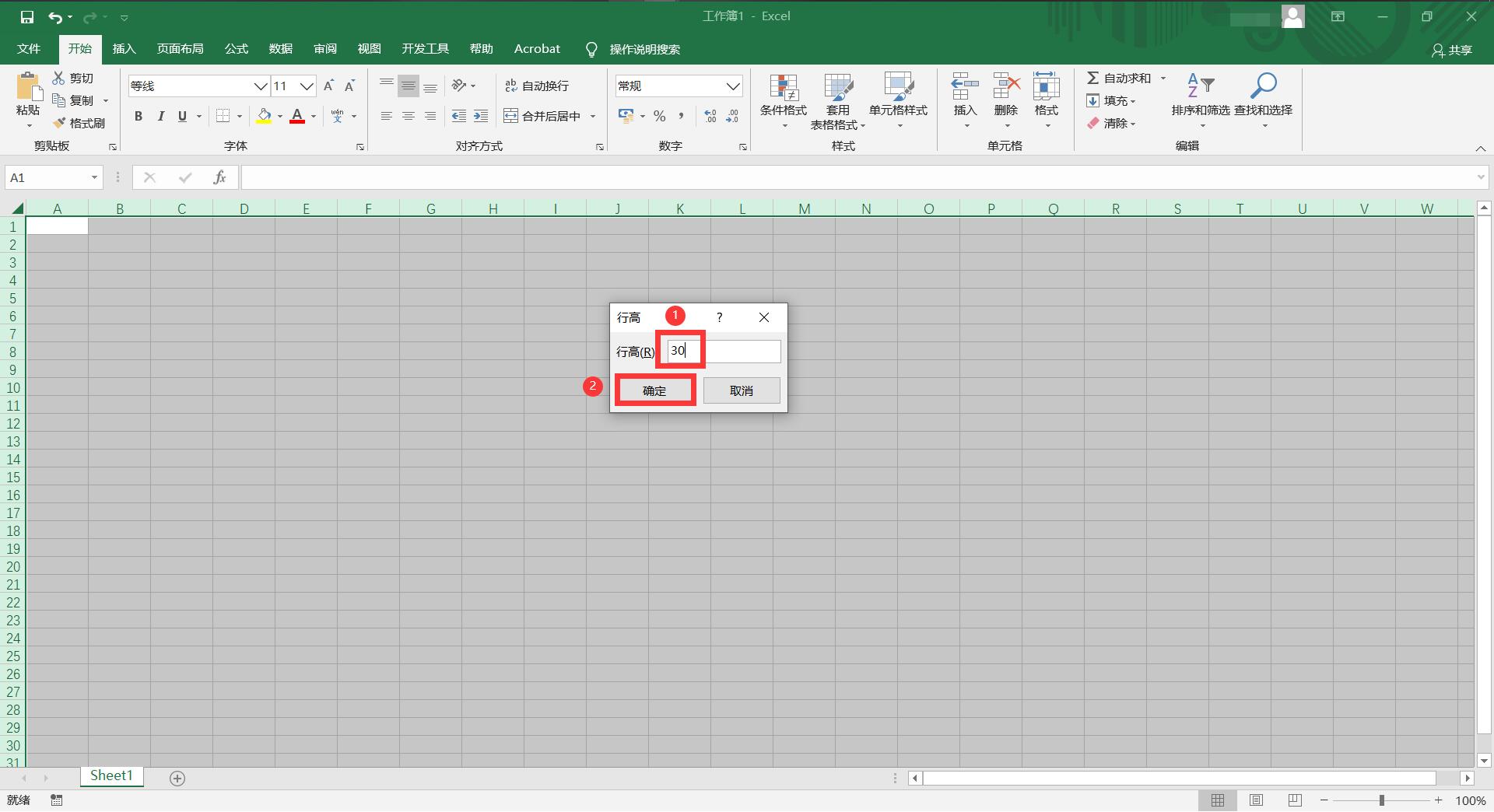
3.输入需要设置的行高数值,点击【确定】按钮完成设置。
相关影片资源迅雷下载推荐
cad不显示文字(cad输入文字后不显示怎么办)
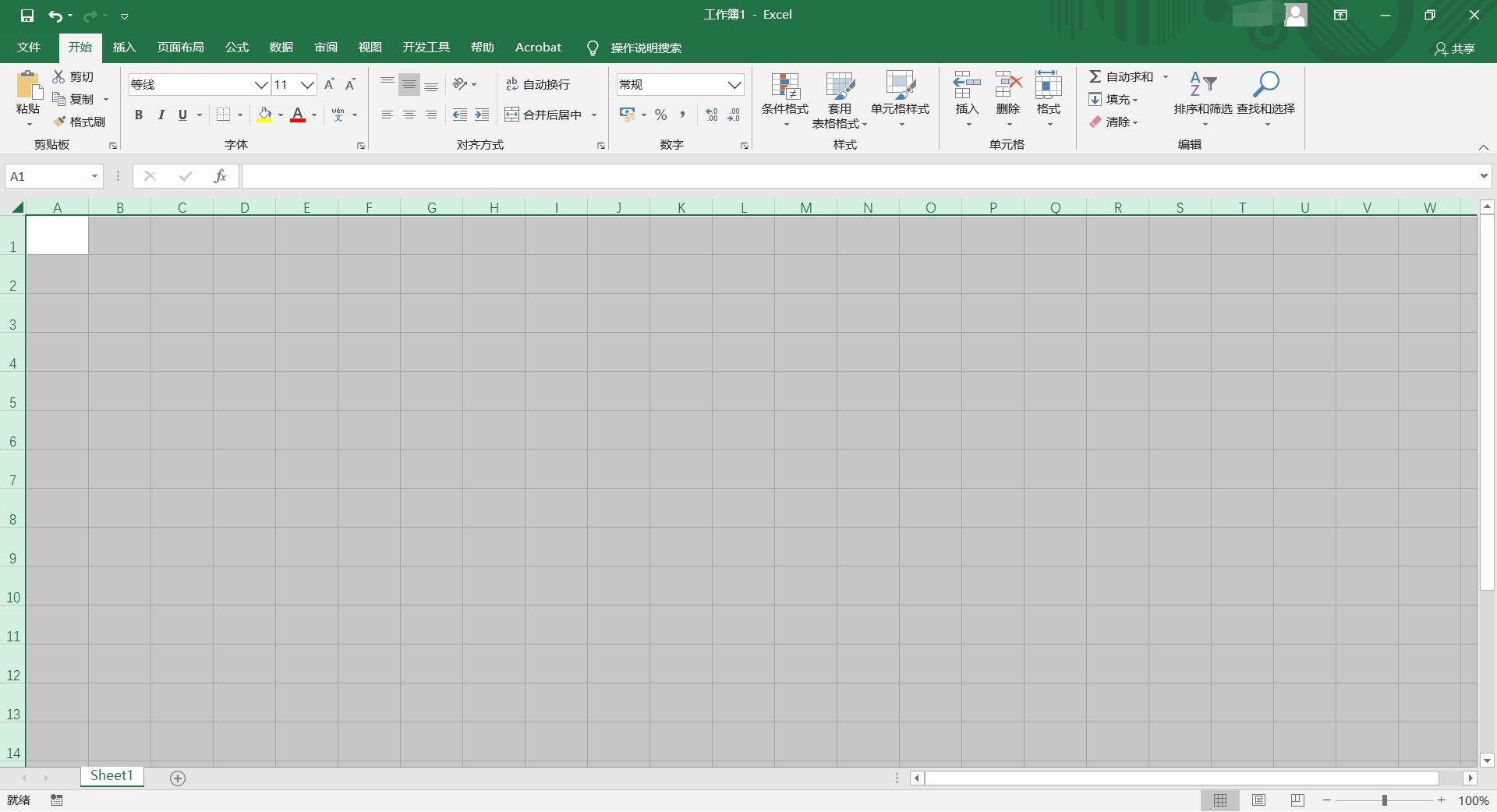
4.效果如图所示。
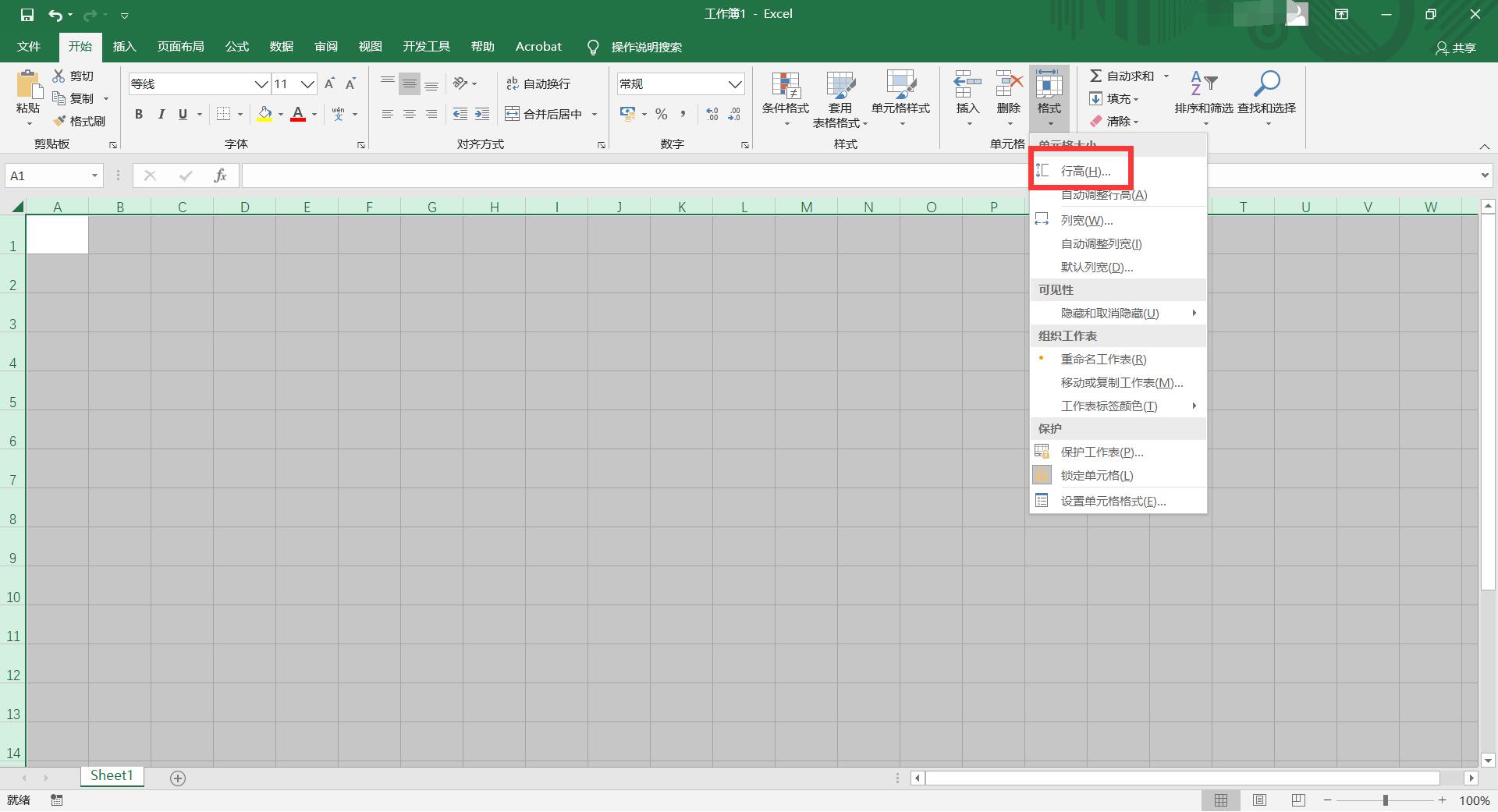
5.还可以点击【开始】选项卡中的【格式】按钮,选择【行高】设置。
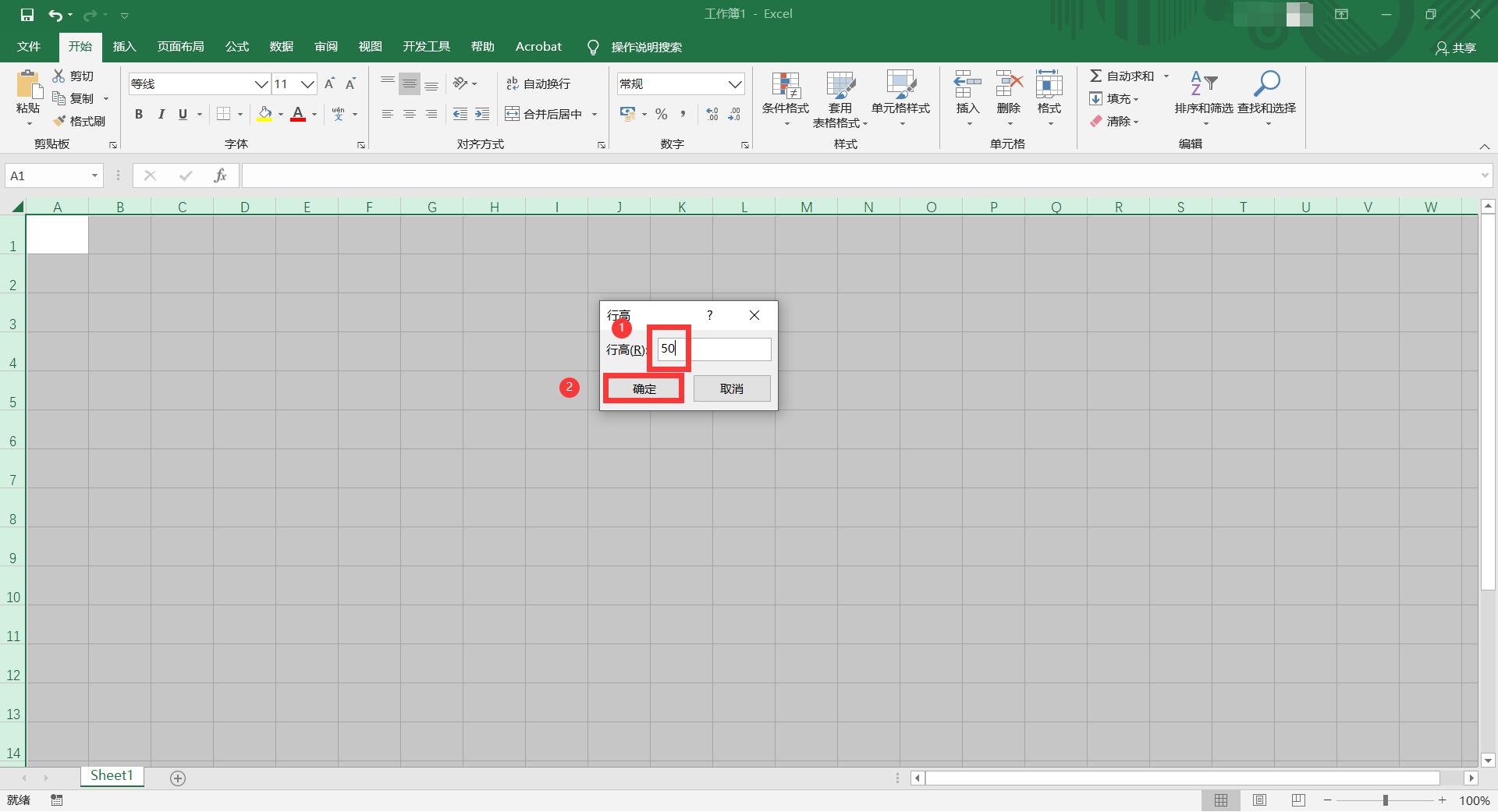
6.输入需要设置的数值,点击【确定】按钮完成设置。
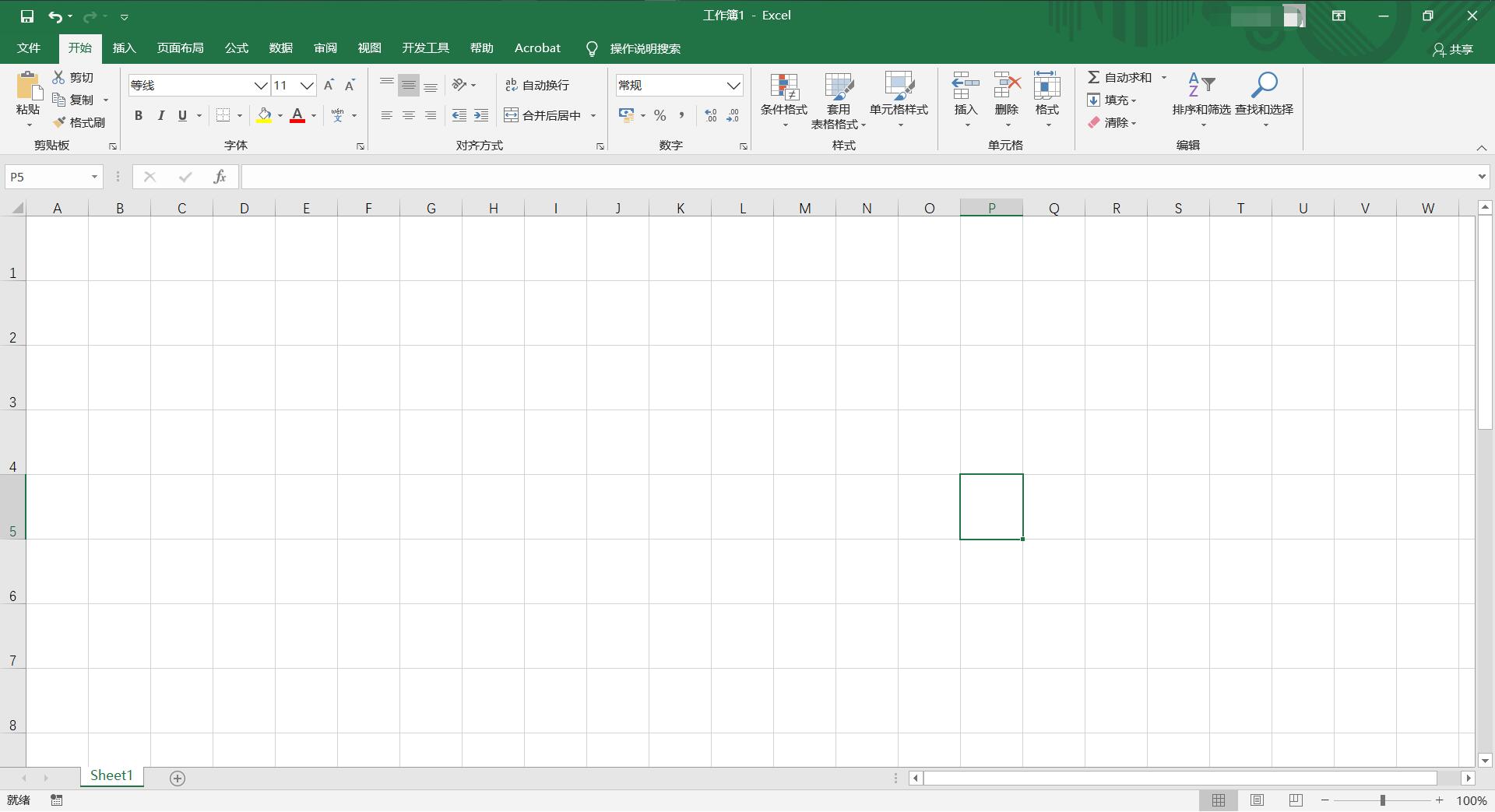
7.效果如图所示。
今天的分享就到这里啦~~~~
相关影片资源迅雷下载推荐
键盘怎么调灯光特效(普通机械键盘灯光颜色怎么切换)
版权声明:除非特别标注,否则均为本站原创文章,转载时请以链接形式注明文章出处。