

Win10计算机如何卸载Delete Office?我相信很多用户都有一些办公室,产生无法正确安装办公室,那么我们如何完全卸载删除办公室?让我们在小编来看看你!

操作方法:
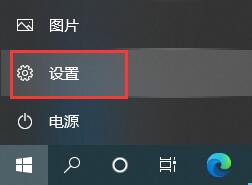
1.首先通过左下角的Windows Start按钮输入“设置”界面。
2,“应用程序”可以在设置面板中找到,该面板标记在卸载,默认应用程序,可选应用程序中。

相关影片资源迅雷下载推荐
桌面我的电脑图标不见了怎么办(win10怎么调出电脑)
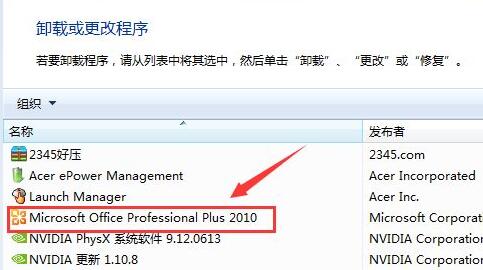
3.在弹出窗口中找到我们的办公软件,右键单击,单击“卸载”
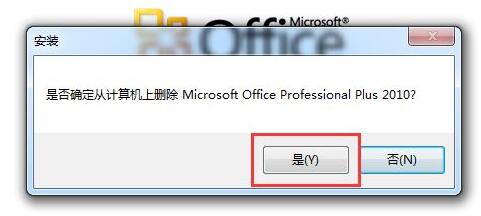
4,如果有弹出界面,请单击“是”如果不需要执行此操作。
5,然后等待进度条卸载,最好不要在此期间进行其他操作。

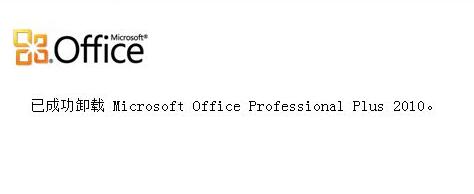
6等卸载完成弹出窗口,显示屏显示卸载完成。
相关影片资源迅雷下载推荐
图片太大了怎么压缩方法(怎样用在线压缩工具压缩图片)
版权声明:除非特别标注,否则均为本站原创文章,转载时请以链接形式注明文章出处。