

相信大家的日常的生活中都会接触电脑,电脑给我们的生活带来了许多的便利,同时也开阔了我们的视野,有时我们会需要更改IP地址,比如电脑受限制或者连接网络不成功的情况下,可能就需要更改一下我们的电脑IP地址,那IP地址应该如何才能更改呢?下面,小编给大家讲解修改电脑IP地址的方法。
怎样修改电脑IP地址
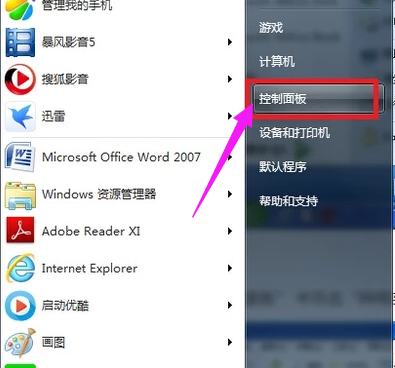
在开始中,打开控制面板。
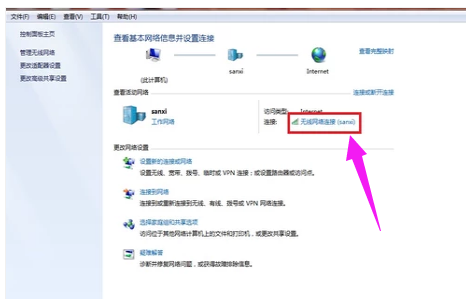
进入控制面板,点击网络和共享中心。如图,点击无线网络连接。
相关影片资源迅雷下载推荐
电脑怎么调节亮度(电脑屏幕太亮太刺眼了怎么调整)
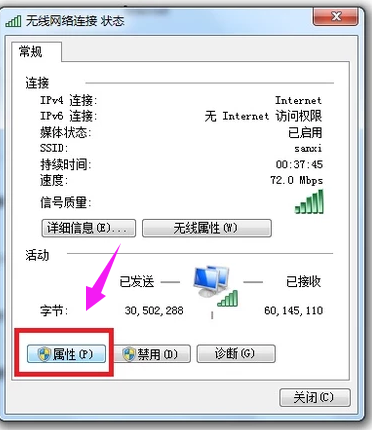
在出现的界面中,选择属性,点击。
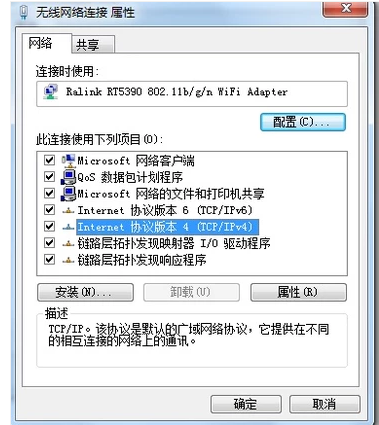
在网络选项卡的此连接使用下列项目列表框中双击打开“Internet 协议版本 4(TCP/IPv4)”项目。
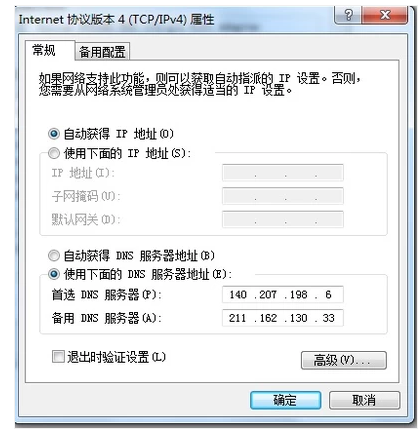
打开“Internet 协议版本4(TCP/IPv4)属性”对话框,在“常规”选项卡下就可以设置、修改IP地址和DNS服务器。
以上就是修改电脑IP地址的方法。
相关影片资源迅雷下载推荐
设置开机密码方法(win10怎么给电脑设置开机密码)
版权声明:除非特别标注,否则均为本站原创文章,转载时请以链接形式注明文章出处。