

当您使用计算机时,有时您会发现带有蓝色阴影的桌面图标,影响体验。如果您有任何用户询问是否有任何方法可以去?以下小编将告诉您桌面图标如何具有蓝色阴影以删除操作。
计算机桌面图标如何摆脱蓝色阴影
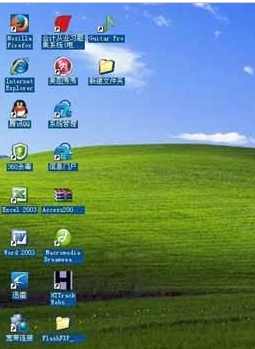
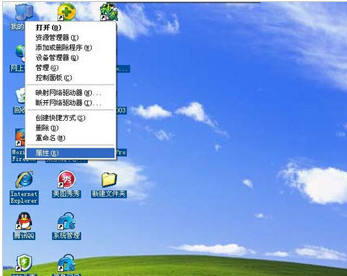
首先,右键单击“我的计算机”并选择“属性”。
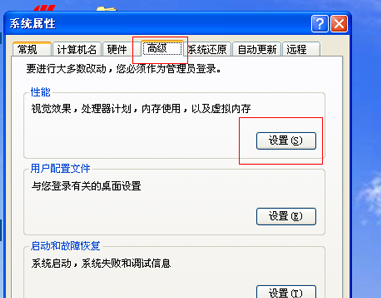
在“横向”菜单中选择“高级”,然后单击“性能”单击“设置”。
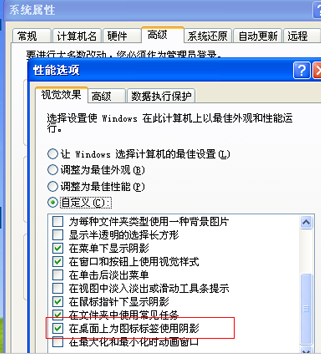
选择[自定义]在“性能”选项中,选择“在桌面上使用阴影”,如果已选择,然后重新检查,然后单击“确定”,然后查看桌面未恢复。
如果还没有恢复,在点击“开始”,选择“运行”。
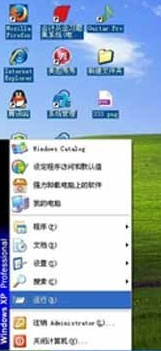
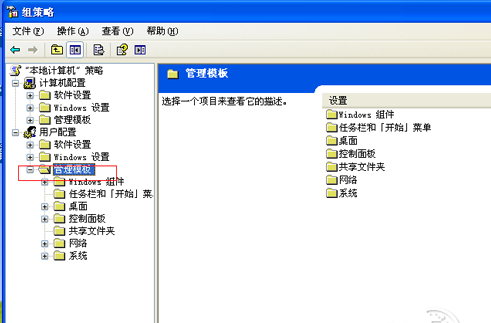
输入“gpedit.msc”单击“确定”以双击“用户配置”中的“管理模板”。
相关影片资源迅雷下载推荐
如何打开隐藏的文件夹(查看电脑里的所有隐藏文件的方法)
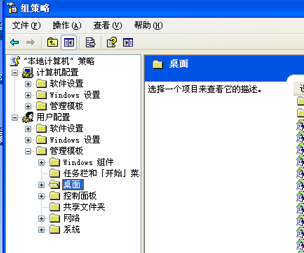
双击[管理模板]下的[桌面]。
在桌面下选择[活动桌面]]。
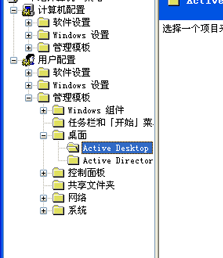
右键单击“启用活动桌面”,选择“属性”。
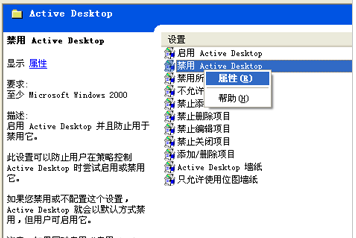
选择“已禁用”,然后单击“确定”。
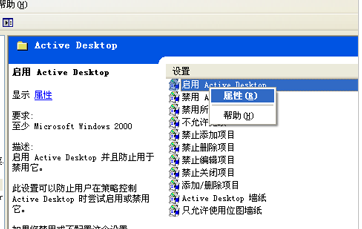
右键单击以禁用活动桌面,选择“属性”。
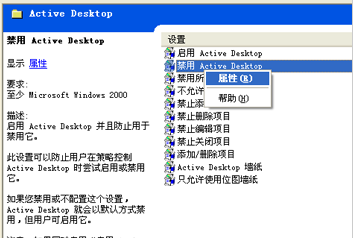
选择“已启用”,然后单击“确定”。
以上就是计算机桌面图标如何摆脱蓝色阴影的操作方法。
相关影片资源迅雷下载推荐
笔记本电脑怎么设置开机密码(win10电脑设置开机密码方法)
版权声明:除非特别标注,否则均为本站原创文章,转载时请以链接形式注明文章出处。