

在我们使用win10操作系统的过程中,总会遇到一些棘手的问题。比如说win10声卡驱动正常但没声音,大部分用户不知道win10声卡驱动正常但没声音怎么解决,那么今天小编就来告诉大家win10声卡驱动正常但没声音怎么办。下面就让我们一起来看看吧!
win10声卡驱动正常但没声音的解决方法:
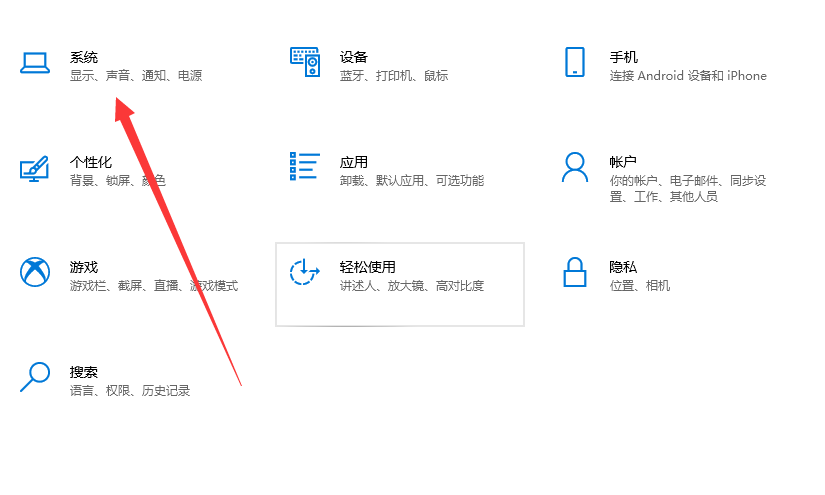
1、按下win键+i键,点击系统。
2、点击声音。
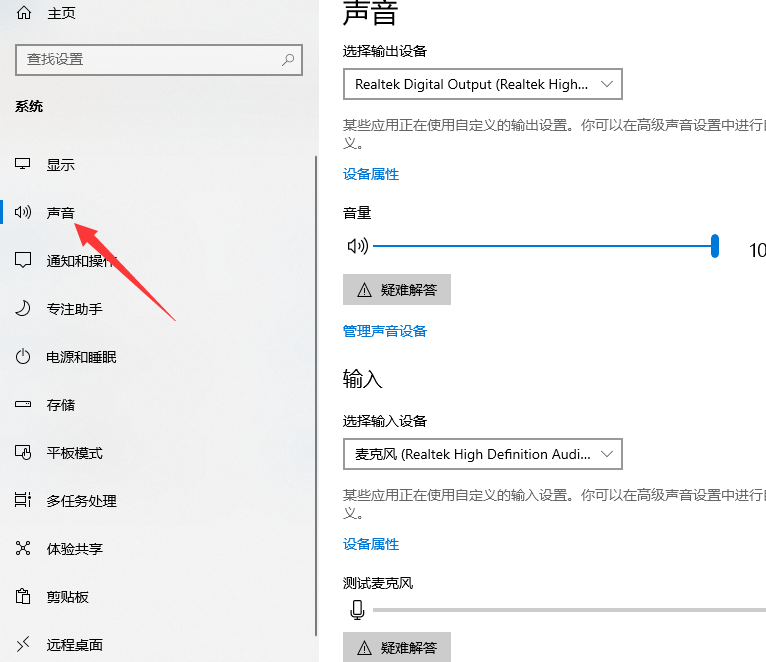
3、点击声音控制面板。
相关影片资源迅雷下载推荐
怎样设置电脑的开机密码(笔记本电脑怎么设置开机密码图解)

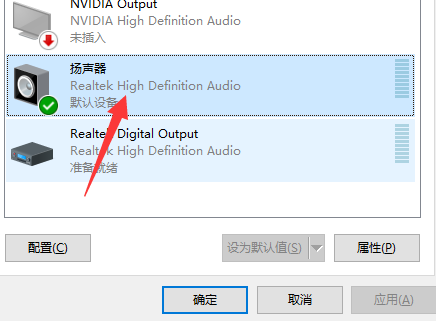
4、双击进入扬声器。
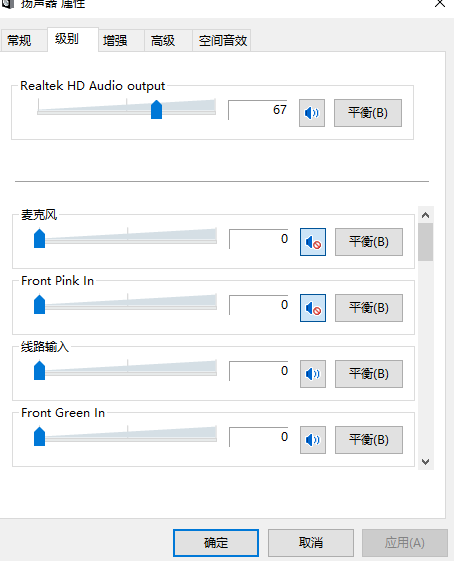
5、点击级别,调整我们的音量即可!
6、双击打开360驱动大师,点击检查驱动,如果有问题,点击修复即可。

以上就是win10声卡驱动正常但没声音怎么办的解决方法啦!
相关影片资源迅雷下载推荐
我的电脑打开慢什么原因(电脑开机慢简单一招恢复最高速度)
版权声明:除非特别标注,否则均为本站原创文章,转载时请以链接形式注明文章出处。