

win7防火墙在哪里设置呢?防火墙虽然时时刻刻保护着我们的电脑,但是很多用户却不知道防火墙的具体位置,为了以备不时之需,我给大家分享一下win7防火墙在哪里设置的图文教程,有兴趣的赶紧来看一下吧。
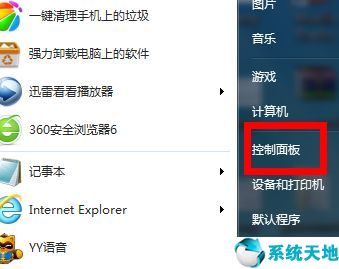
1、点击桌面左下角的【开始】,在弹出的窗口中点击【控制面板】:
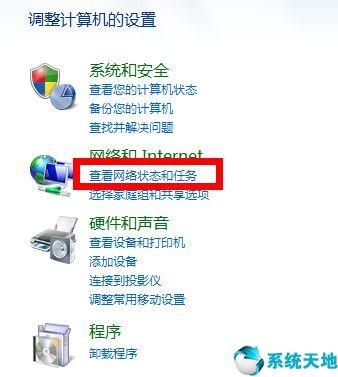
2、然后在控制面板中选择“网络和Internet”下的【查看网络状态和任务】:
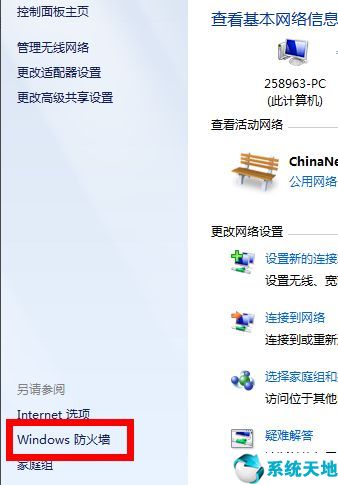
3、在新的窗口中选择左下角的【Windows 防火墙】:
相关影片资源迅雷下载推荐
win7如何添加网络打印机(win7连接打印机共享的详细步骤)
4、接着在选择窗体的左侧边栏,选择【打开或关闭Windows 防火墙】:
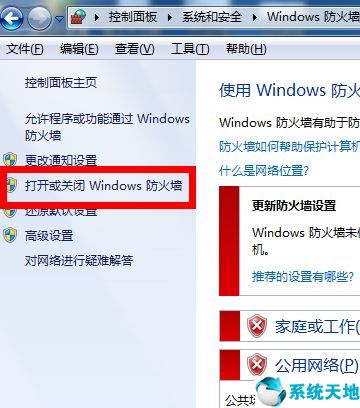
5、最后根据自己的需要选择打开或者关闭,然后在【确认即可】
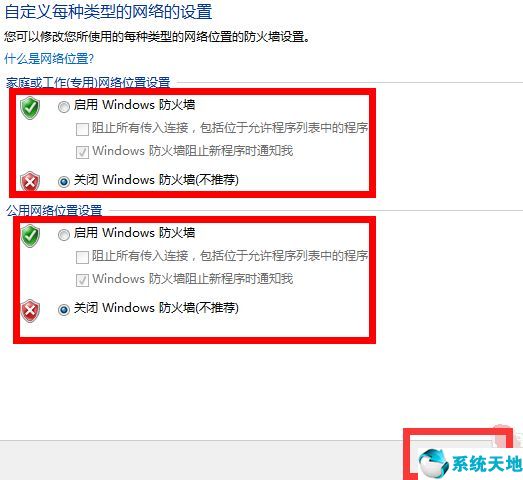
以上就是win7防火墙的设置方法了,你学会了吗?
相关影片资源迅雷下载推荐
win10访问win7共享打印机(win10和win7共享打印机的设置方法)
版权声明:除非特别标注,否则均为本站原创文章,转载时请以链接形式注明文章出处。