

隔空投送,是什么?可能很多朋友都不知道,但一说到Mac的airdrop,很多人就知道了,没错,隔空投送其实就是Mac的airdrop。在使用MAC电脑时,找不到隔空投送怎么办?该怎么打开使用这个功能呢?下面我们就来看看Mac打开隔空投送并传送文件的技巧,需要的朋友快来参考操作吧!
一、打开隔空投送的方法
1、打开mac主桌面,点击顶端前往。
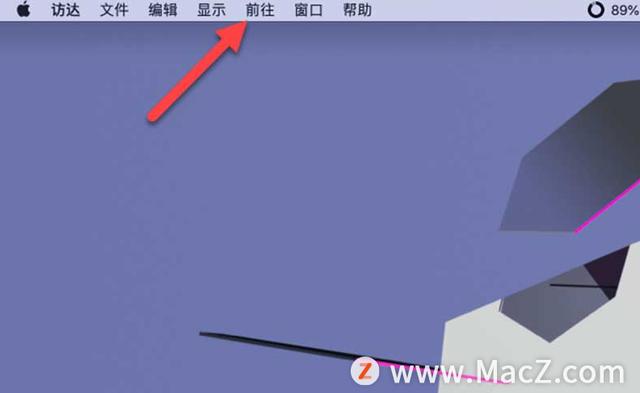
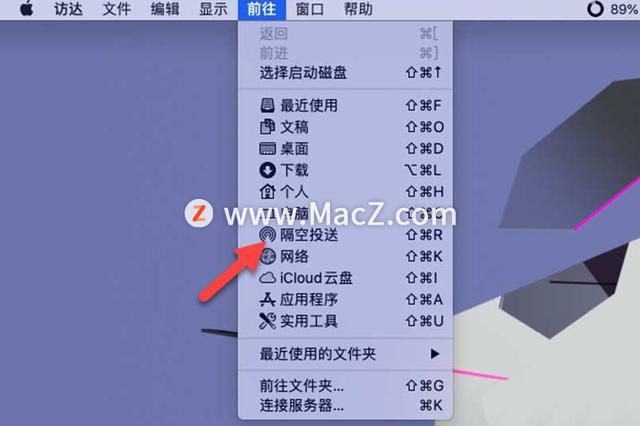
2、在弹出的菜单栏,点击隔空投送(当然也可以把隔空投送添加到菜单栏)。
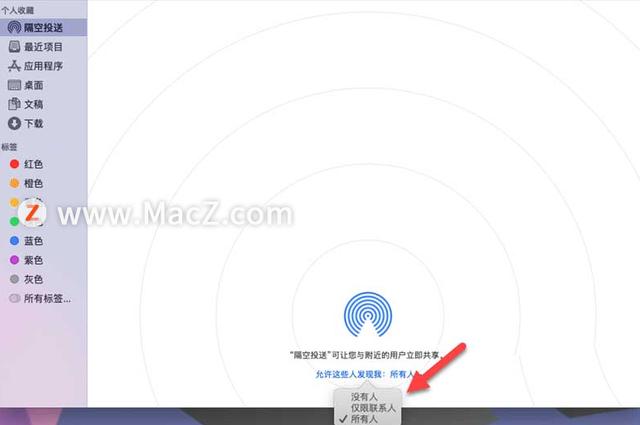
3、这个时候会跳出隔空投送界面。
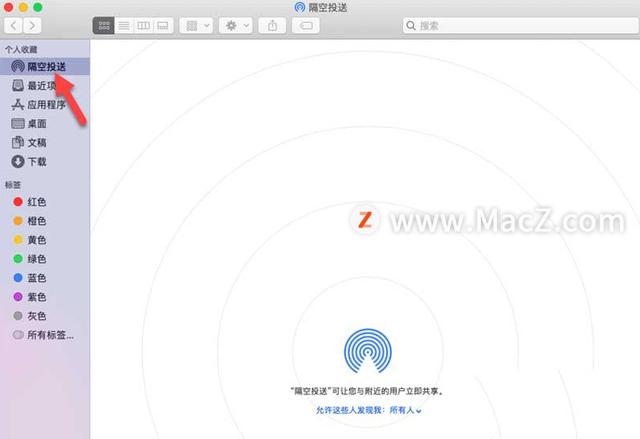
4、点击所有人后面的下拉箭头。
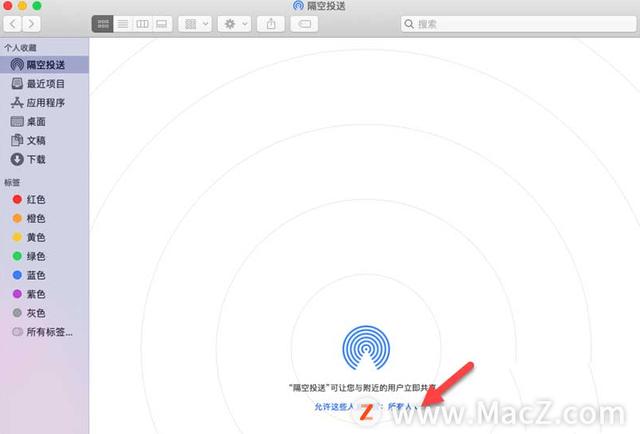
5、可以选择能允许发现人的范围。
相关影片资源迅雷下载推荐
键盘快捷键截图是哪个键(电脑快捷键最简单的截图方法)
注意事项
隔空投送时,iphone和mac的蓝牙也需要打开。
如若上述方法无法解决,试着将mac和iphone上的网络和蓝牙先关掉,再重新开启试一试。
二、利用隔空投递实现Mac与iPhone文件传输
利用隔空投递实现mac笔记本电脑和iPhone手机之间的文件传输。
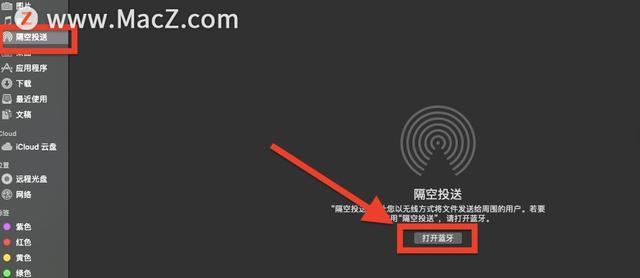
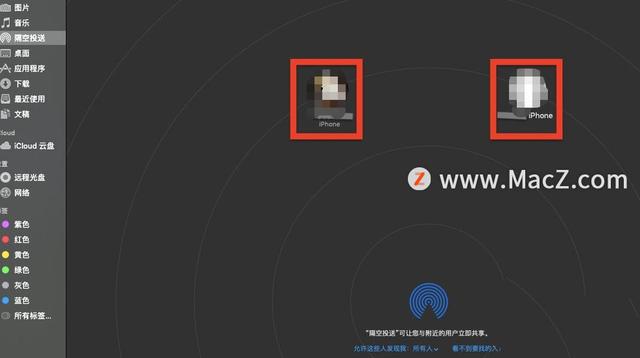
1、首先开启iPhone手机蓝牙,进入Mac系统,找到并打开“访达”,在打开的“访达”页面左侧菜单栏里面找到“隔空投递”,选择并打开“隔空投递”。可以在右侧的页面看到附近已有的蓝牙手机。如下图所示。
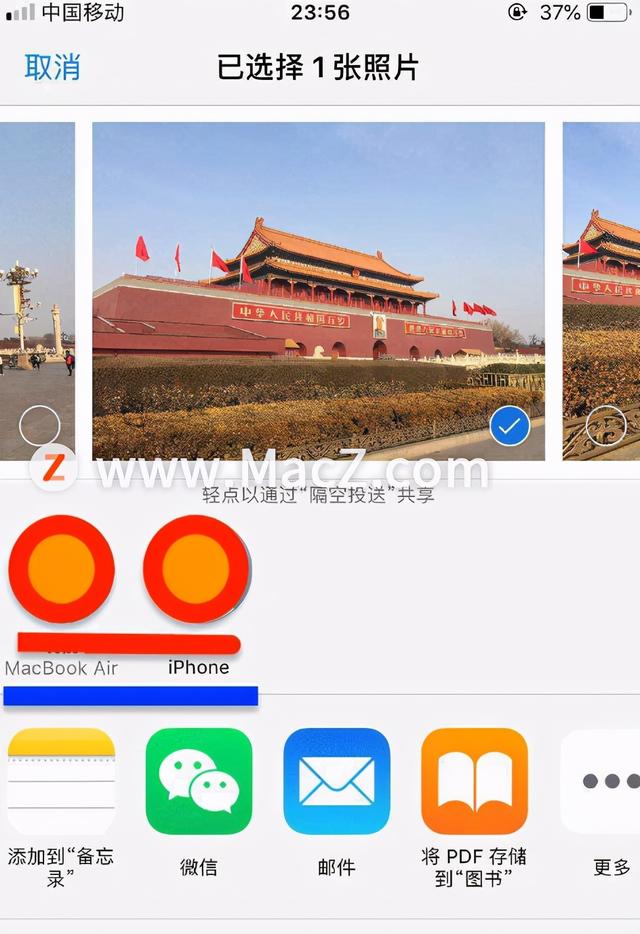
2、操作iPhone手机,打开照片,选择你要传输的图片。在选中的图片页面的左下角,点击打开。如下图所示。

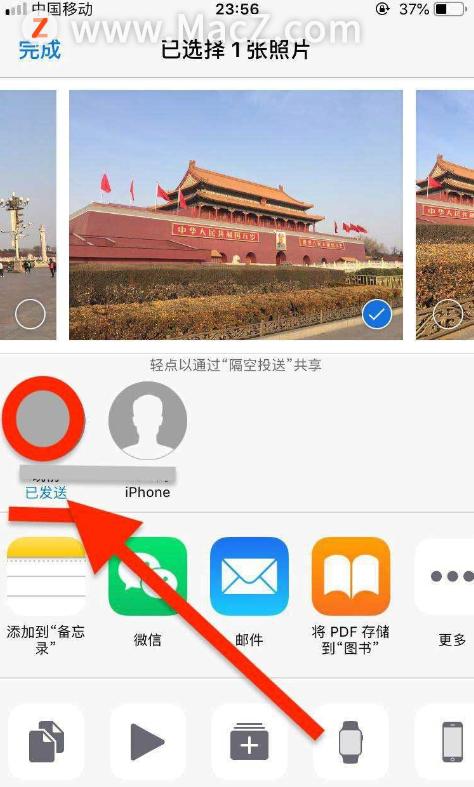
3、进入选中的图片页面,可以在该页面看到支持“隔空投递”的设备信息,选择图片要传输到的目的设备,比如选择“Mac Book”,传输成功,会提示“已发送”。如下图所示。此次你可以在Mac的下载文件夹找到刚刚传输成功的图片。希望能对你有帮助。
相关影片资源迅雷下载推荐
指纹打卡机如何导出考勤(指纹机导出考勤表图示步骤)