

不知道大家有没有遇到这样一个问题,在更新win10系统时,会出现系统的改变,就我遇到的“开始”颜色就改变了,就这样的问题,小编给大家讲讲吧
win10系统更新后开始界面变成了红色怎么办?
打开你的电脑,进入win10系统,开始时“开始”界面是蓝色,如图所示
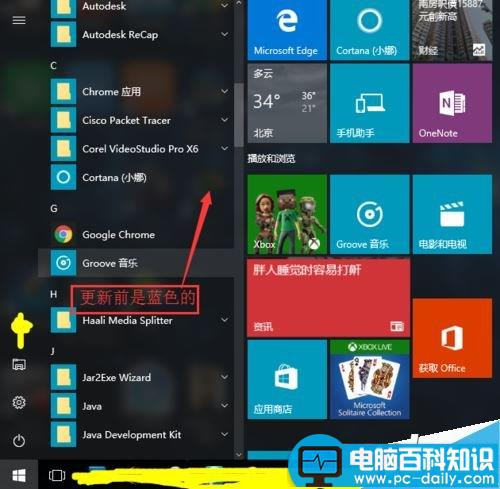
更新系统,系统更新完以后,突然,你发现到“开始”面板由之前的蓝色变成了红色,这时,你懵逼了,win10一更新就出问题,不要慌,接下来就给大家讲解
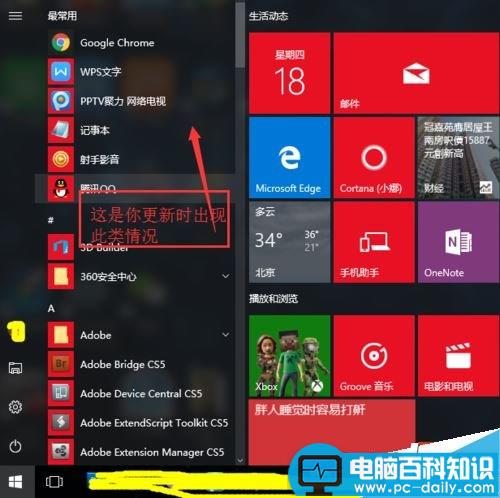
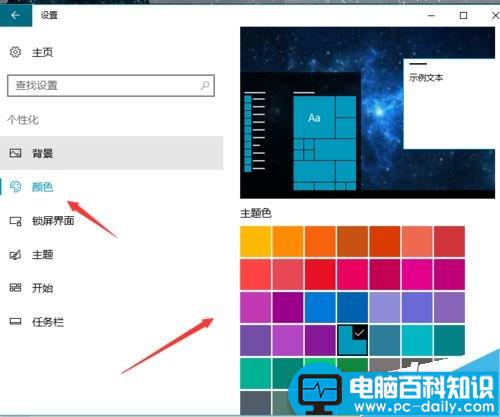
其实出现这种状况是没有异常的,只是改变了颜色,那颜色如何设置呢,进入设置有很多方法
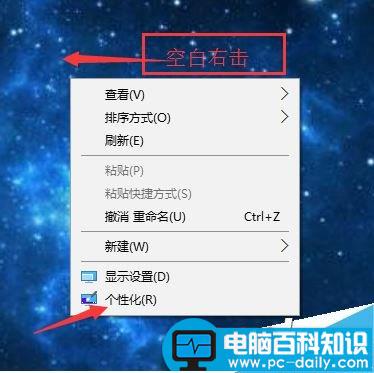
方法1:简单方法,直接右击桌面空白位置,选择个性化
相关影片资源迅雷下载推荐
如何让Win10在开机时跳过锁屏 Win10在开机时跳过锁屏详细图文教程
进入个性化界面设置,如图所示
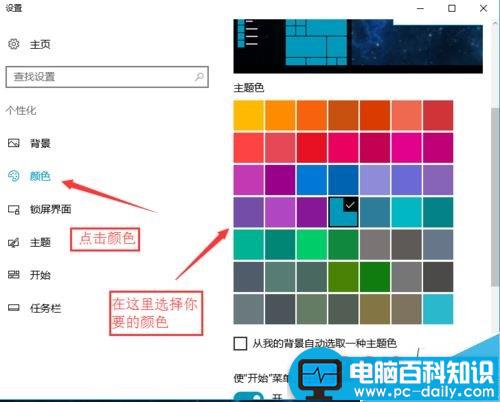
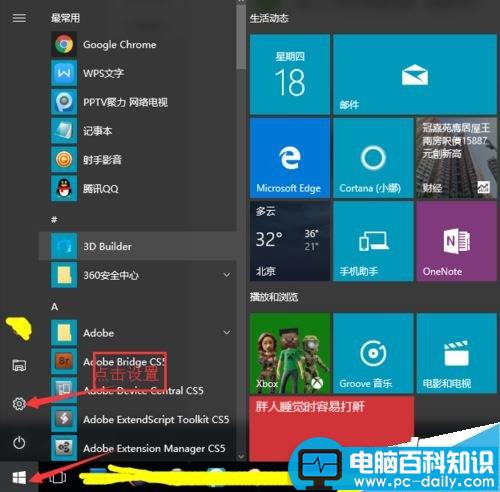
方法2:点击开始,找到设置
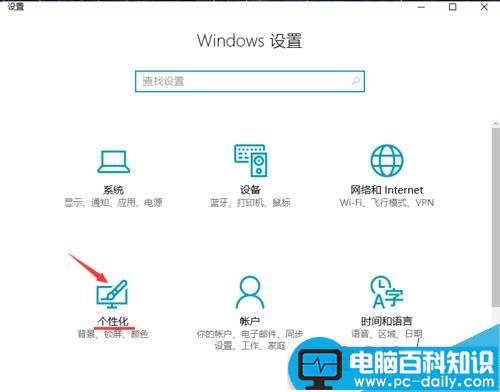
进入设置,点击个性化,如图所示
同样也能设置颜色
相关影片资源迅雷下载推荐
Win10如何关闭UAC账户控制 Win10系统关闭UAC账户控制的方法
版权声明:除非特别标注,否则均为本站原创文章,转载时请以链接形式注明文章出处。