

我们很多人都知道文件目录可以直接做为桌面快捷的方式直接打开访问,但是这里我将介绍一种非常特别的方法,就是将文件目录做成一个虚拟盘,就像访问C盘、D盘、E盘一样,让目录以磁盘的方式存在。
前几天有人提出了疑问,WIN10通过命令提示符(管理员),在【此电脑】里不显示虚拟盘。后来我经过几次测试,发现WIN10只在【命令提示符(管理员)】执行该命令时,【此电脑】里不显示虚拟盘。而如果是用右键【开始】——命令提示符或者是右键【开始】——选择【运行】,在运行中输入cmd回车,在Command命令窗口中执行subst命令,在【此电脑】里都是显示虚拟盘的。在此特做更正。
另外:WIN7系统下我也做了测试,WIN7命令提示符以管理员身份运行执行subst命令是可以完完全全显示虚拟盘的,有可能是WIN10本身存在的BUG。
比如:现在我有一个baidu文件夹,我希望它以磁盘的方式显示,并且磁盘的盘符为H,那么我可以按如下步骤执行。
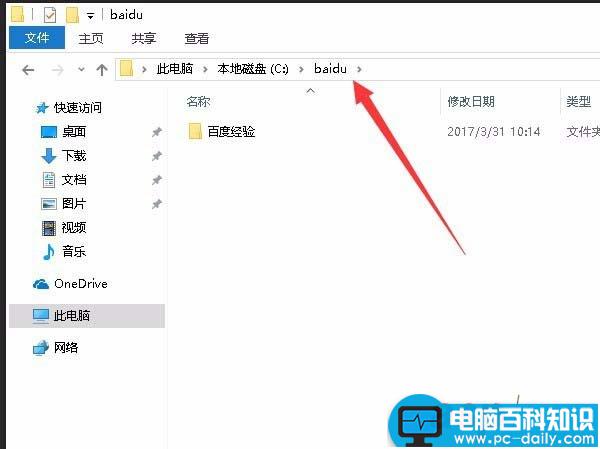
1、右键开始按钮——选择【命令提示符】或者右键开始按钮——运行
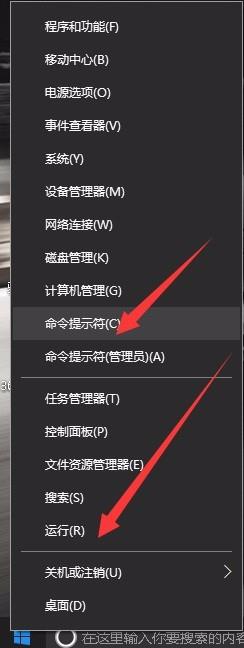
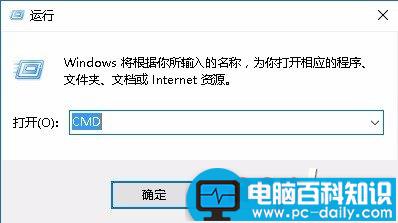
3、如果是选择【运行】的话,弹出【运行】对话框后,输入CMD回车。如果是直接选择【命令提示符】的话,那么直接打开Command命令提示符窗口。
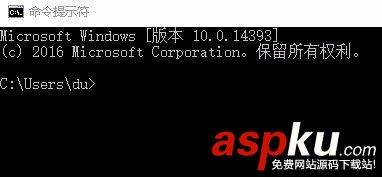
4、在Command命令提示符窗口下:
输入subst h: c:\baidu回车,但提示是【无效参数H:】,这是怎么一回事?
相关影片资源迅雷下载推荐
Win10 Office安全模式怎么启动?Win10 Office安全模式启动方法
原来是H盘已经被占用了,那么我们选一个没被占用的盘符,重新输入一下。
我们输入subst z: c:\baidu回车命令执行成功
注:subst命令为将路径与驱动器号关联的命令。


5、然后打开桌面上的【此电脑】,我们可以看到多了一个Z盘。
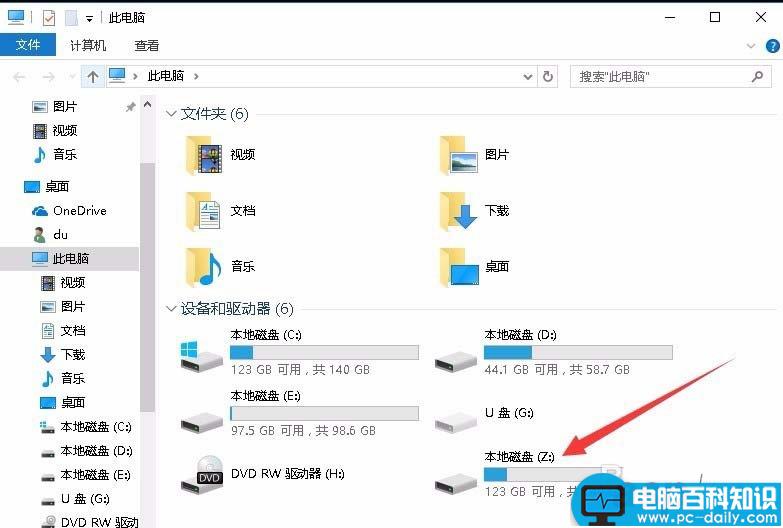
6、如果要删除虚拟磁盘的话,还是在Command命令窗口下:
输入subst z: /d回车
打开桌面上的【此电脑】,可以看到虚拟盘Z盘被删除了。


相关影片资源迅雷下载推荐
win10双显示器怎么取消非主屏上的任务栏?