

最近几天好多网友都在咨询小编电脑创建本地连接的问题,小编查阅了无数资料,今天在这里就给大家详细说一说创建电脑本地连接的相关步骤。
电脑如何创建本地连接
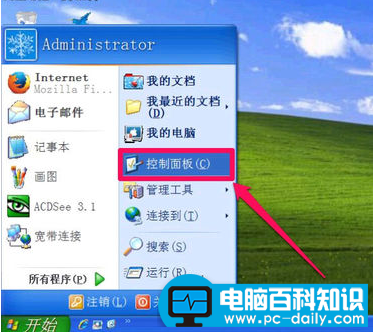
在开始菜单中打开“控制面板”程序。
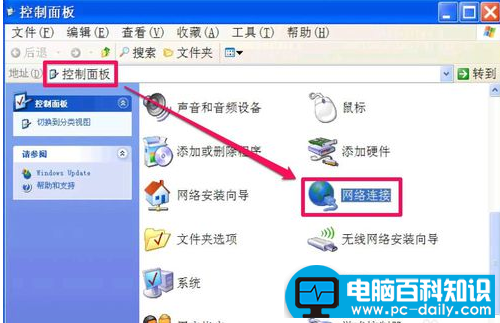
找到“网络连接”这一项,双击进入。
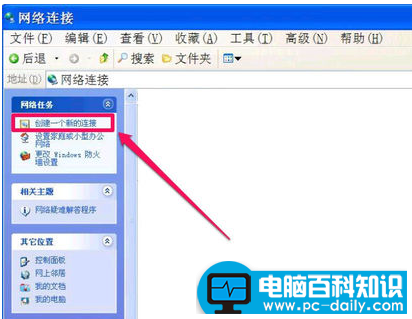
选择左侧的“创建一个新的连接”这项。
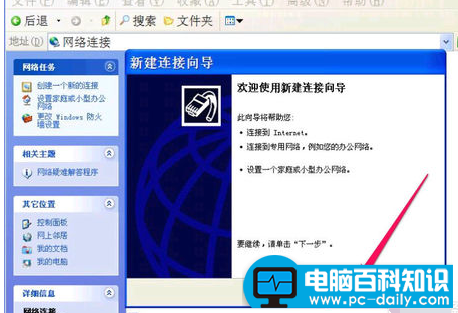
介绍可以创建连接Internet,创建办公网络和家庭网络等,这里没有什么可设置,直接按“下一步”。
相关影片资源迅雷下载推荐
快速修复win7系统ie证书错误
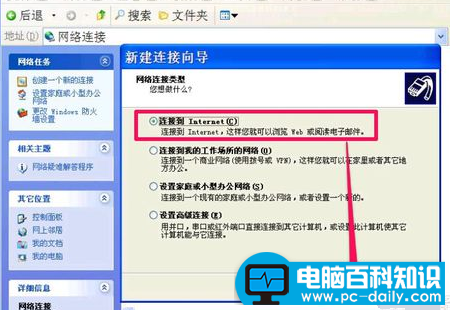
选择网络连接类型,有四个类型,创建本地连接只要最上面第一个类型,即“连接到Internet”这一项,选择后,按“下一步”。
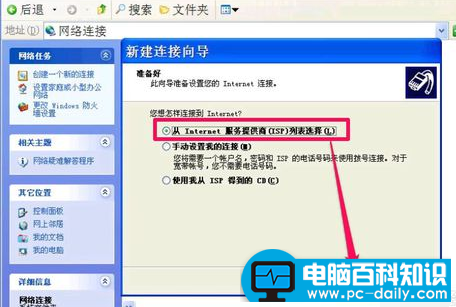
这里的任务是“如何连接到Internet”,选择最上面一个“从Internet服务提供商(ISP)列表选择”即可,按“下一步”。
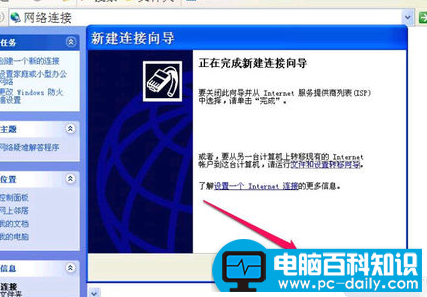
确认无误后,按“完成”按钮。就完成了“本地连接”创建设置。
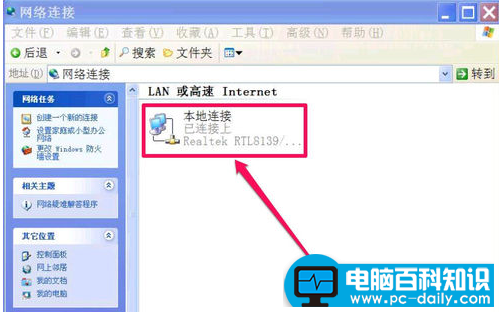
到网络连接窗口,就能看见刚才创建的“本地连接”了,有了它,就可以通过局域网上网了,如果设置了IP地址,就会显示已连接上,如果没有设置IP,就需要设置一下。
以上就是创建本地连接的操作流程了。
相关影片资源迅雷下载推荐
rtlexupd.dll被删除了,怎么办
版权声明:除非特别标注,否则均为本站原创文章,转载时请以链接形式注明文章出处。