

很多用户使用的是win7电脑,使用电脑时文件的储存都需要创建一个文件夹,一些重要的文件需要对其进行加密,不想让人看到,此时需要学会加密文件夹方法,保证自己不想被人看到的文件得以保存,也只有自己可打开。下面教你win7电脑如何设置加密文件夹吧。
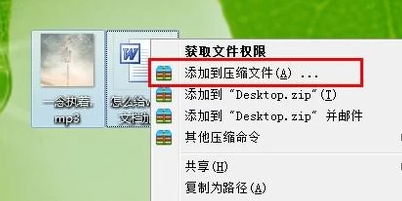
1、选中要加密的文件。

2、选择添加到压缩文件。
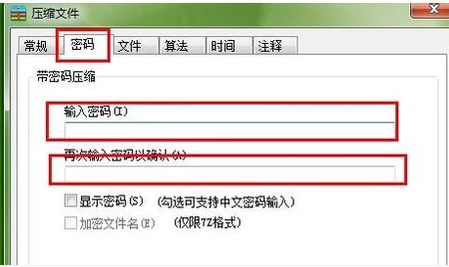
3、在出来的压缩文件窗口,先不要点确定,点秘密,输入密码,并再次确认密码。
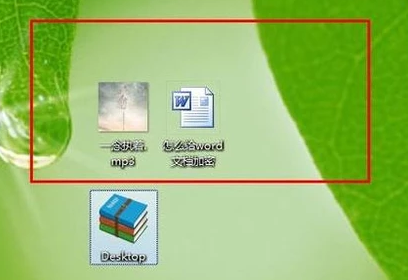
4、出现一个压缩文件,将源文件删除。
相关影片资源迅雷下载推荐
电脑桌面图标不见了怎么恢复(电脑桌面图标全不见了怎么找回来)
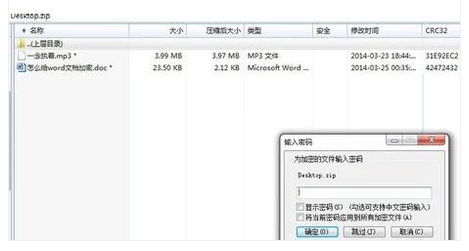
5、打开压缩文件的时候需要输入密码。给电脑上的文件加密成功。
方法二:
1、打开deWindows资源管理器。
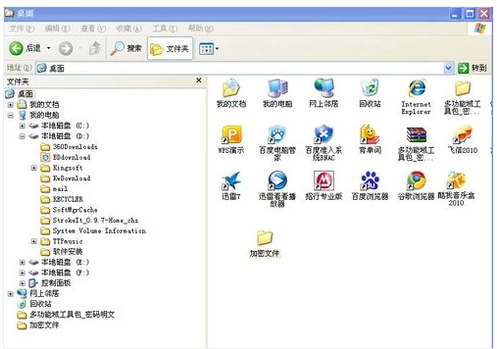
2、右键点要加密的文件或文件夹,然后点击“属性”。
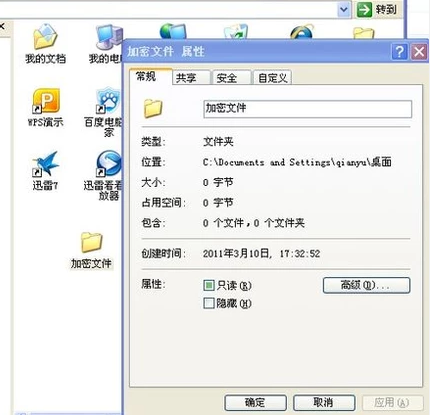
3、在“常规”选项卡,点击“高级”。选中“加密内容以便保护数据”复选框。
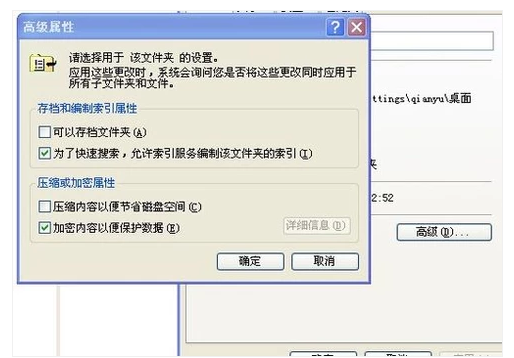
以上就是加密文件夹方法介绍了,至此相信大家对于文件夹设密码已经学会了吧。
相关影片资源迅雷下载推荐
cad图纸太大打不开怎么办(cad图纸太大很卡有什么办法解决)
版权声明:除非特别标注,否则均为本站原创文章,转载时请以链接形式注明文章出处。