

台式机使用旧卷心菜u盘重新安装系统。一些粉丝问我是否可以帮助我远程制作系统。我真的没有能力帮助你远程制作。因此,今天我教你自己制作一个系统u盘,这样系统将来就会出现这里的小问题,想换系统的时候可以自己做
我们首先要准备16g以上空白u盘插入我们电脑usb接口上
然后打开浏览器搜索


然后开始下载
下载后,我们打开这个工具,选择我们想要制作的u盘
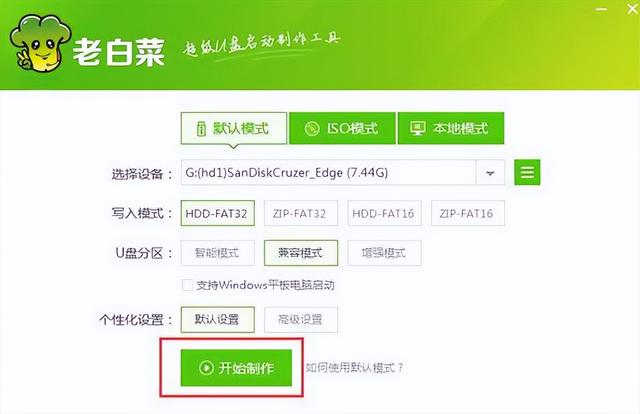
然后点击一键制作

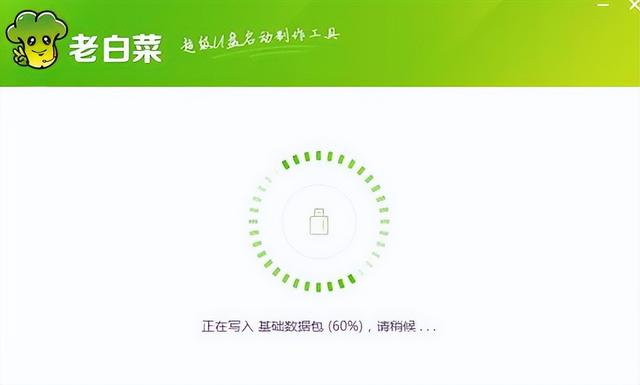
大约需要2-3分钟

相关影片资源迅雷下载推荐
win7安装uefi启动文件下载-(支持uefi启动的win7系统下载)

然后将我们准备好的系统镜像放入u盘启动盘中,这个系统u盘就做好了。
先将u盘插入电脑,然后开机后一直按下f2进入pe选择界面
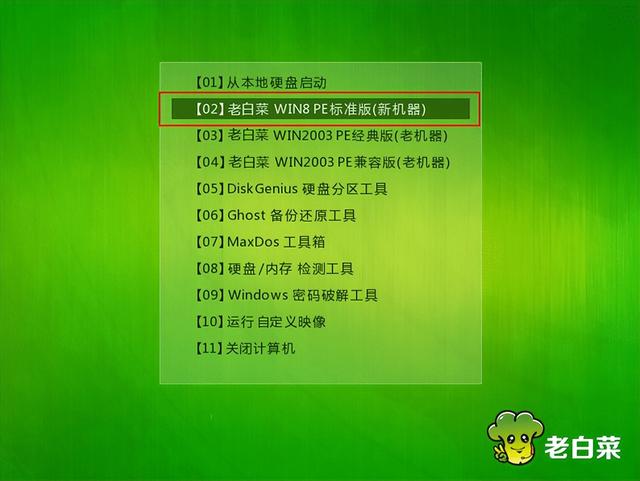
进入pe系统完成后,选择我们想要安装的系统
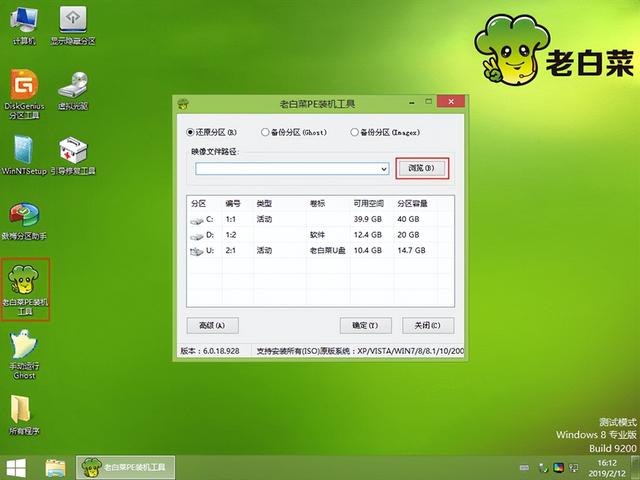
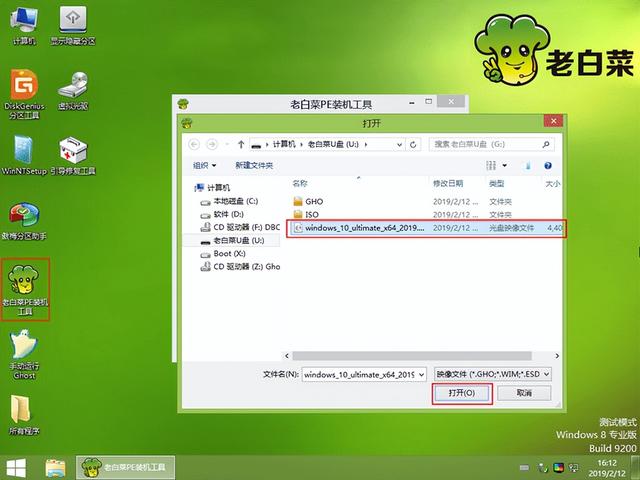
选择安装的c盘符,确定
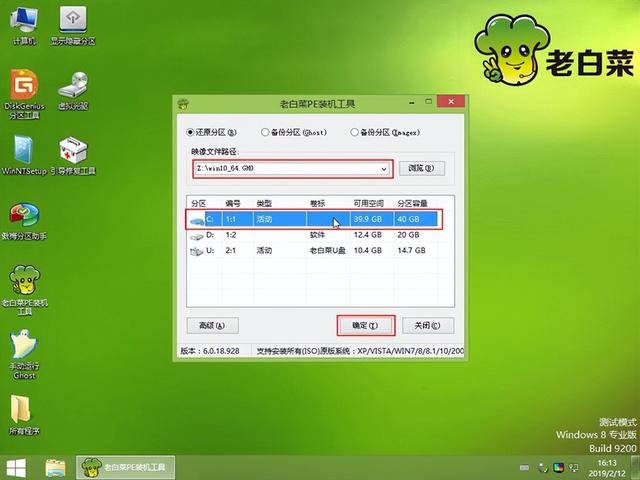
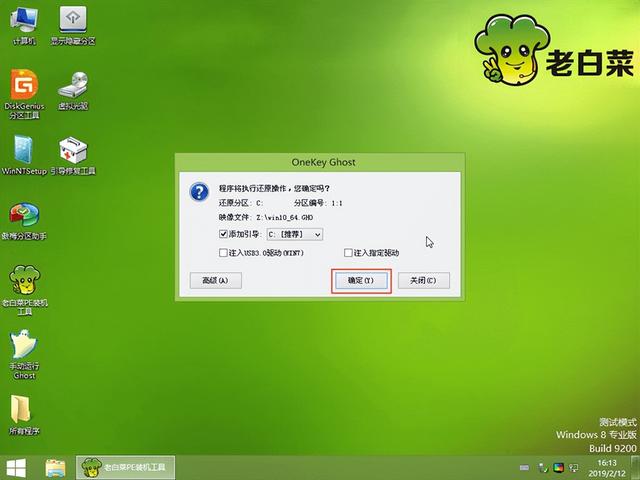
如果计算机上有重要的文件,建议先检查一下,然后备份
选择确定,等待系统安装完成

相关影片资源迅雷下载推荐
启动u盘要分区吗-(启动u盘能分区吗)
版权声明:除非特别标注,否则均为本站原创文章,转载时请以链接形式注明文章出处。