

win10如何更改账户名称?win10如何修改帐户名称 ?当我们再次使用它时win当10系统感觉当前使用的账户名称不好时,如何修改账户名称,win10如何更改账户名称,win10如何修改账户名称,下面和小编一起来看看吧!
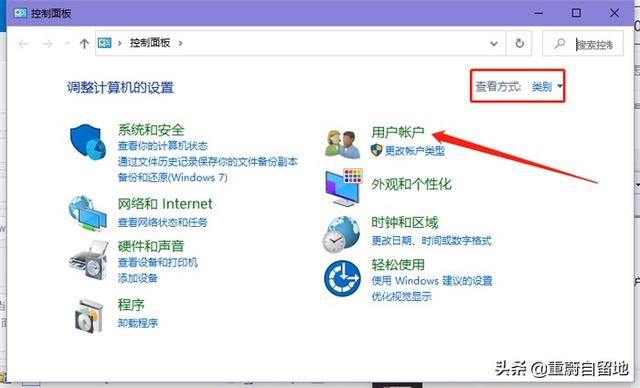
1、在Win点击10系统中的开始菜单,选择Windows系统 - 控制面板,也可直接点击下面的搜索框,选择打开搜索控制面板。

然后单击用户帐户选项。
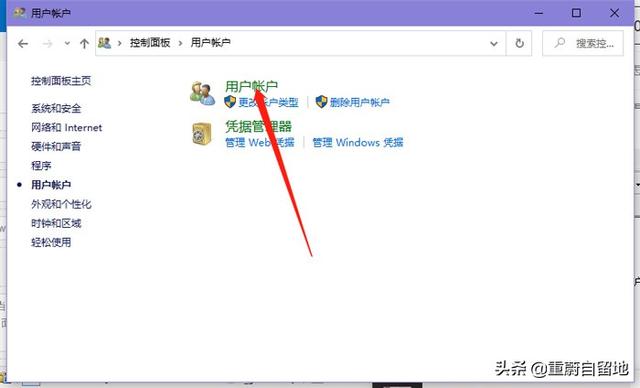
3.继续选择在用户账户下单击用户账户。
相关影片资源迅雷下载推荐
华硕电脑bios启动项设置方法-(华硕电脑bios启动项设置方法装系统)
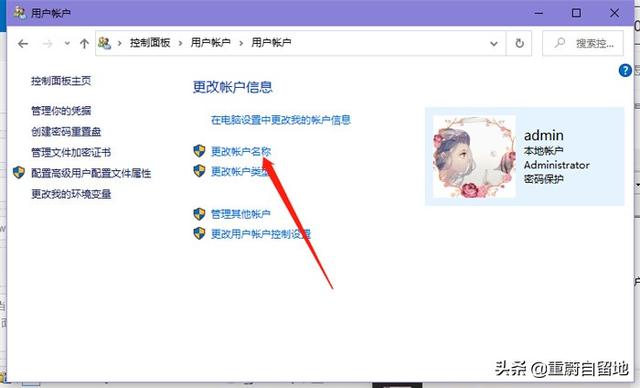
4.在用户账户中,我们可以看到一个选项叫做更改账户名称。
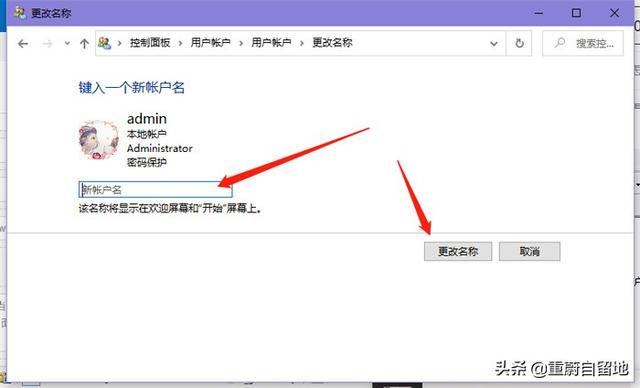
5.输入新帐户名,点击更改名称按钮,最后重启Win10系统完成了我们更改账户名称的工作。
以上就是win如何更改账户名称的全部内容,希望以上内容对您有所帮助!
相关影片资源迅雷下载推荐
win8开机打开文件资源管理器-(win8资源管理器怎么打开)
版权声明:除非特别标注,否则均为本站原创文章,转载时请以链接形式注明文章出处。