

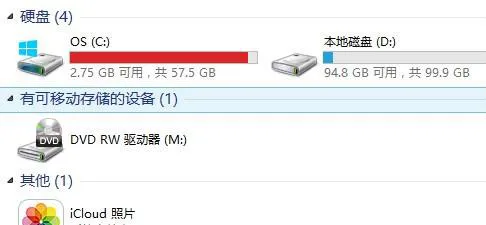
电脑使用时间久了系统就会产生各种垃圾文件,影响电脑的运行速度。而最近有好多朋友升级到win10系统,电脑系统盘的可用空间也会变小,所以清理电脑的系统垃圾文件就很有必要了。下面就来看看怎么样一键清理系统垃圾吧!
怎么一键清理系统垃圾文件
清理系统垃圾文件其实还是比较困难的,因为电脑垃圾文件分散不好统一去清理,所以就需要通过一些方法更好的系统性的删除垃圾文件,比如:
- 一键清理系统垃圾文件.bat
- 系统自带的cleanmgr垃圾清理软件
- 第三方的杀毒软件
下面就一起来看看具体的操作方法吧!
方法一
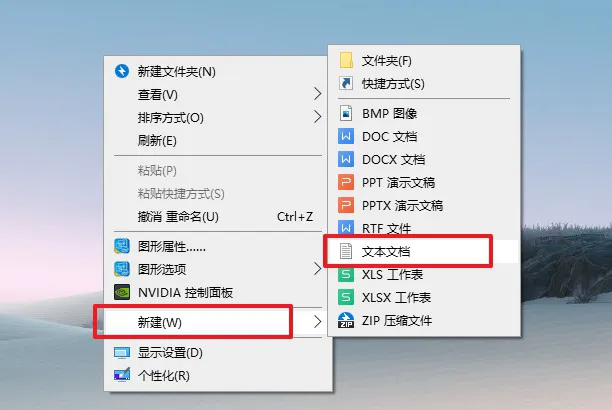
- 在桌面单击鼠标右键,选择“新建”“文本文档”
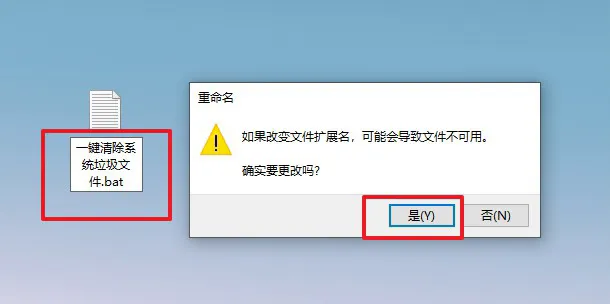
2. 将新建的文件名改为“一键清理系统垃圾.bat”(注意“txt”后缀一定要删掉哦!),弹出确认窗口时,点击“是”即可
3. 右击该文件,选择“编辑”
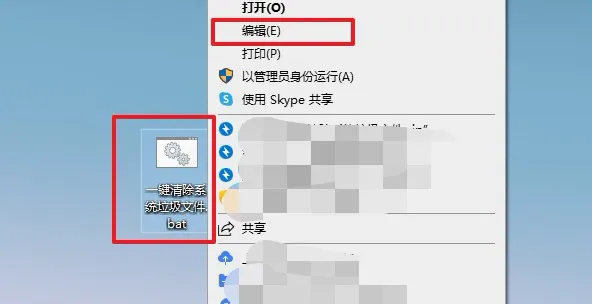
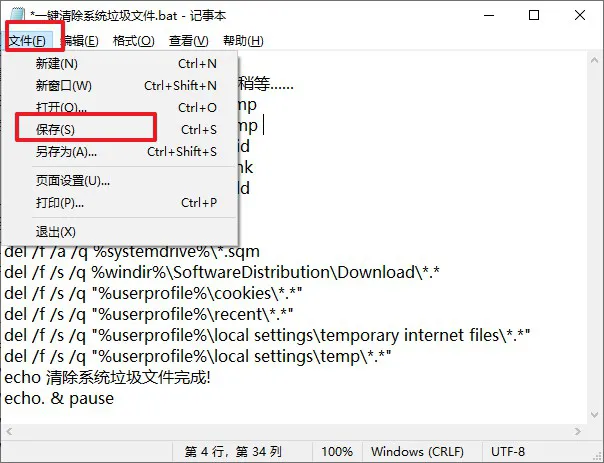
4. 然后,在文件中输入以下的一键清除系统垃圾文件代码,点击保存即可
@echo off
echo 正在清除系统垃圾文件,请稍等......
del /f /s /q %systemdrive%\*.tmp
del /f /s /q %systemdrive%\*._mp
del /f /s /q %systemdrive%\*.gid
del /f /s /q %systemdrive%\*.chk
del /f /s /q %systemdrive%\*.old
del /f /s /q %windir%\*.bak
相关影片资源迅雷下载推荐
清理dns缓存命令(电脑怎么清除dns缓存)
del /f /s /q %windir%\temp\*.*
del /f /a /q %systemdrive%\*.sqm
del /f /s /q %windir%\SoftwareDistribution\Download\*.*
del /f /s /q "%userprofile%\cookies\*.*"
del /f /s /q "%userprofile%\recent\*.*"
del /f /s /q "%userprofile%\local settings\temporary internet files\*.*"
del /f /s /q "%userprofile%\local settings\temp\*.*"
echo 清除系统垃圾文件完成!
echo. & pause
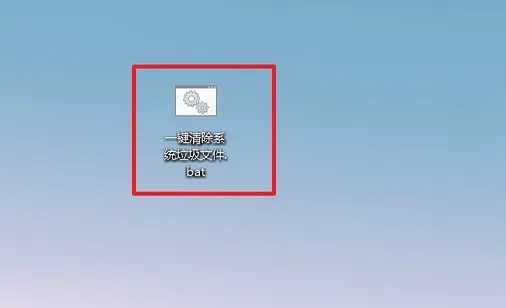
5. 以后如果想清理系统垃圾文件,只需要双击运行“一键清理系统垃圾.bat”文件即可,如果不是管理员账户,右键选择“以管理员身份运行”即可
方法二
- cleanmgr是系统自带的垃圾清理软件
- 我们按win+R调出运行窗口,然后输入cleanmgr,即会弹出自带的磁盘清理工具,我们选择需要清理的磁盘即可
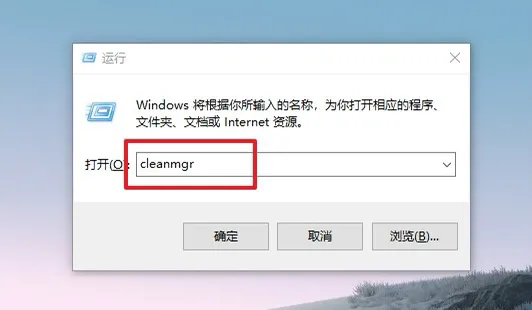
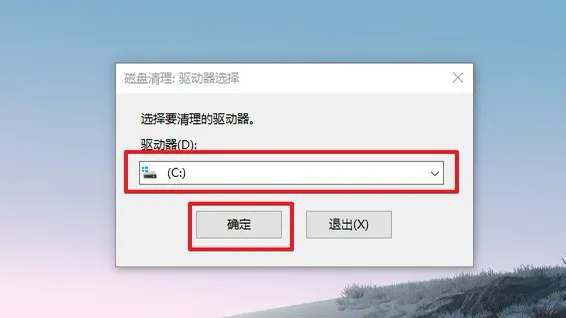
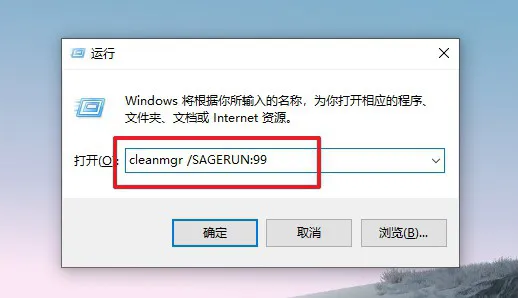
3. 同时按“win+R”调出运行窗口,然后输入“cleanmgr / SAGERUN :99,然后就会自动清理当前所有的系统垃圾了
方法三
也是最简单的一种方法,你可以使用第三方杀毒软件进行垃圾清理,更简单更快速,更安全。
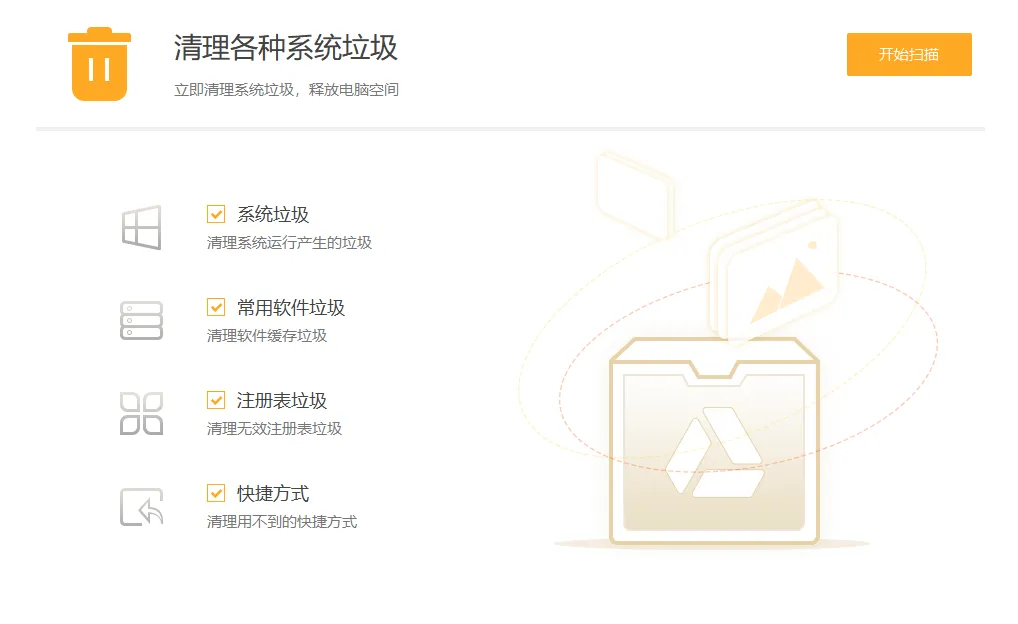
以上就是一键清理系统垃圾文件的3种方法,都可以有效地清理系统垃圾文件,让你的电脑空间充足,不会影响到系统运行速度。如果你也不知道如何去彻底清理垃圾文件,那么可以参考以上的4种方法,希望可以帮助到有需要的朋友。
相关影片资源迅雷下载推荐
清空回收站怎么恢复(回收站已经清空数据恢复软件)