

你是否碰到过这样的问题:
- 电脑越用越卡
- C盘越来越大
- 乱点网页、电脑中毒[看]
- 明明没装什么东西,剩余空间却越来越少
- 想要一个全新的系统,却不知道该怎么办
今天给大家分享一个日常生活小技能:
制作Windows11 系统安装U盘
学会之后,再碰到电脑乱糟糟的情况,
就可以直接系统重装啦~
是不是非常棒呢[奥特曼]
1.准备好U盘,Windows11的系统文件
Windows11系统文件这里我已经下载好了
有需要的可以评论留言哦
U盘建议16G,高速写入的
我的是 90mb/s 写入速度
制作一个系统安装盘大概几分钟[得意]
普通的u盘写入速度大概在4-9mb/s
制作一个...可能要...个把小时...[泣不成声]
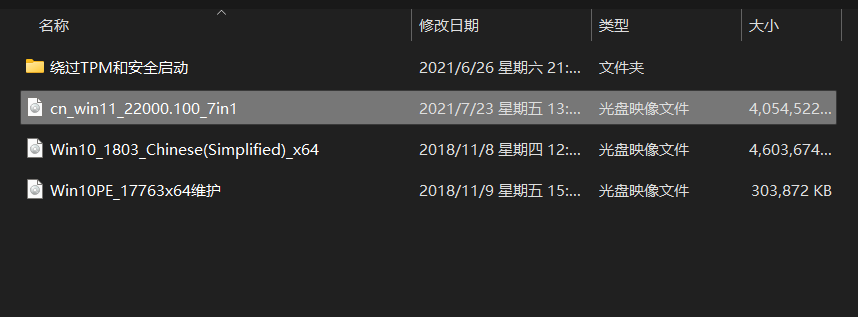
Windows11的系统文件
2.下载u盘引导制作工具:Rufus
个人觉得这个软件非常好用
直接网上搜就行

相关影片资源迅雷下载推荐
彻底删除文件的快捷键(win7电脑如何直接永久性删除文件)
Rufus
3.制作Windows11启动U盘
这里用rufus制作就ok[奥特曼]
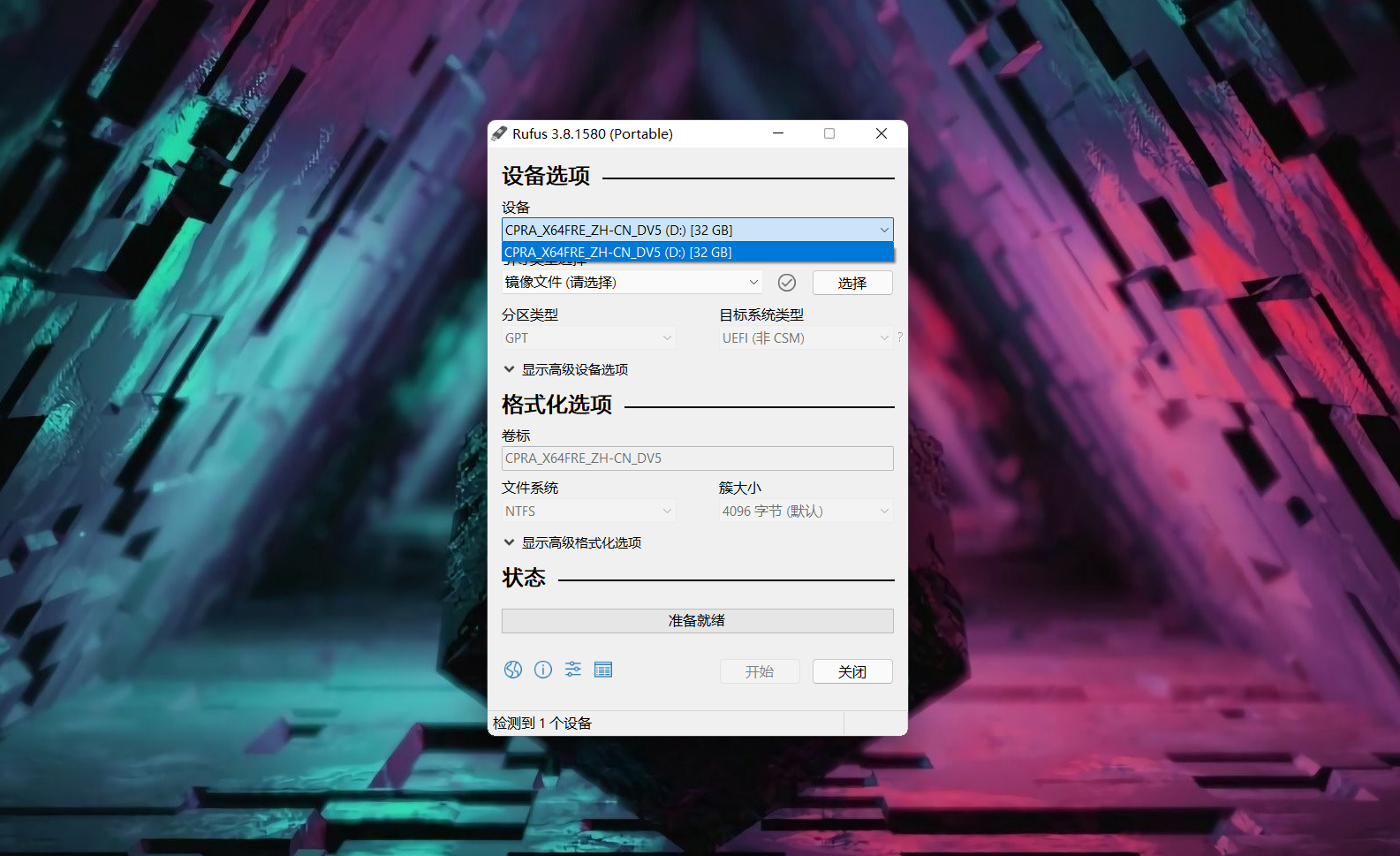
先选择你要安装的U盘
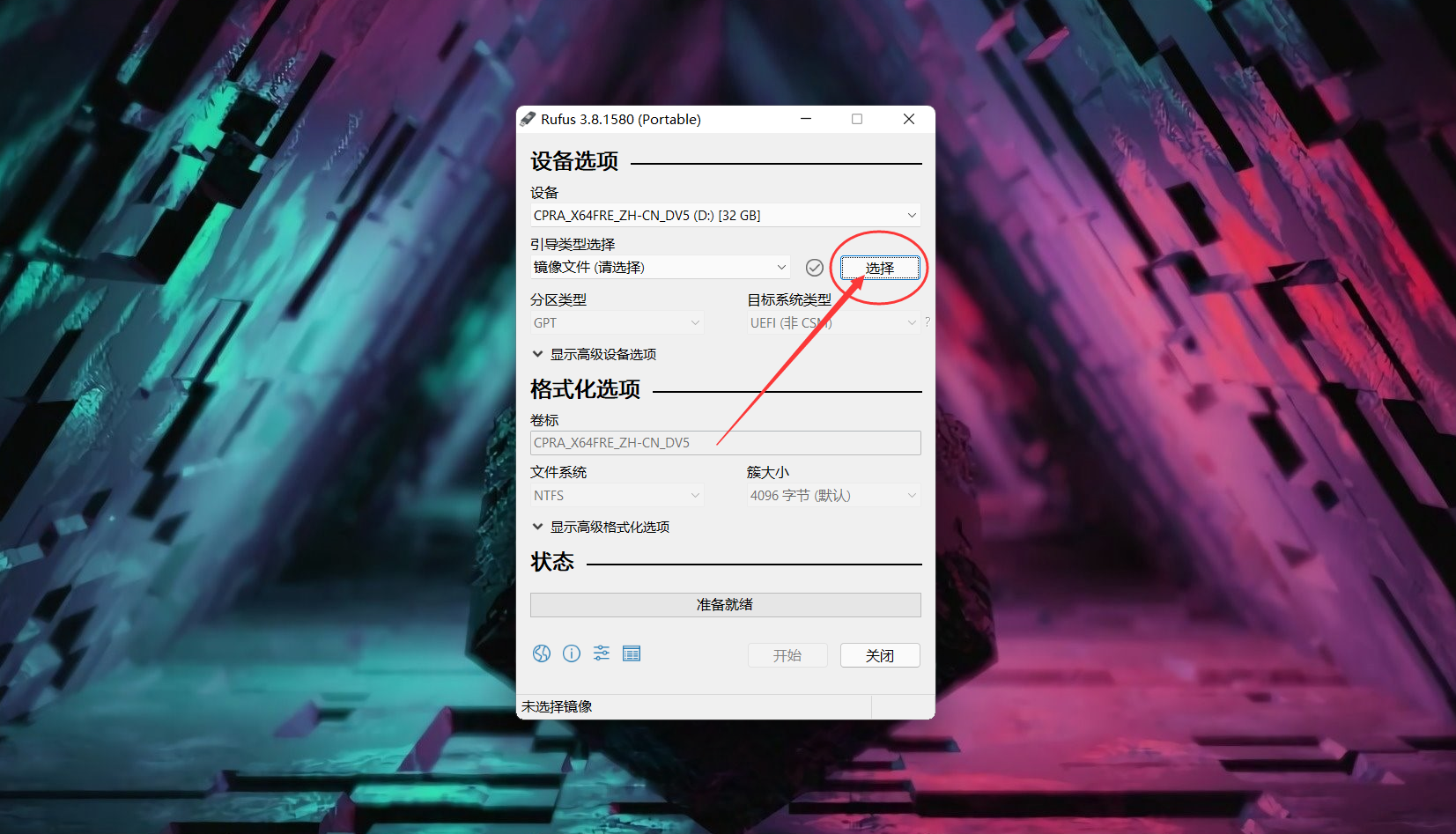
选择你下载好的Windows11系统文件
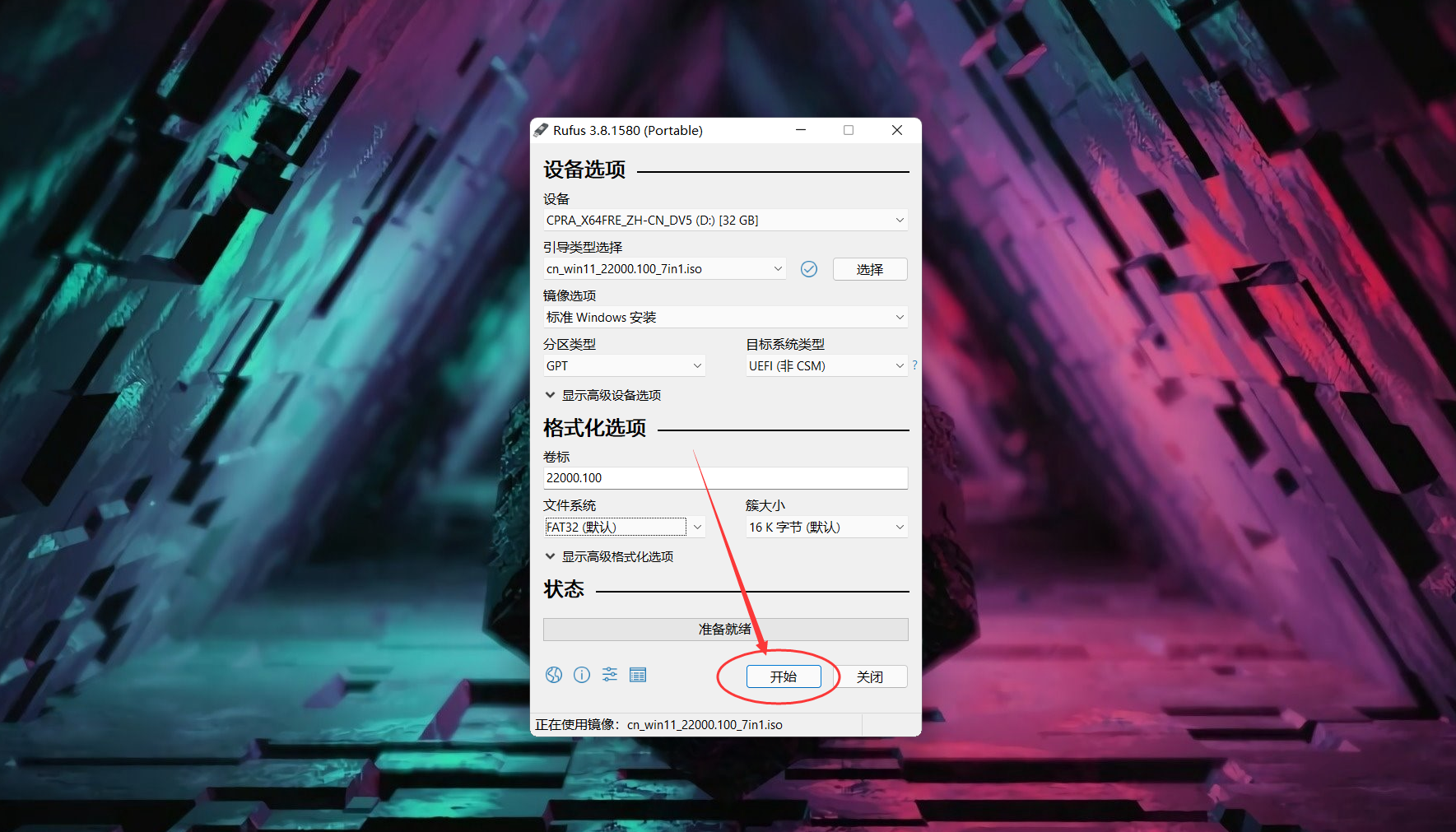
其余默认,点开始就好了
然后就看你的u盘给不给力了~
快的话几分钟[狗头]
慢的话就刷个一集电视剧
也就ok了~
一个U盘启动Windows11安装盘就完成啦!
是不是超简单~[奥特曼]
而且只占用了大约4个g的容量
还能继续当u盘使哦~
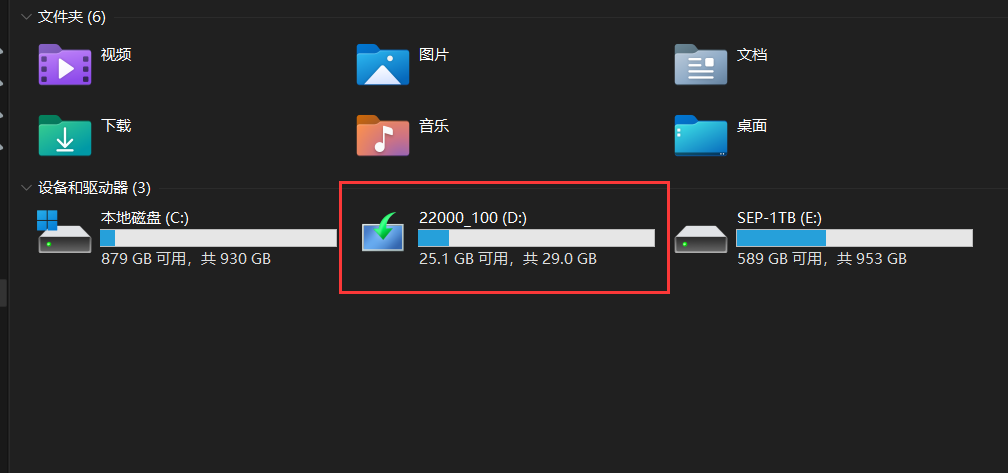
红框内是已经做好系统的u盘
男生再也不怕小姐姐找你装系统
女生再也不用担心要去麻烦别人~
相关影片资源迅雷下载推荐
win10比win7卡怎么办(win10看起来还是没win7流畅)
版权声明:除非特别标注,否则均为本站原创文章,转载时请以链接形式注明文章出处。