

准备工作:
1.制作一个优启通U盘启动盘(详见优启通U盘启动盘制作教程)
2.硬盘需要分区
第一步:
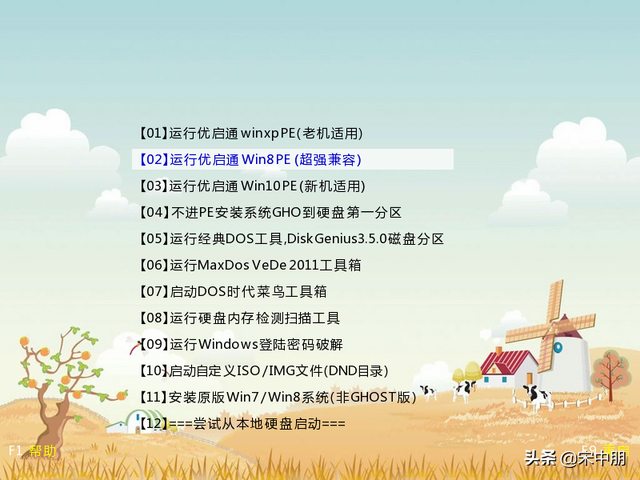
将制作好的优启通U盘插入电脑usb接口,重启计算机,开机画面出现时,连续按快捷键进入优启通主菜单界面;
如图所示,选择02运行优启通Win8PE(超强兼容),按回车键确认:
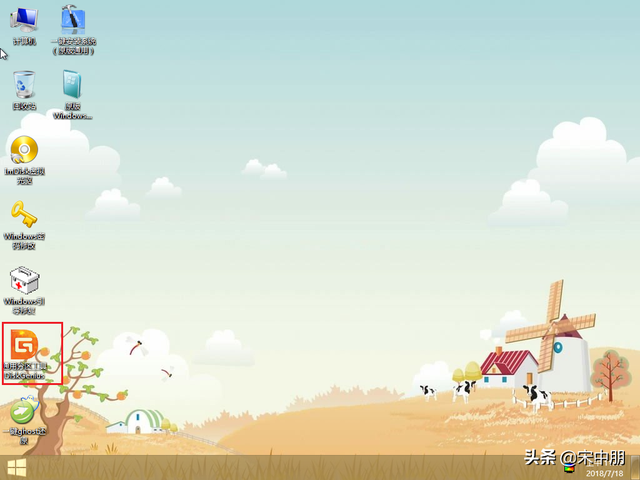
第二步:进入pe桌面后,双击打开桌面上的通用分区工具DiskGenius”:
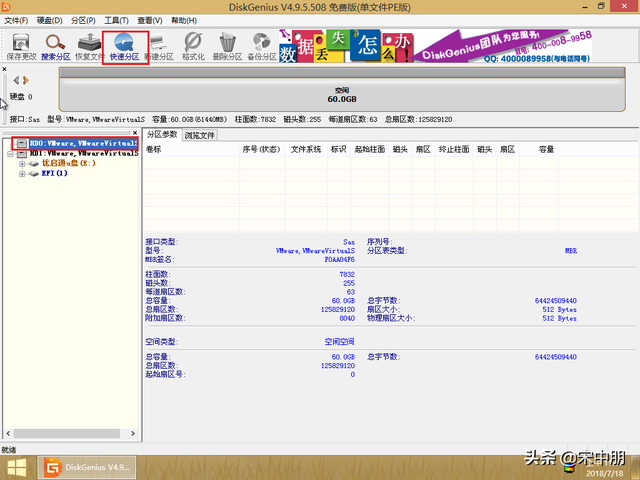
打开后,选择要分区的硬盘,点击工具栏 快分区:
相关影片资源迅雷下载推荐
win10系统盘不够-(win10系统盘不够用了如何增加存储)
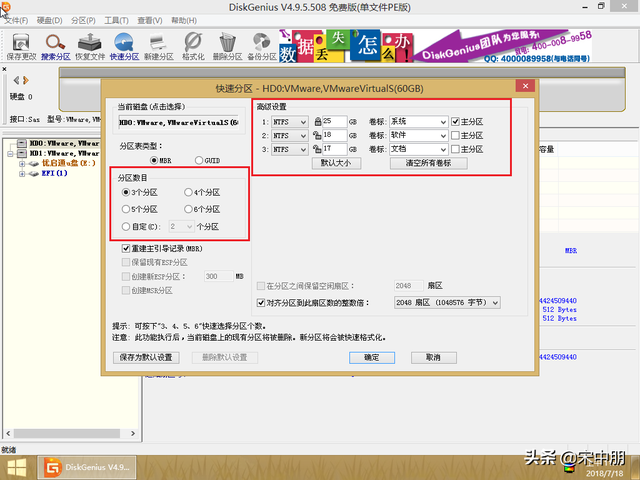
第三步:然后弹出一个窗口,可以选择分区数量,设置磁盘格式、尺寸、卷标等,设置后点击确定:
等待分区完成,期间不进行其他操作,确保分区顺利完成:
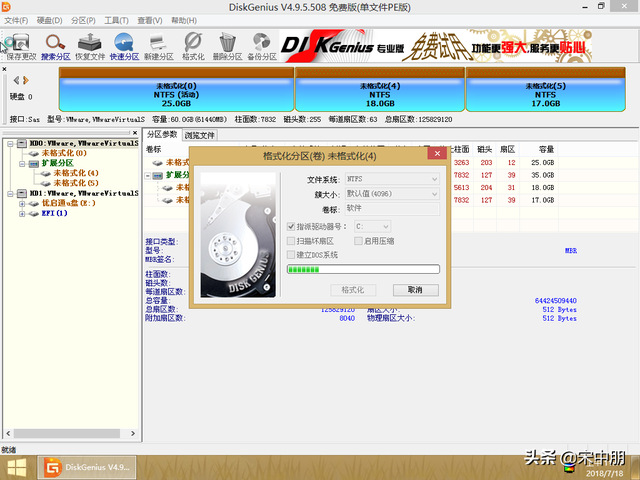
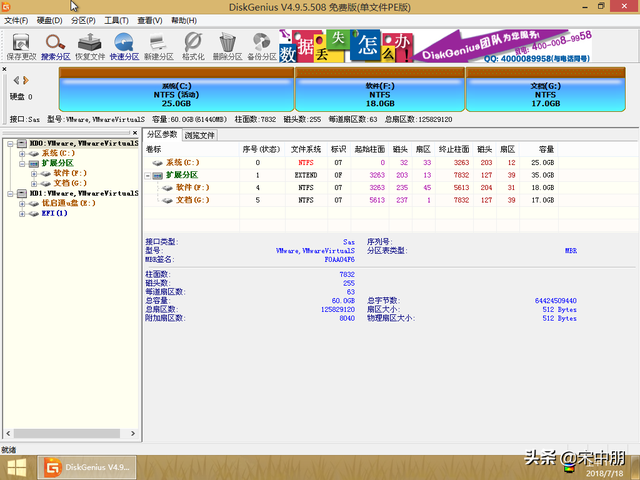
到此,硬盘分区就完成了!我们可以看到区对应的盘符及其属性状态:
相关影片资源迅雷下载推荐
电脑分区给c盘增加空间吗-(电脑分区给c盘增加空间吗安全吗)
版权声明:除非特别标注,否则均为本站原创文章,转载时请以链接形式注明文章出处。