

开机进入桌面后不显示图标怎么办?有Win7用户开机进入系统后,只有壁纸,其他都不显示如何解决?下面为大家解答。
方法一、
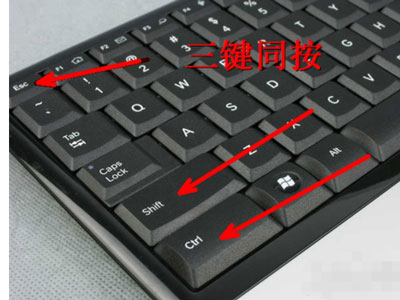
1、同时按住键盘上的 Ctrl+Shift+Esc,调出电脑的任务管理器,也叫资源管理器。
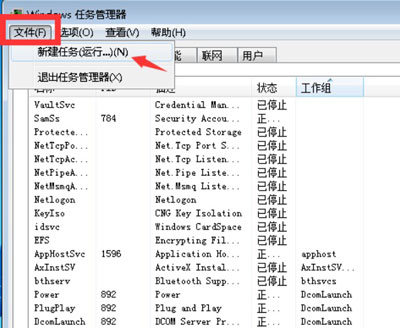
2、在弹出的‘任务管理器’窗口,依次点击打开‘文件’---‘新建任务’。
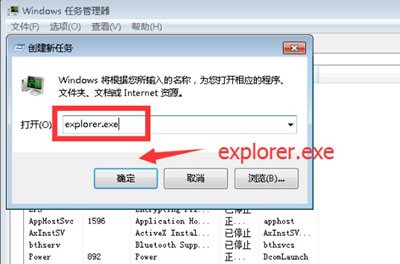
3、在弹出的创建新任务的窗口中,输入“explorer.exe”,点击打开,稍等片刻,电脑桌面的图标应该就显示出来了。有时输入一次explorer.exe命令没有反应,没关系,这个时候我们再输多一两次,对电脑没有影响的。
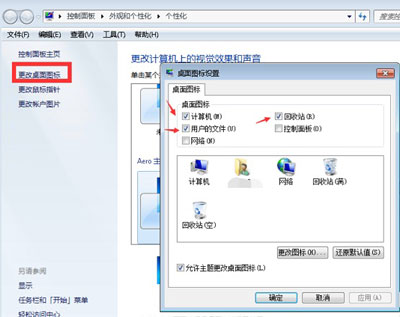
4、如果电脑是新装的电脑,桌面除了系统图表之外就没有别的图标,这个时候要检查下,桌面设置中是否有选中系统图标显示在桌面。
相关影片资源迅雷下载推荐
win7c盘空间越来越小(win7最简单c盘扩容方法)
方法二、
如果通过上述设置的方法不能奏效,那就有可能是病毒的原因致使开机不显示桌面。
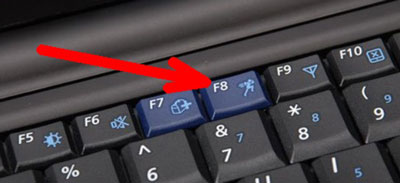
1、重新开机,然后一直不停地按键盘上的F8键进入安全模式。
2、此时已经进入安全模式,你选择第项进入安全模式。
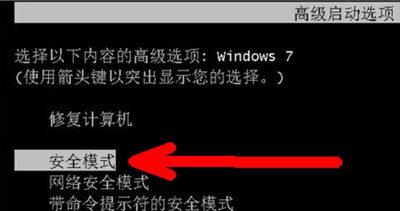
3、如果是病毒的原因,进入安全模式之后应该会出现界面,因为病毒文件无法在安全模式下运行。

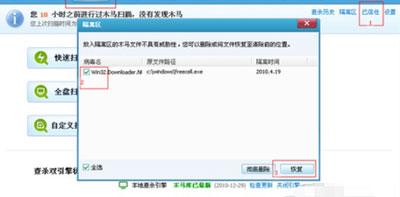
4、然后打开你电脑上安装的杀毒软件,有些软件在安全模式下不能工作,但是一些装机必备的安全软件可以在安全模式下工作,你打开之后进行杀毒。
相关影片资源迅雷下载推荐
电脑慢的快速解决办法(电脑越用越卡解决办法)
版权声明:除非特别标注,否则均为本站原创文章,转载时请以链接形式注明文章出处。