

在笔记本中,我们可以通过蓝牙来进行文件的传输。不过有的用户使用蓝牙功能的时候却发现,蓝牙图标不见了。蓝牙图标不见了我们应该怎么办呢?别着急,下面就让小编为大家带来笔记本蓝牙图标不见了如何找回。
1、右键任务栏上的网络图标,选择【打开网络和共享中心】:
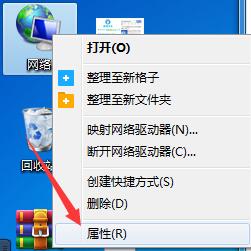
2、选择左栏【更改设备器设置】选项并打开:
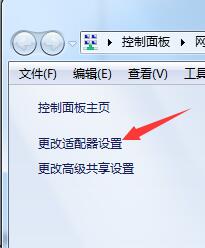
3、右键网络设配器中【Bluetooth】蓝牙设备进入属性:
相关影片资源迅雷下载推荐
联想台式win10改win7(联想win10改win7系统安装教程)
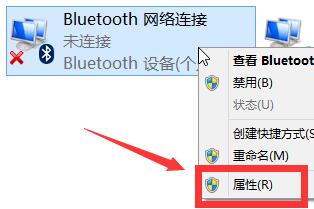
4、选择窗口顶部【Bluetooth】选项卡,并点击“Bluetooth 设置”选项进入:
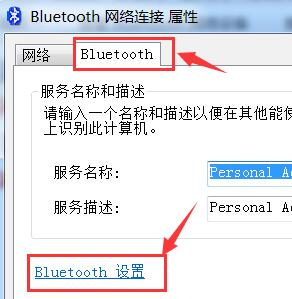
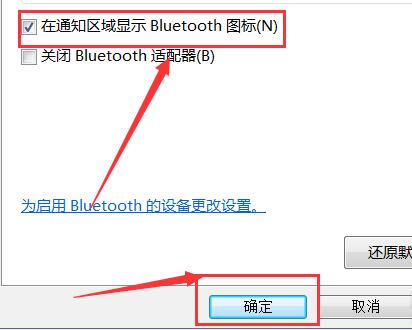
5、勾选【在通知区域显示Bluetooth图标】选项并确定保存,任务栏上便可重新显示蓝牙图标:
以上就是小编为大家带来的笔记本蓝牙图标不见了如何找回。如果笔记本的蓝牙图标不见了,可以通过上述方法将其找回。
相关影片资源迅雷下载推荐
win7忘记开机密码怎么办(Windows系统开机密码忘记了破解方法)
版权声明:除非特别标注,否则均为本站原创文章,转载时请以链接形式注明文章出处。