

通常情况下,Win7操作系统的时间是默认设置的,但有时候一些错误的操作等等会打乱电脑上的时间,想要修改的用户却发现修改不了。出现这样的情况无外乎是系统中管理员禁止操作所导致的,接下来小编就给大家讲讲如何修改Win7操作系统的电脑时间,具体操作请看以下步骤。

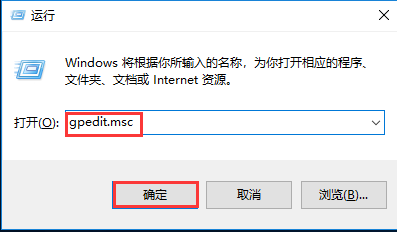
第一步:使用快捷键“Win+R”打开运行窗口,输入“gpedit.msc”并点击”确定“
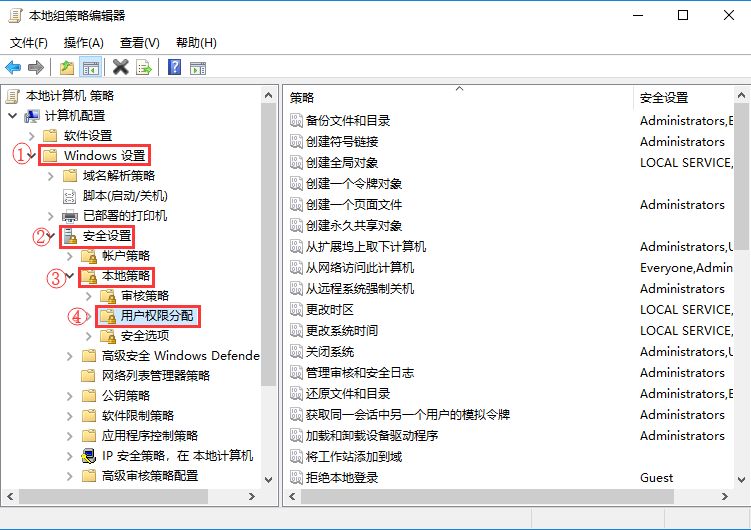
第二步:确定后会弹出“本地组策略编辑器“窗口,按”Windows设置“——”安全设置”——“本地策略”——“用户权限分配”步骤打开
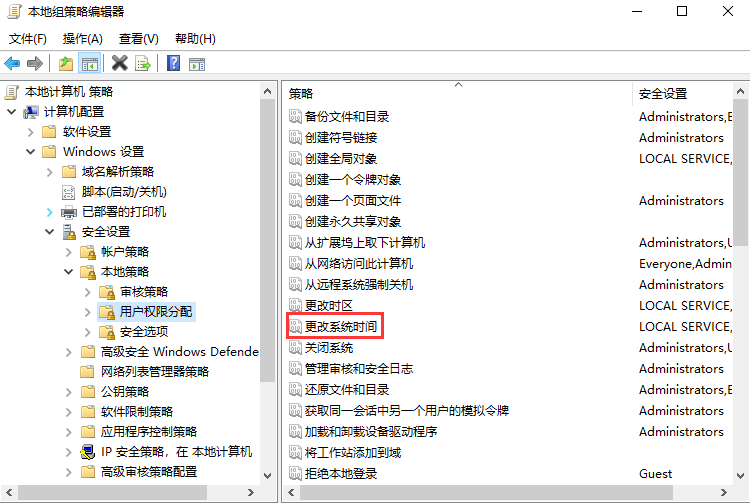
第三步:在窗口右边处找到并左键双击“更改系统时间”
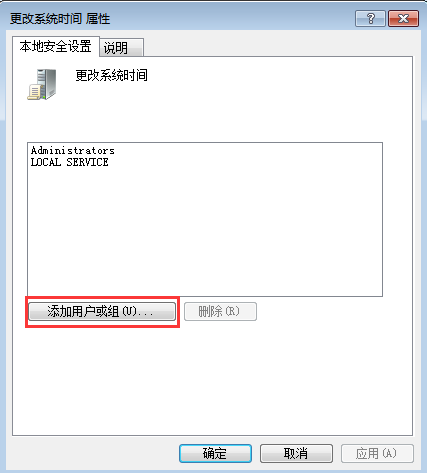
第四步:在弹出的“更改系统时间 属性”的窗口中点击“添加用户或组(U)”并确定
相关影片资源迅雷下载推荐
电脑系统制作u盘(手把手教你制作系统U盘)
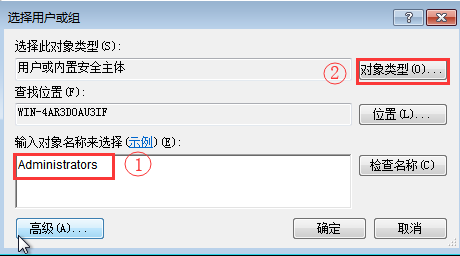
第五步:在“选择用户或组”窗口中输入“Administrators”,接着点击“对象类型(O)”
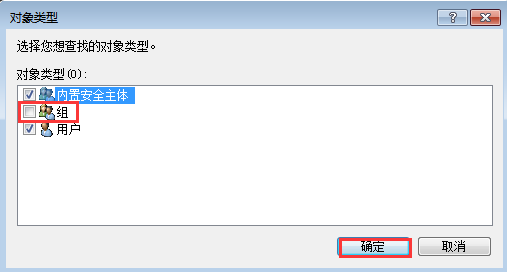
第六步:在弹出的“对象类型”窗口中,在“组”前面的小方框内打勾并点击确定
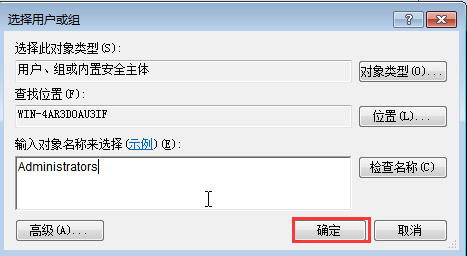
第七步:回到“选择用户或组”窗口,点击“确定”
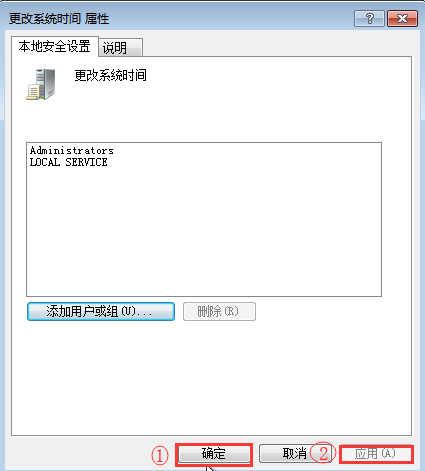
第八步:回到“更改系统时间”窗口,点击“确定”——“应用”
第九步:重启电脑,再点击桌面右下角时间日期即可进行修改操作
以上内容就是Win7操作系统无法修改电脑时间的解决方法及操作,遇到这个问题的用户按照上述步骤操作即可。
相关影片资源迅雷下载推荐
win7删除ie浏览器(win7自带的ie浏览器怎么卸载)
版权声明:除非特别标注,否则均为本站原创文章,转载时请以链接形式注明文章出处。